Como cadastrar Status da OS
Cadastrando o status de O.S
Neste artigo, você vai aprender como cadastrar o status da ordem de serviço. Onde vai conferir.
- Como cadastrar uma situação de O.S
- Como Visualizar e Editar a situação de uma ordem de serviço
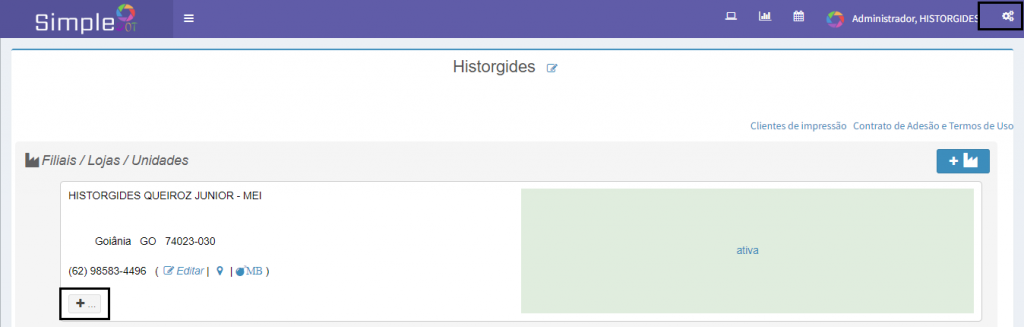
- No canto superior direito na engrenagem, em seguida clique no ícone com sinal + para abrir as configurações da empresa
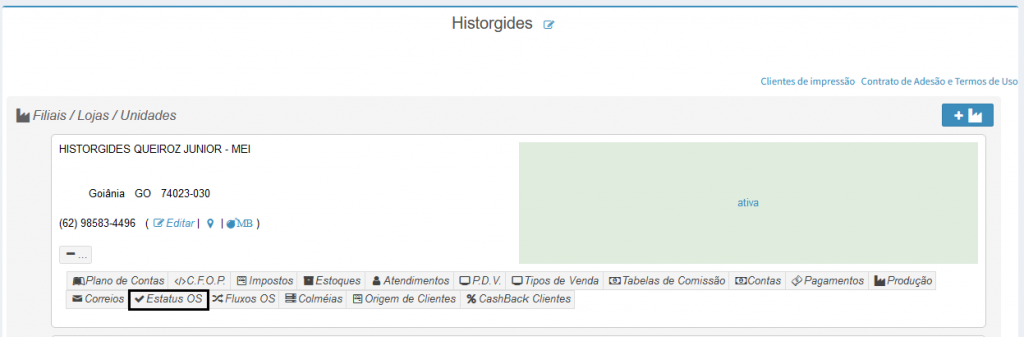
2. Em seguida, clique na opção Status da OS.
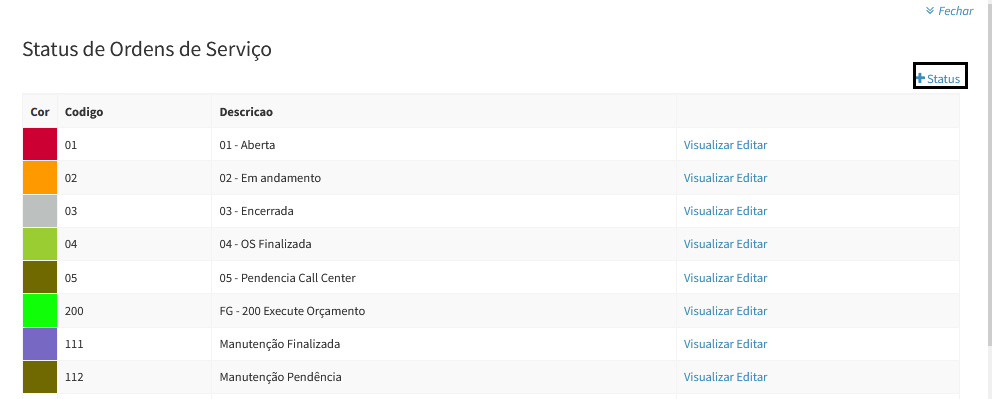
3. Na tela de Listar Status da OS, são exibidos os status cadastrados. Para incluir uma nova, clique no botão azul Status.
4. Você será direcionado para tela de Cadastrar Status de Ordem de Serviço, onde deve preencher os campos.
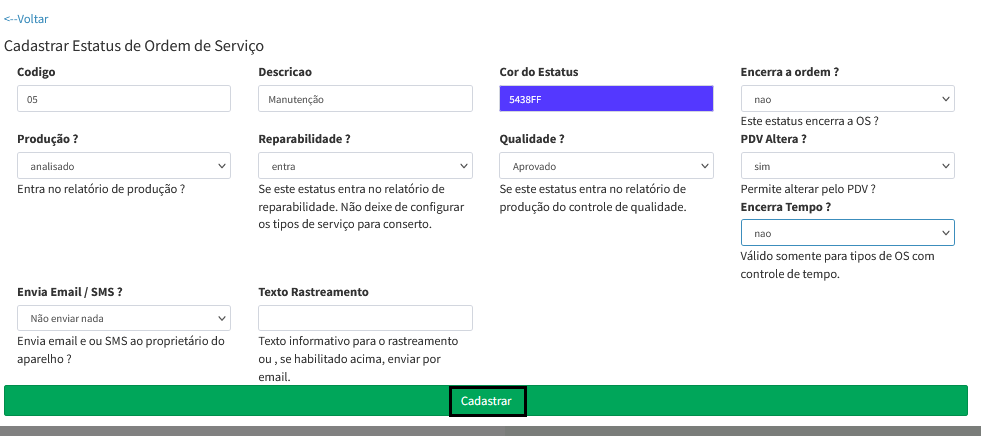
Informe o código para o status da OS;
Em descrição, insira o nome do status;
Em seguida, selecione uma cor para identificar os status da ordem de serviço;
No campo enceram a ordem, selecione se este status pode enceram a ordem de serviço.
Em produção, informar de qual forma este status vai entrar no relatório de produção:
- Analisado: Em analisado o status ira consta no relatório de produção como analisado
- Reparado: No reparado o status ira consta como reparado no relatório de produção
No campo reparabilidade, informar se este status vai entra ou não entrar no relatório de reparabilidade;
Em qualidade, selecione como este status vai aparecer no relatório de produção no controle de qualidade;
- Aprovado
- Reprovado
Em PDV Altera, informar se este status permite ser alterado pelo PDV;
No campo enviar e-mail/SMS, selecione a forma que gostaria de enviar notificação para o cliente quando passar por este status da ordem de serviço, só será possível enviar mensagem por e-mail se tiver uma conta empresarial configurada no sistema;
Informe o texto de rastreio que será enviado para o cliente quando a ordem de serviço tiver nesse status;
Informe o campo encerra tempo, esta opção só é valido para as OS que foi configurado o controle de tempo no fluxo de OS.
Após preencher as informações, clique em Cadastrar.
Conta WhatsApp
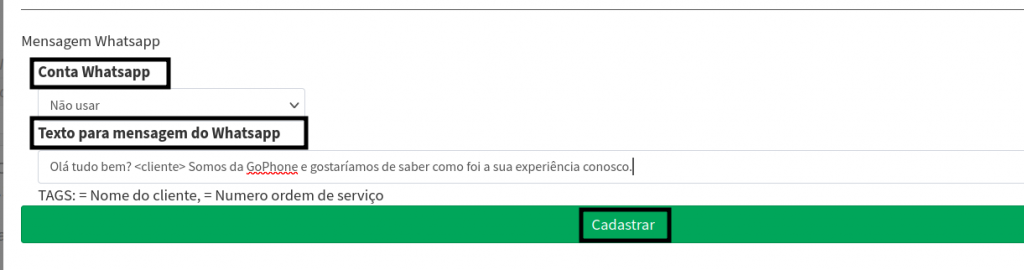
Observação: Para enviar mensagem de Ordem de Serviço via whatsapp, precisa ter o plano de whatsapp do sistema contratado.
5- No campo Mensagem de Whatsapp, você pode configurar uma mensagem de notificação para enviar para o cliente, conforme o cadastro realizado no status determinado.
No campo Conta de Whatsapp, selecione a conta de whatsapp que está vinculada ao sistema.
Em Texto para mensagem de Whatsapp, informe o texto da mensagem que será enviado para o cliente conforme o status da ordem de serviço que foi configurado para receber notificação pelo whatsapp
Após preencher os campos, clique em Cadastrar.
Como editar e visualizar o status de ordem de serviço
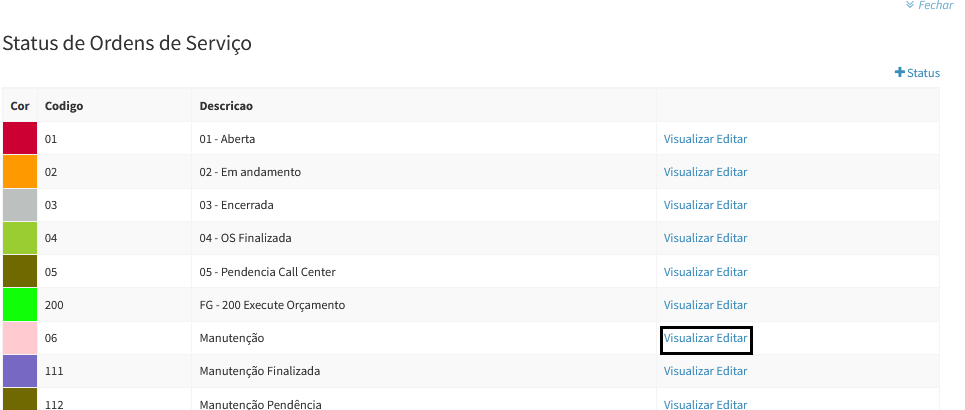
- Na tela de Listar status da ordem de serviço, o sistema libera as opções para editar ou visualizar o status de ordem de serviço cadastrada.
Vá até a opção visualizar de um status desejado, onde o sistema exibe algumas opções para ser configurado.
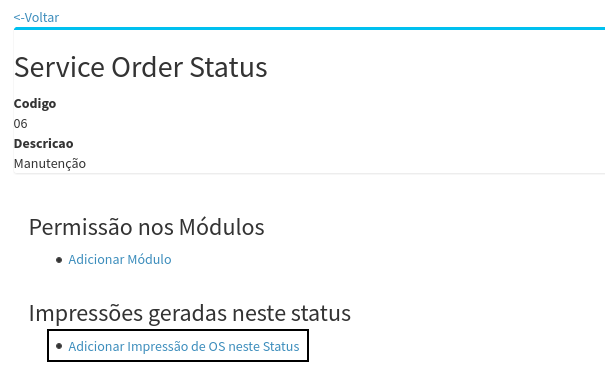
6. O sistema exibe a tela para configurar as Permissões dos módulos para o status cadastrado e qual Impressões será gerada neste status.
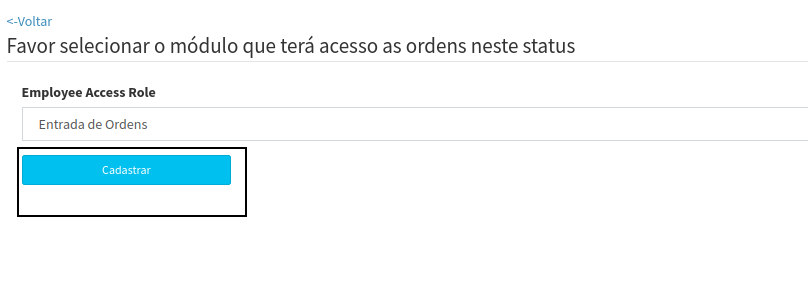
Clicando na opção Adicionar Módulo, você será direcionado para tela de selecionar em qual módulos será permitido o acesso a este status de OS, após selecionar clique em Cadastrar.
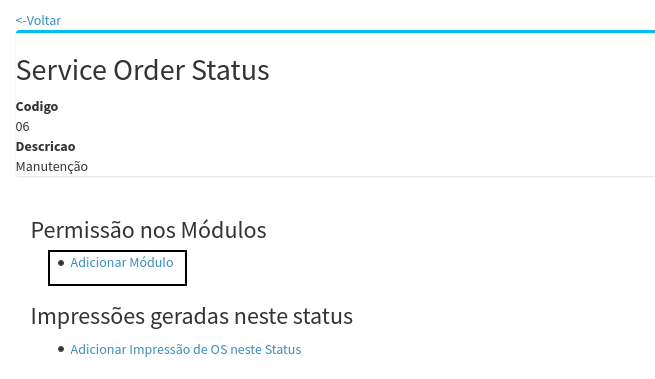
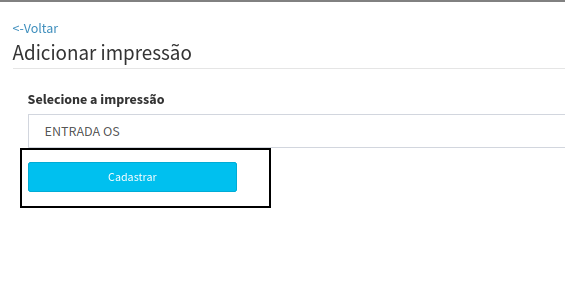
7. Para configurar uma impressão específica para o status da OS, conforme o exemplo acima, clique em Adicionar Impressão de OS neste Status e selecione o tipo de impressão que deseja cadastrar para este status, conforme as opções fornecida pelo sistema, você pode escolher mais de um tipo de impressão para o status.
Após selecionar a impressão clique em Cadastrar.
Para editar o Status de OS.
- Na tela de Listar status da ordem de serviço, vá ate o status desejado e clique em Editar.
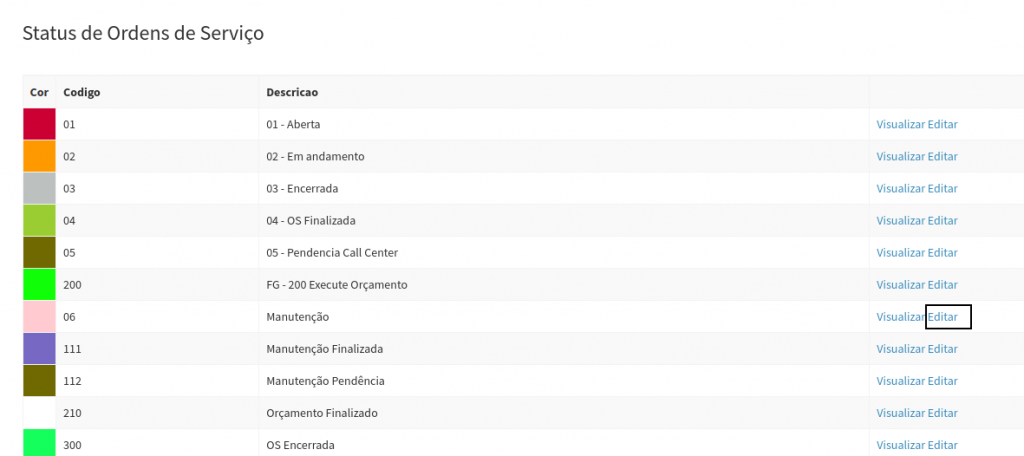
Editar Status
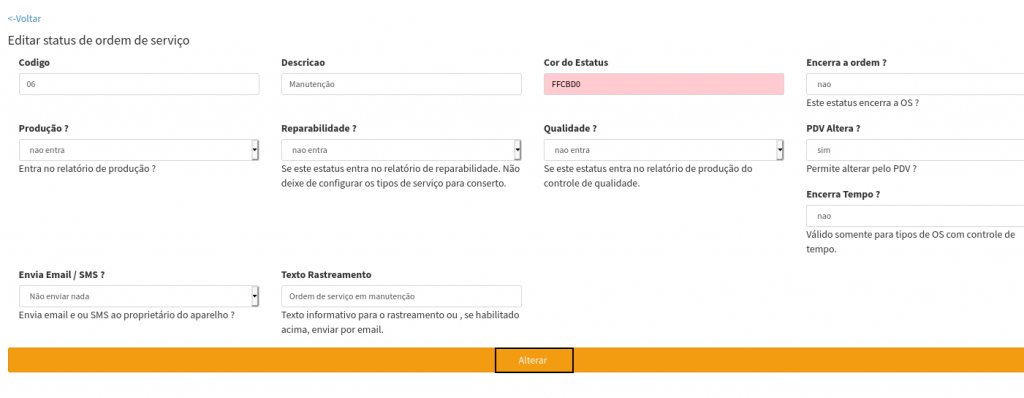
Você será direcionado para a tela Editar status de ordem de serviço, onde você pode realizar as alterações desejadas.
8. Após realizar as alterações, clique em Alterar.