Como cadastrar grades e variações de produtos
Cadastro inicial
Veja como cadastrar grades e variações de produtos.
Neste artigo, você vai aprender:
Como cadastrar grades e variações de produtos.
Como aplicar a grades e variação no produto.
Como inserir este produto de grades e variações no estoque.
Como vender o produto com grades e variações.
Como vender o produto com grades e variações no PDV balcão.
Como cadastrar grades e variações de produtos.
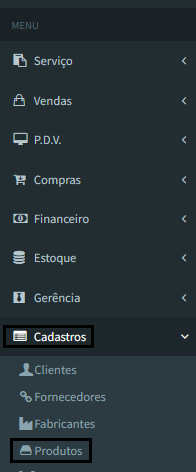
- Na tela inicial do sistema, acesse o menu principal na opção cadastros seguido de produtos.
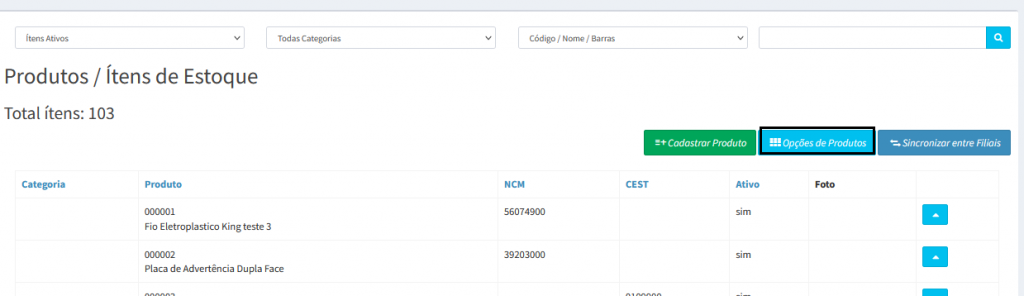
2. Em seguida clique Opções de produtos.
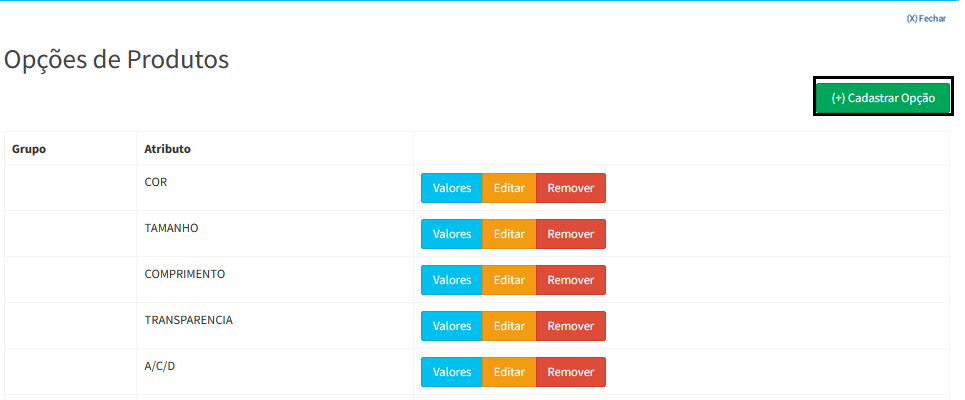
3. Na tela Opções de produto, o sistema já tem algumas grades padrão cadastradas.
4. Para cadastrar uma nova clique em Cadastrar opção.
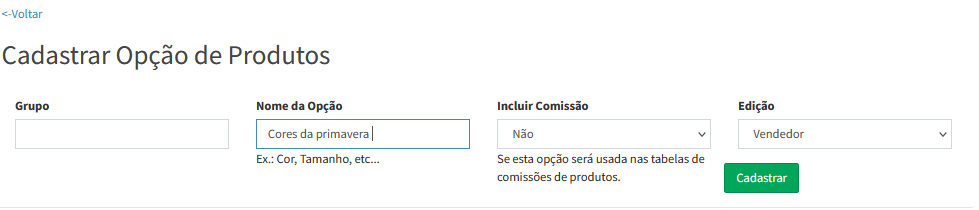
5. Em cadastrar Opção de produtos preencha os campos.
Informe o Grupo;
Identifique o Nome da grade;
Informar se esta Grade será usada na tabela de comissões;
Por fim selecione a Edição.
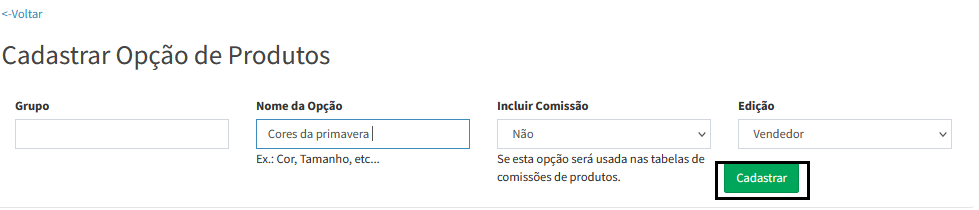
6. Após preencher as informações, clique em Cadastrar.
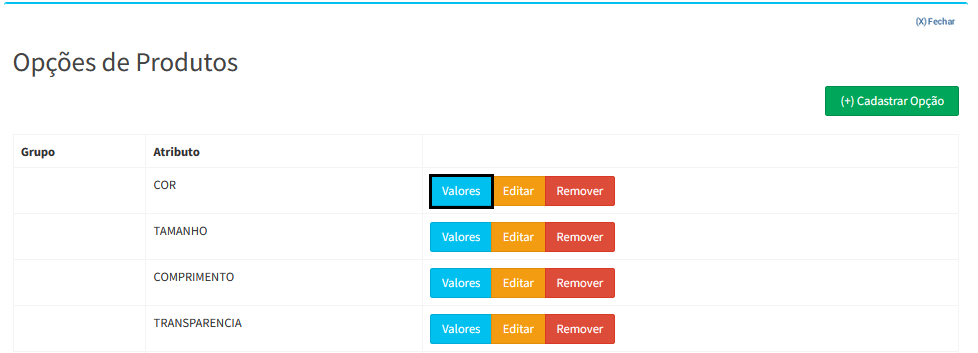
7. Caso queira utilizar o modelo de grade padrão do sistema, busque o tipo de grade e configure de acordo com a necessidade da empresa, vamos mostrar o exemplo utilizando o modelo de grade de cores.
8. Na grade de cor, clique na opção Valores para cadastrar as variações de cores.
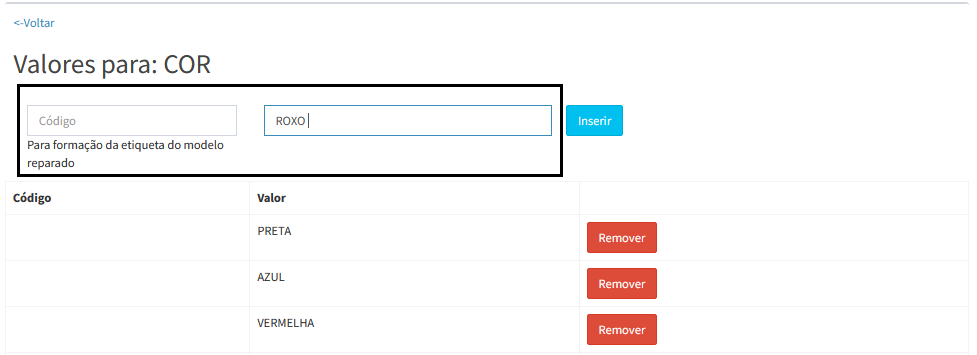
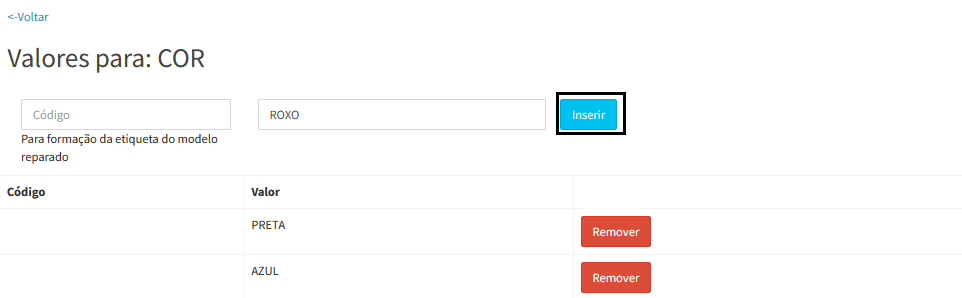
9. Na tela de cadastro de variações das cores, preencha.
Informe o Código;
Identifique o Nome da Variação.
10. Em seguida, clique no botão Inserir.
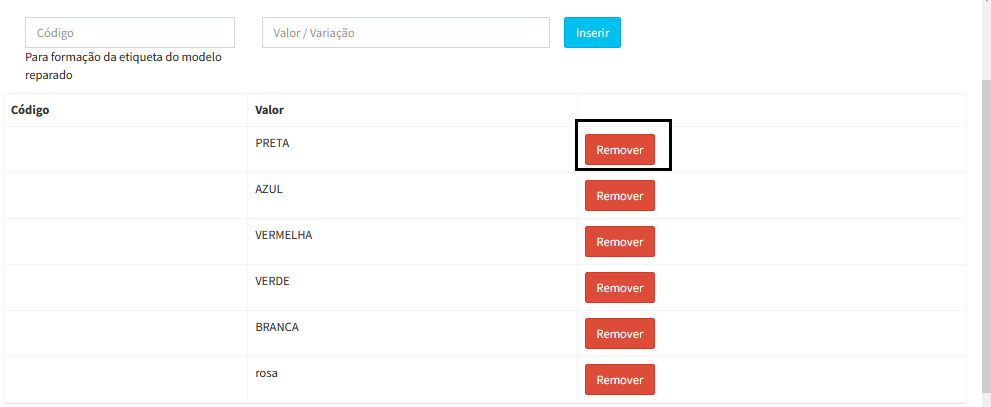
11. Após realizar o cadastro das variações, você também pode excluir.
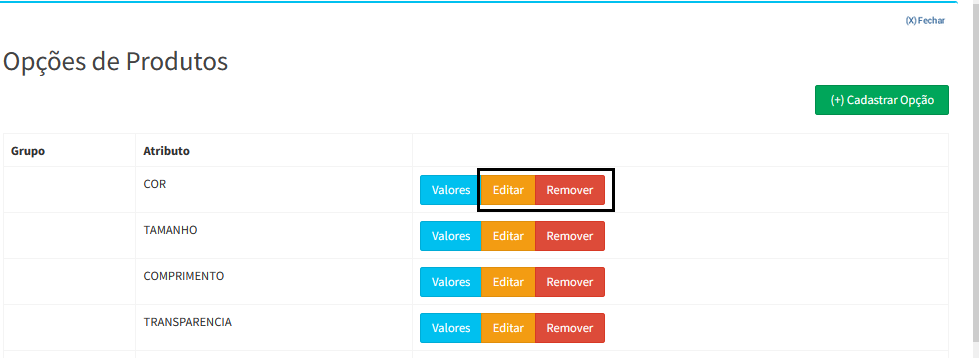
12. Você pode editar ou remover uma grade cadastrada.
Como aplicar grade e variação no cadastro do produto.
Observação: A grade e variações só pode ser inserido no produto se o estoque para este produto estiver zerado, caso este produto tenha em estoque não será possível inserir as variações.
- Acesse o menu Cadastros novamente seguido de Produtos.
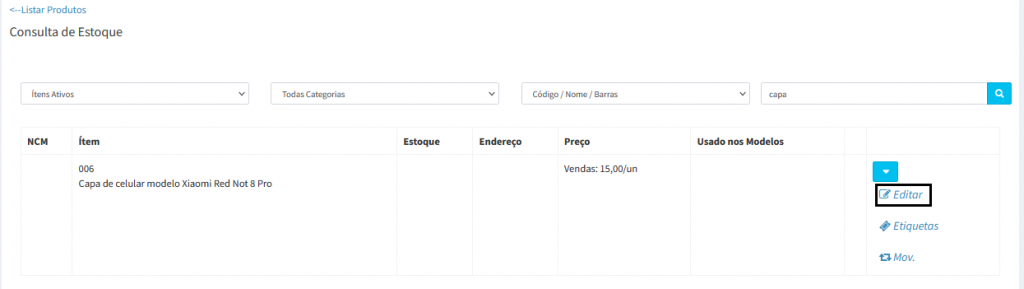
2. Na tela de Itens de estoque, busque o produto que deseja inserir a grade e variação, em seguida clique na opção Editar.
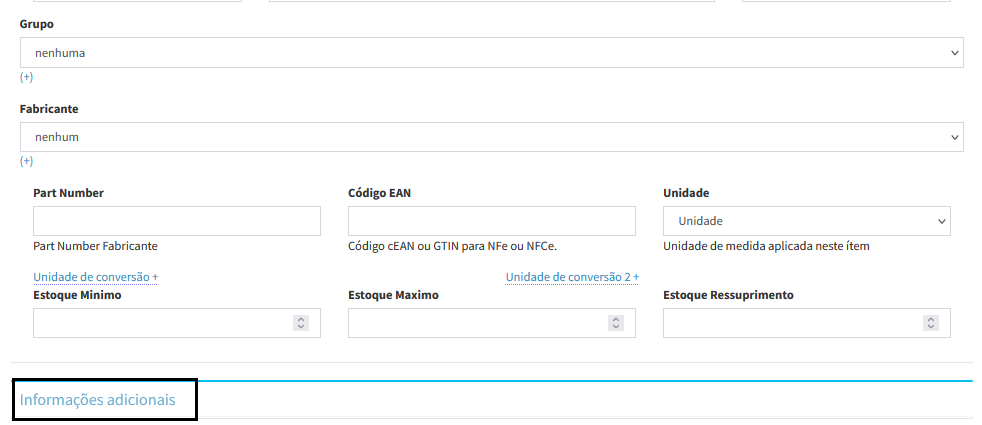
3. Em seguida, clique na opção Informações adicionais.
4. No campo opções, marque as variações do seu produto.
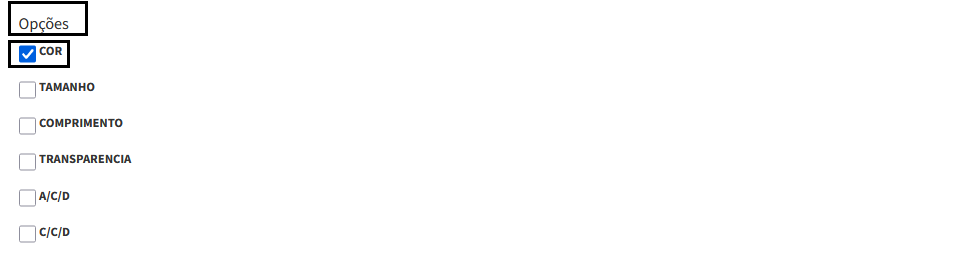
5. Após marcar a variação, clique em Alterar dados do produto.

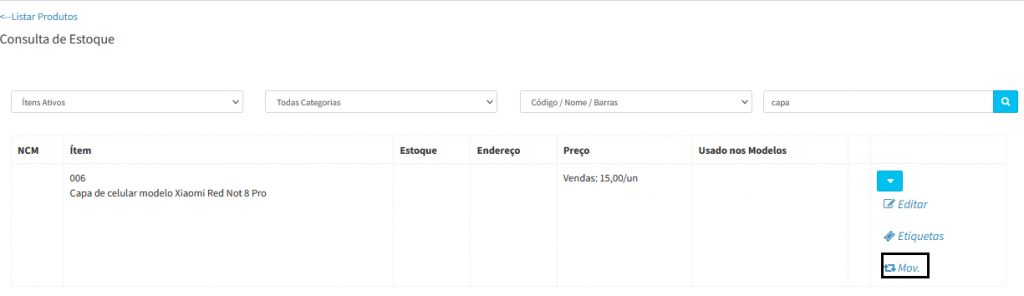
6. Em seguida, a quantidade do produto precisa ser inserida em estoque. Retorne na tela de Consulta Estoque e busque o produto que foi inserido a variação e clique em Movimentação.
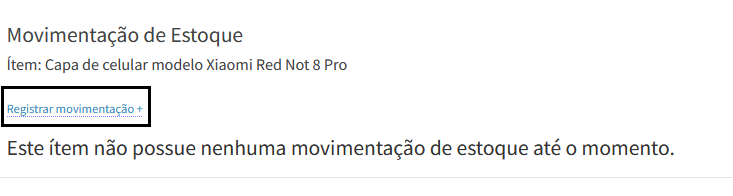
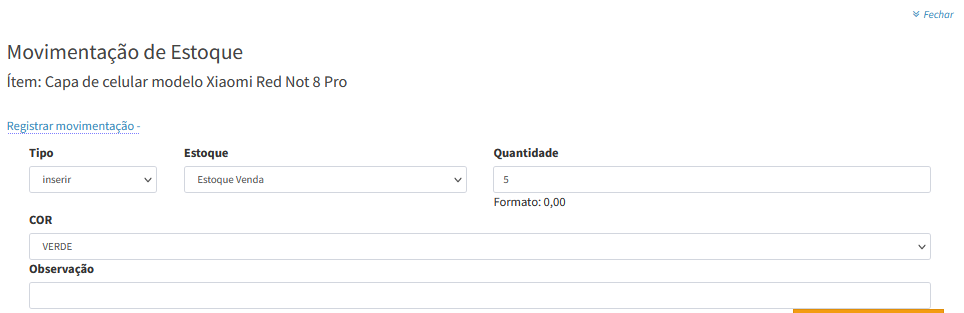
7. Na tela de movimentação de estoque, clique na opção Registrar movimentação.
8. Insira as informações para alimentar o estoque deste produto.
Em tipo, informe se é uma entrada ou saída;
No campo estoque, selecionar qual o estoque;
Insira a quantidade em estoque;
Selecione a variação do produto
Informe alguma observação.
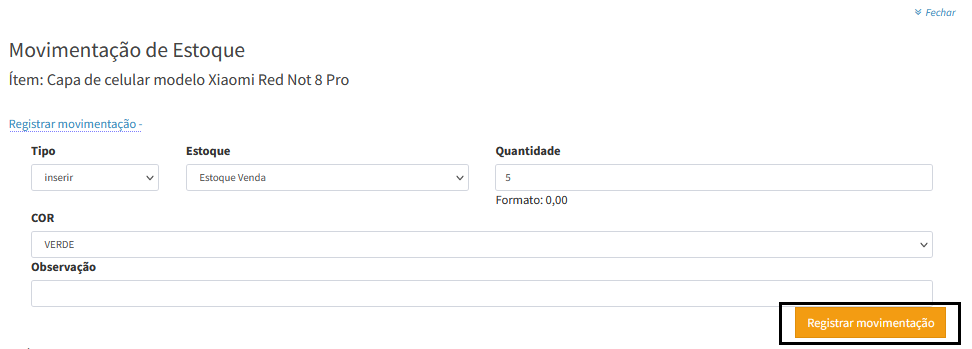
9. Após preencher as informações, clique em Registrar movimentação.
Como vender o produto com grade e variações
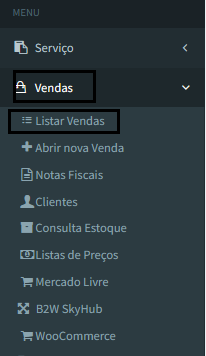
- Acesse o menu Vendas, seguido de Listar vendas.
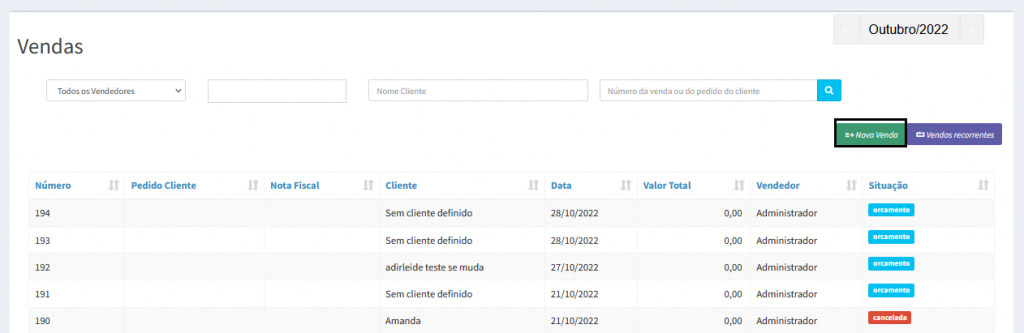
2. Na tela de Listar vendas, clique no botão Nova venda.
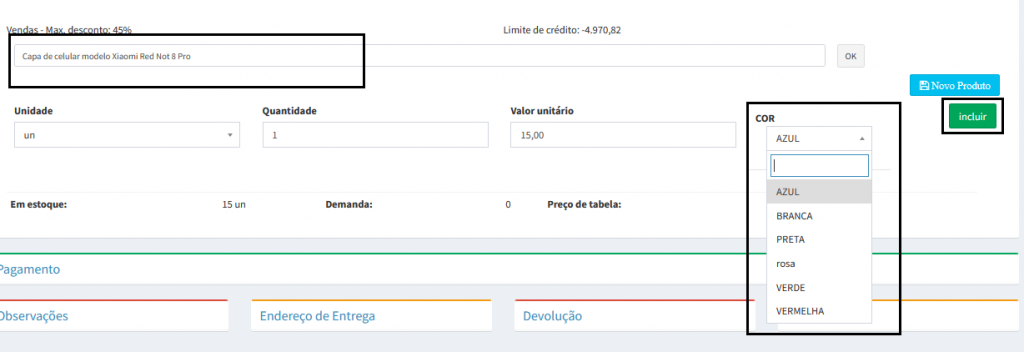
3. Insira os dados de Abrir nova Venda: Na barra de produto, busque o produto.
4. Em seguida selecione a variação do produto e clique em incluir.
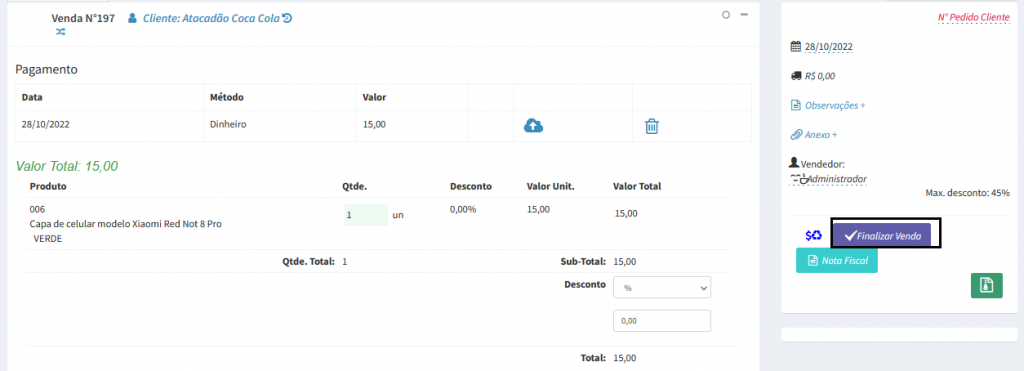
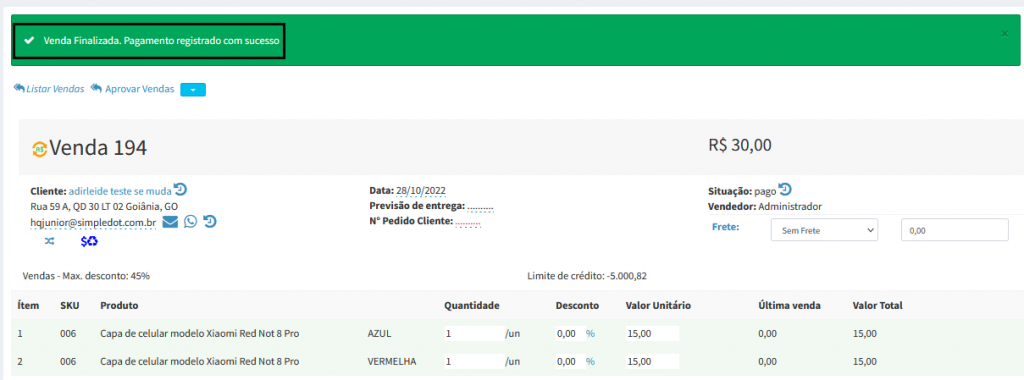
5. Após preencher os outros dados finalize a venda.
Como vender o produto com grade e variações no PDV balcão
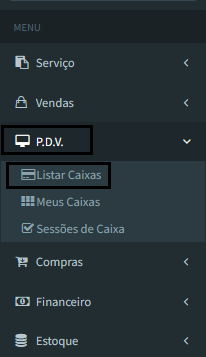
- Acesse o menu PDV em seguida clique em Listar caixas.
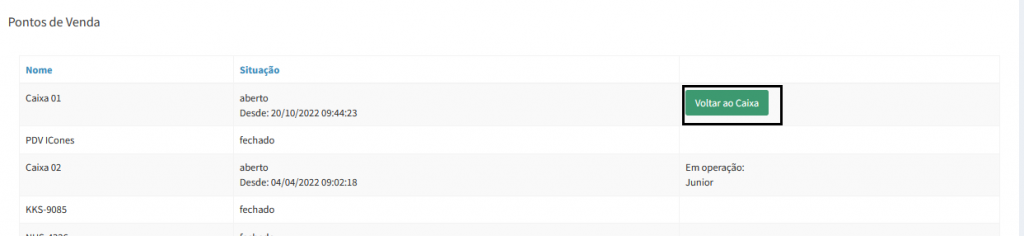
2. Na tela de pontos de venda, clique em voltar ao caixa.
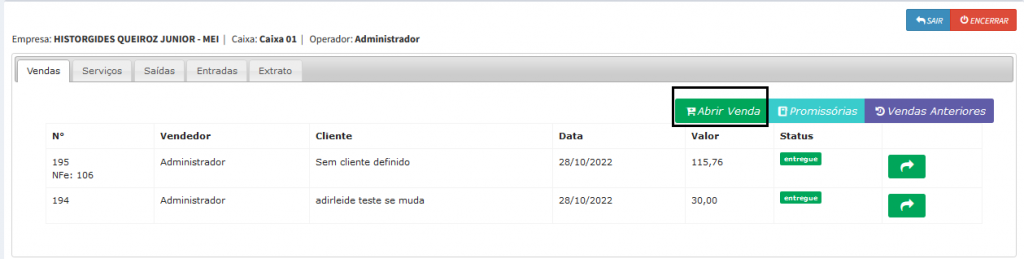
3. Em seguida clique em Abrir venda.
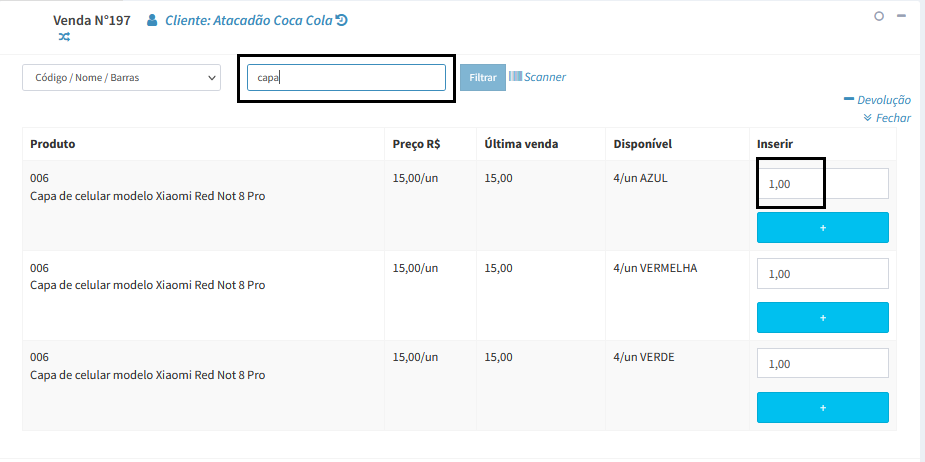
4. Selecione o produto e depois selecione a variação do produto.
5. Depois, insira os dados Como Realizar Venda no PDV e finalize a venda.