Pagamentos via Pix
Configuração inicial
Neste conteúdo você vai aprender como realizar o cadastro de recebimento das vendas através do Pix copia e cola ou QRCODE.
Neste módulo vamos te ensinar
Como cadastrar o recebimento Pix copia e cola ou QRCODE.
Como inserir o recebimento Pix na venda.
Confira o passo a passo a seguir.
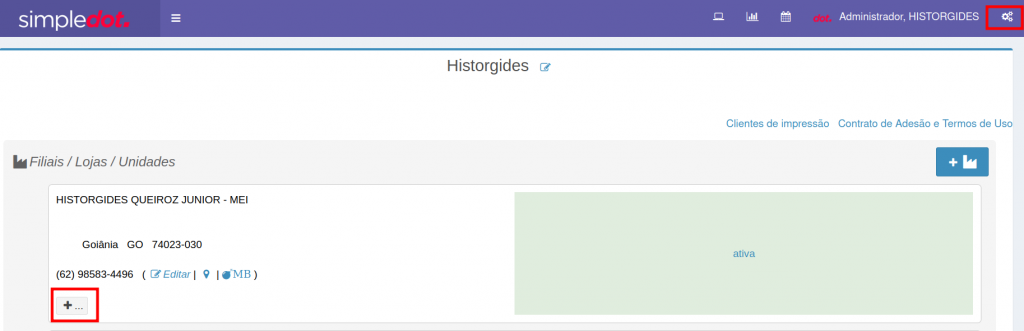
- No canto superior direto na engrenagem, em seguida clique no ícone com sinal de + para abrir o menu configurações da empresa.
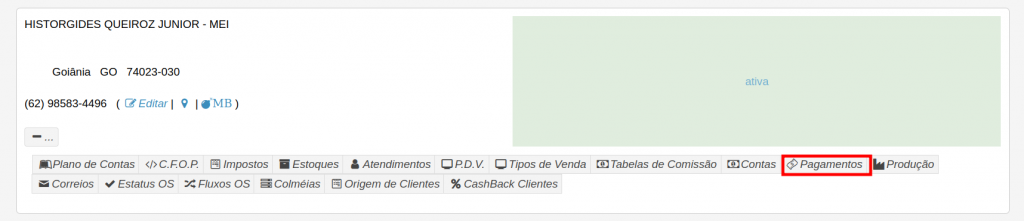
2. Em seguida, clique na opção Pagamentos.
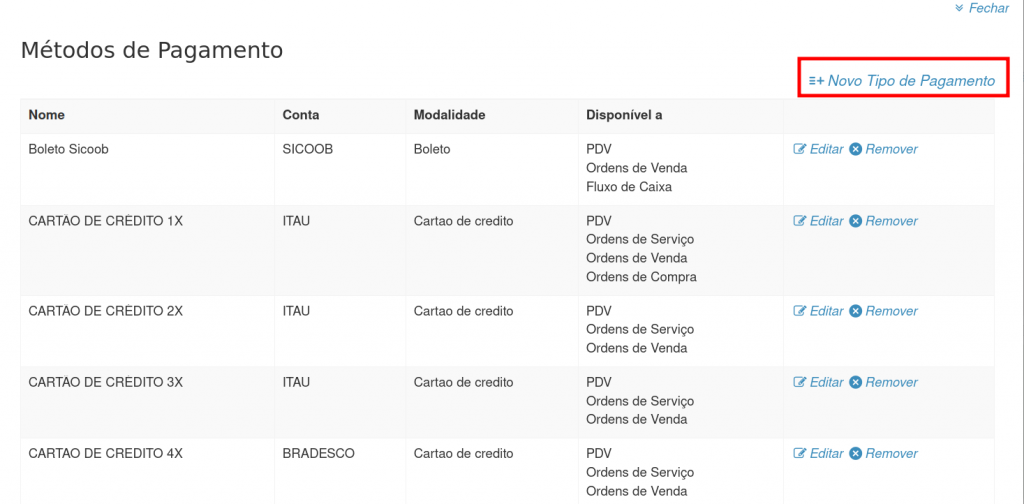
3. O sistema exibirá a tela ‘ Listar formas de pagamentos’ contendo as formas de pagamentos cadastradas.
Para criar uma nova forma de pagamento, clique na opção ‘ Novo tipo de pagamento’.
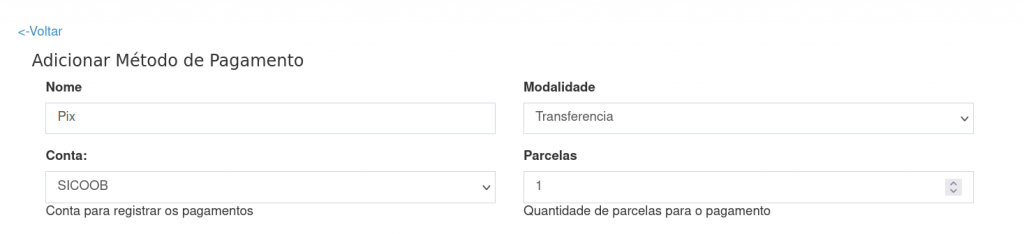
4. Insira as seguintes informações.
No campo ‘Nome’, defina o nome da forma de pagamento, aconselhamos colocar o nome PIX;
Selecione a ‘Modalidade’ de pagamento;
Em ‘Conta’ selecione a conta a ser vinculada ao recebimento via Pix;
5. Em Disponível aos módulos, marca em qual módulos está forma de pagamento estará disponível;

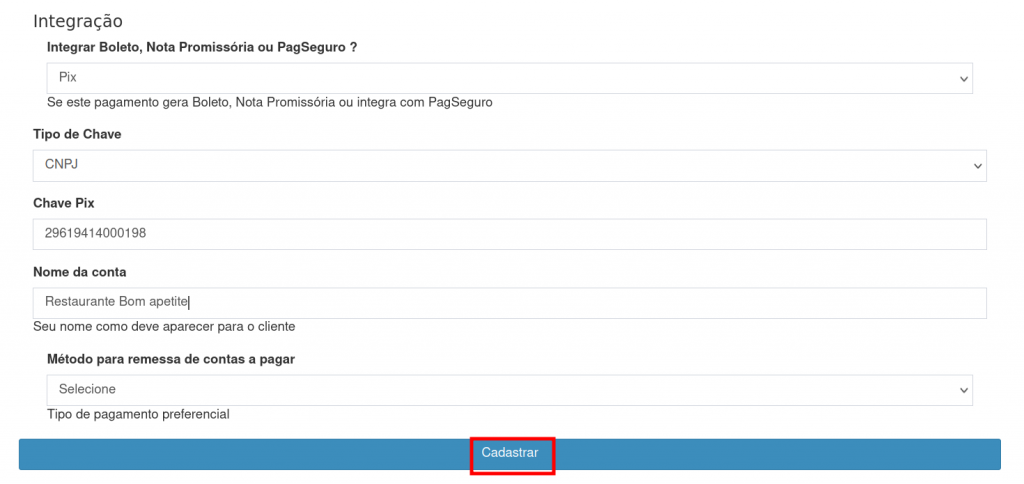
6. Na aba Integração selecione a opção Pix, para poder fazer a integração.
Em seguida o sistema exibe as opções para ser preenchidas.
Em Tipo de chave, selecione qual tipo de chave do pix vai está recebendo os pagamentos;
No campo Chave Pix, informe os dados da chave;
Em Nome da conta, informe o nome da conta pix que deve aparecer para o cliente;
Após preencher as informações, clique em Cadastrar.
Como inserir o recebimento Pix na venda
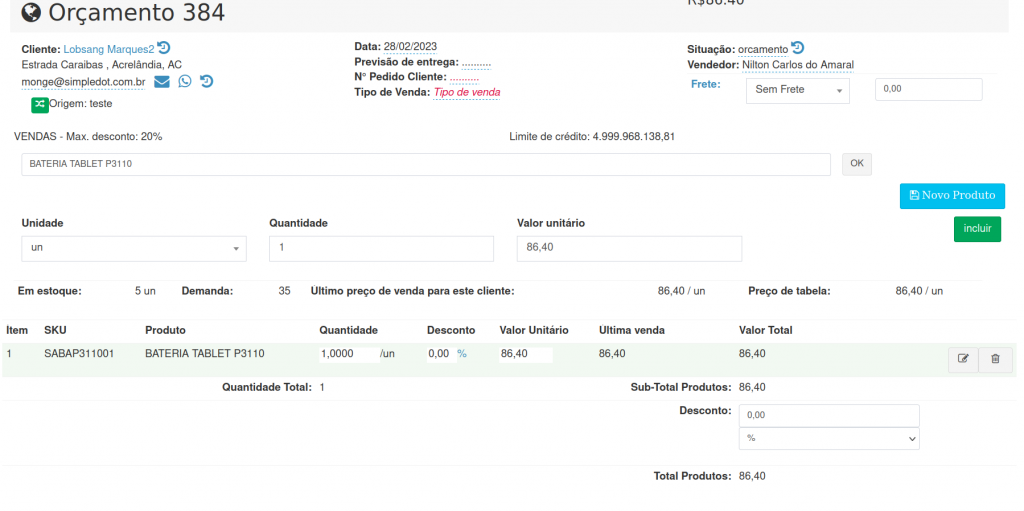
1. Ao realizar uma venda e após preencher os dados do cliente e da venda.
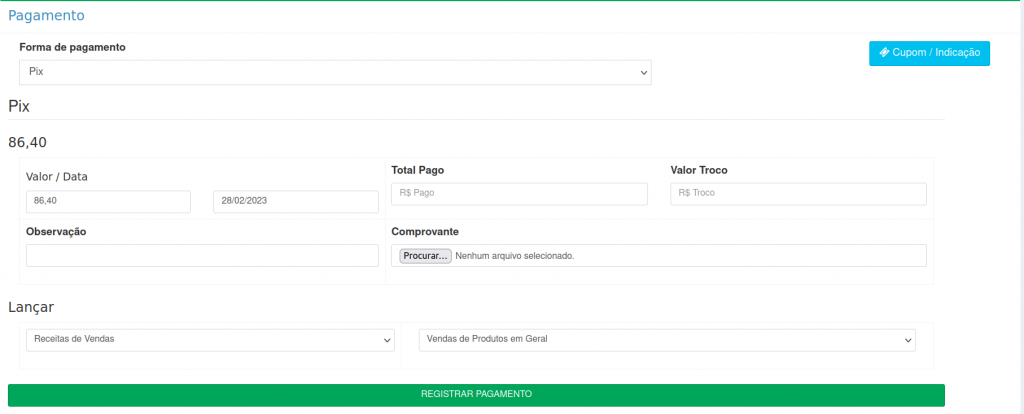
2. Na aba Pagamento, selecione a forma de pagamento pix, conforme cadastrada.
Informe alguma Observação se necessário;
Em Lançar, informe o plano de contas que será lançado o pagamento.
Após realizar o preenchimento, clique em Registrar Pagamento.
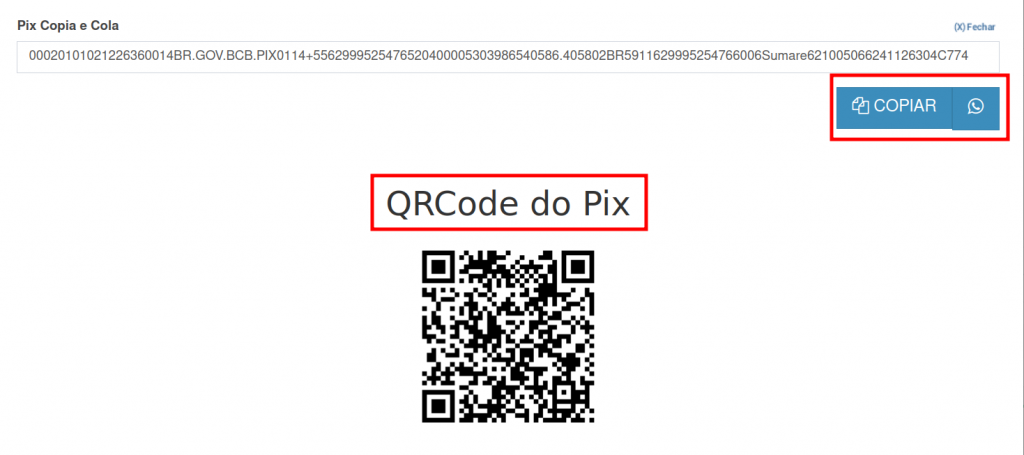
3. Em seguida o sistema exibe a opção de recebimento com o QRCODE do pix ou copia e cola, clicando no ícone no canto direito da tela.

4. Após clicar no ícone, o sistema exibe o QRCODE para o cliente efetuar o pagamento, ou pode clicar em Copiar para copiar o pix e enviar por whatsapp para o cliente.