Módulo de listar Pré-O.S
Abertura de O.S em Listar pré-O.S
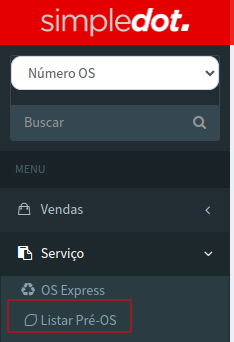
No menu principal , acesse o módulo Serviço, seguido pelo modulo de LIstar Pré-Os
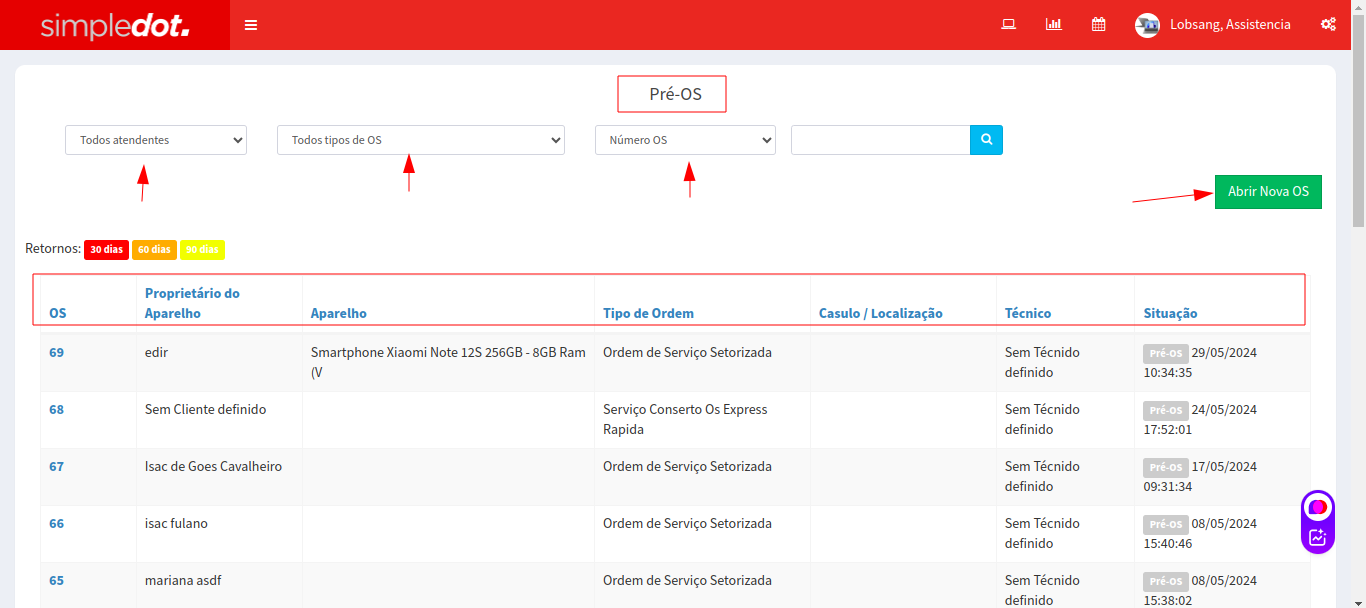
2 – Podendo abrir uma nova O.s ou verificar outras Pré-Os que estão sem técnicos definidos, tipos de ordem ou Situação para dar sequencias para a mudança de status.
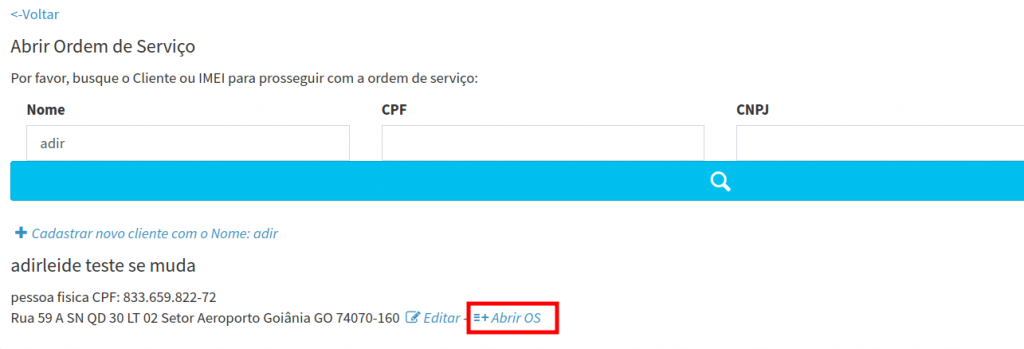
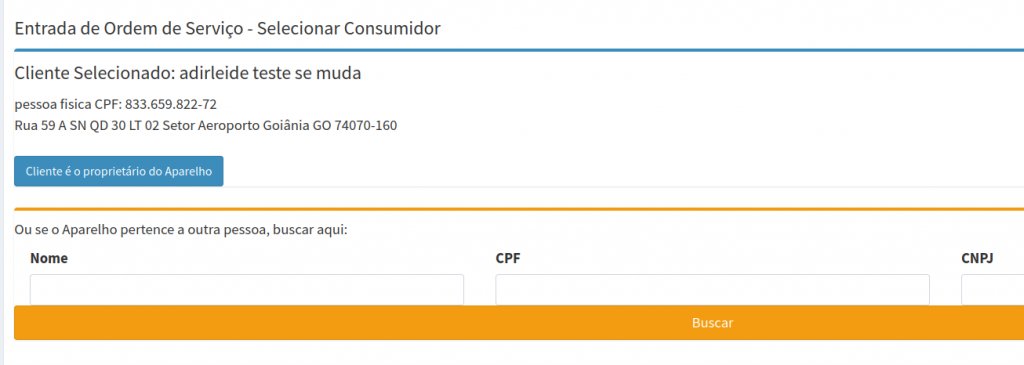
3. Você será direcionado para a tela de Abrir ordem de serviço, onde sera necessário buscar o cliente para prosseguir com a ordem de serviço.

4. Em seguida, clique em Abrir O.S.
5. Na tela de selecionar consumidor, caso o aparelho pertence a outra pessoa informe.
Informações de procuto
6. Você será direcionado para a tela de Entrada de O.S , onde deve preencher os campos:
Informações do Produto
- Selecione o tipo de ordem de serviço que será prestado o serviço;
- No campo fabricante, selecione a marca do produto;
- Informe o modelo do produto, que será reparado.
- Se o produto tem alguma senha informe;
- Informe a cor do produto;
- No campo número de série, informe o número serial do produto;
- Informe o código de IMEI 1 e IMEI 2;
- Informe o número da nota fiscal de compra;
- Data da nota fiscal;
- E possível informar o valor do aparelho;
- Informar o número de sedex de chegada em caso de rastreio;
- Qual a O.S de origem;
- É possível anexar a nota fiscal e checklist;
- No campo atendente, informe o vendedor que está realizando a ordem de serviço.
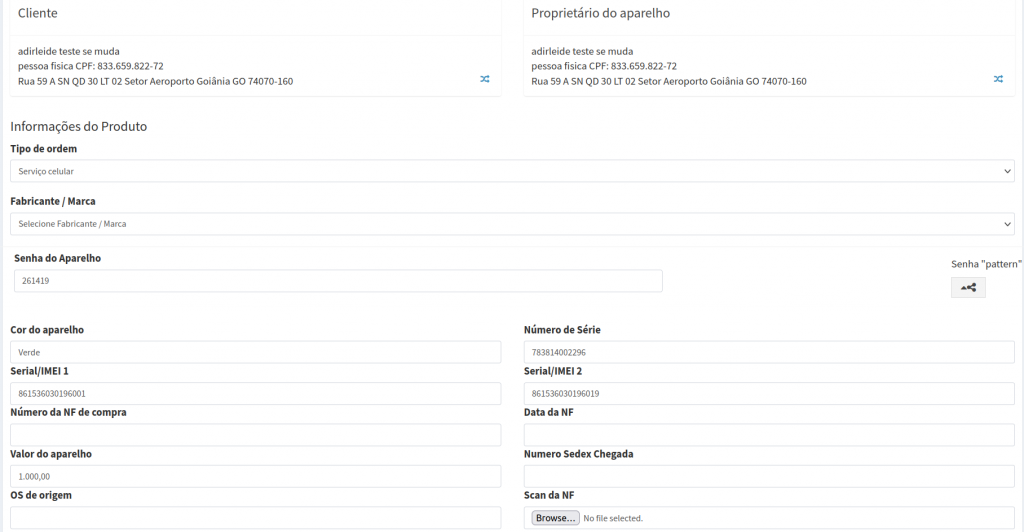
Após preencher as informações, clique em Abrir OS.

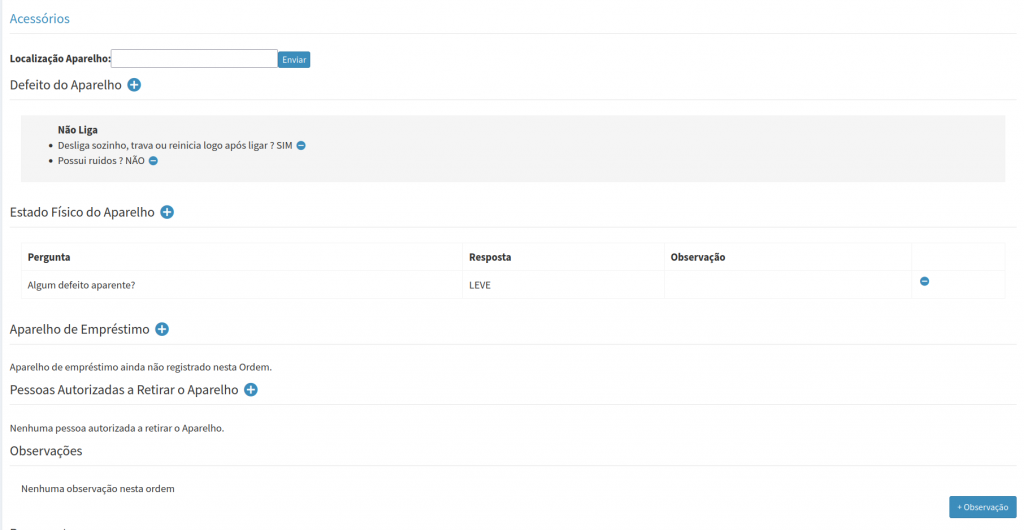
7. Em seguida você será direcionado para tela de continuidade na abertura da O.S onde deve preencher os campos:
Informe os acessórios;
Informe em quais condições e com quais defeitos o produto chegou a você;
Informe se o cliente ira ficar com aparelho de empréstimo;
Informe qual as pessoas autorizadas para retirar o aparelho;
Se deseja inserir observações a O.S;
Pagamento
8. Em pagamento informe o valor do serviço, forma de pagamento, plano de contas e vencimento.
Após inserir o pagamento, clique em registrar pagamento.
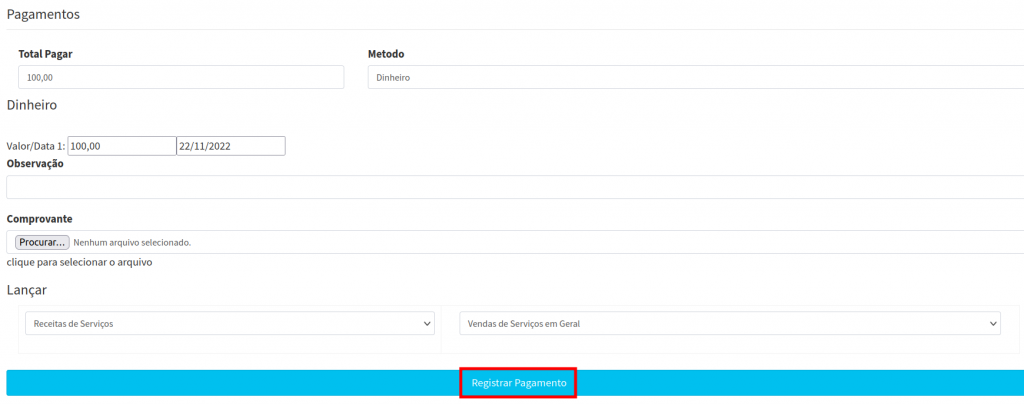
É possível inserir anexos.
Após preencher as informações, cliquem em alterar status para finalizar a pré O.S

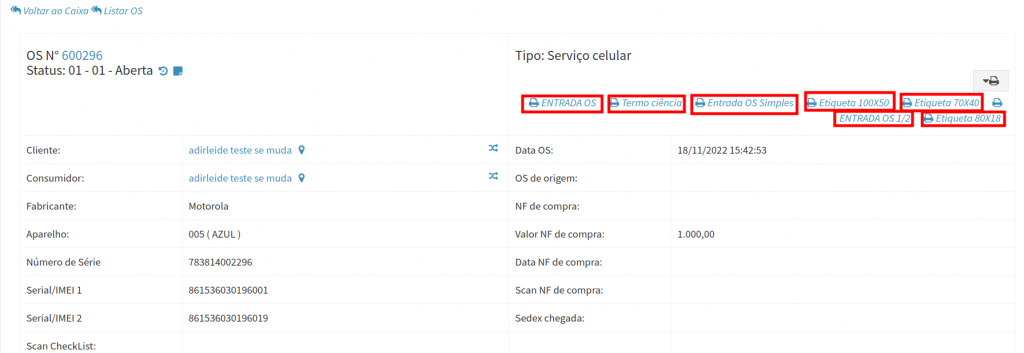
Após a abertura da O.S, o sistema exibe alguns tipos de impressão, clicando no ícone da impressora: