Importando XML de Compras
Importação
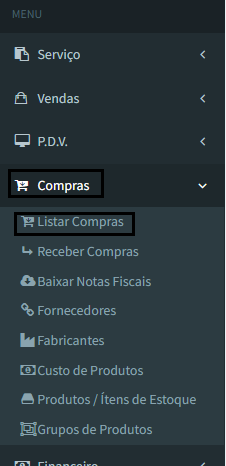
1. Acesse o Menu Principal, que está localizado no canto esquerdo da tela e selecione a opção Compras.
2. Em seguida clique em Listar Compras.
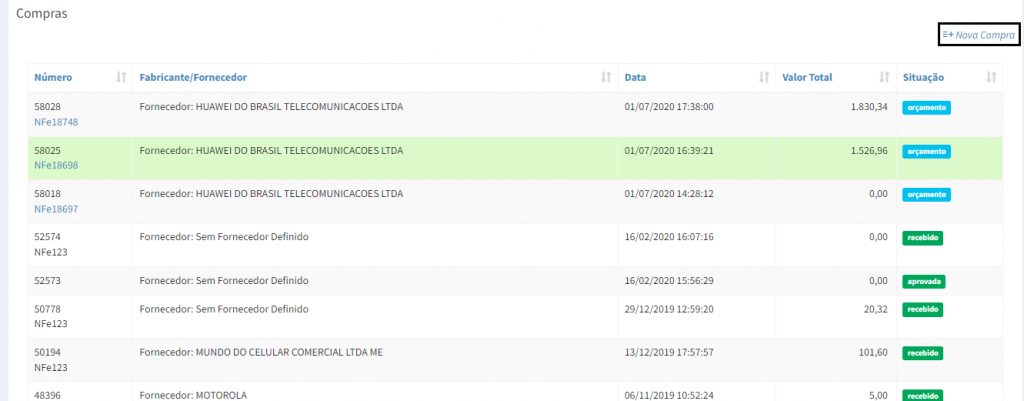
3. Na tela de Compras, são exibidos as compras realizadas. Para adicionar uma nova, clique em Nova Compra.
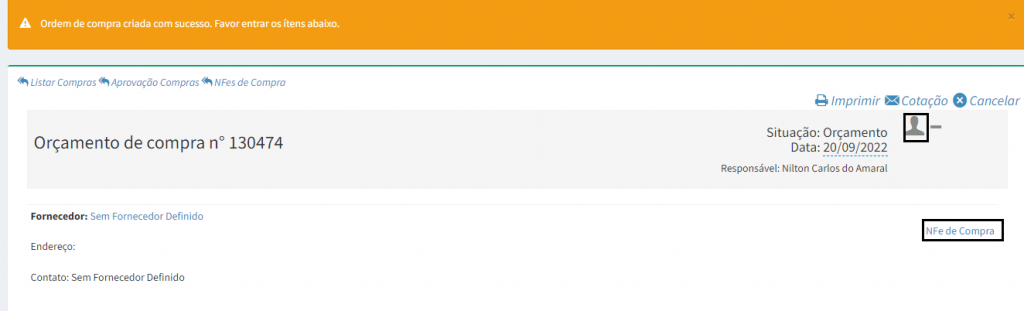
4. Você será direcionado para a tela do Pedido de Compra, onde ira baixar o arquivo XML.
Clicando no ícone do boneco, em seguida vai na opção NFe de Compra.
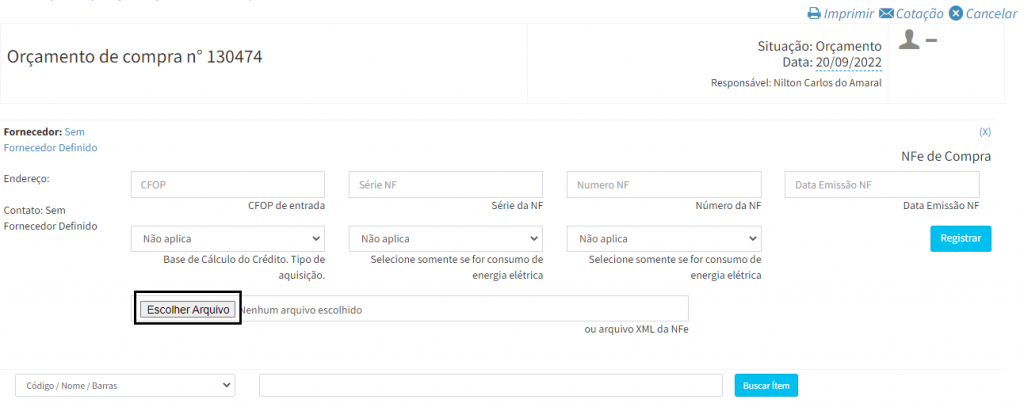
5. Depois vai na opção Escolher Arquivo, para pesquisar o arquivo XML.
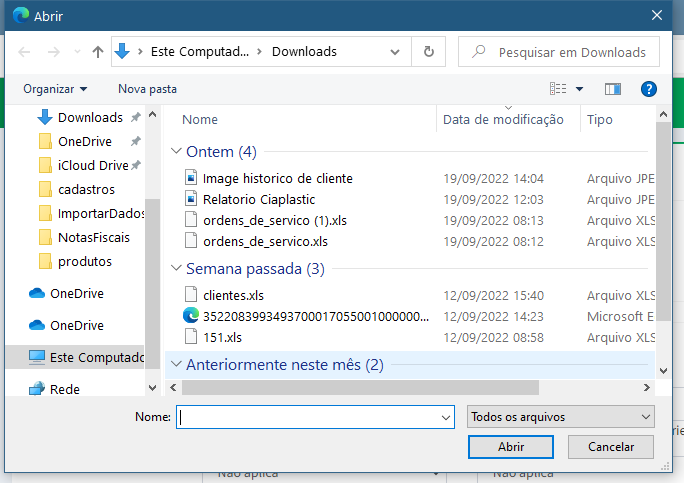
6. O sistema ira abrir a janela do Desktop para pesquisar o arquivo XML e importar para o sistema.
Quando importamos o XML para o sistema ,os arquivos ficarão apenas registrados, portanto não ira gerar movimentação no estoque e financeiro.
Para gerar atividade no financeiro e estoque, é necessário Gerar o pedido de Compra.
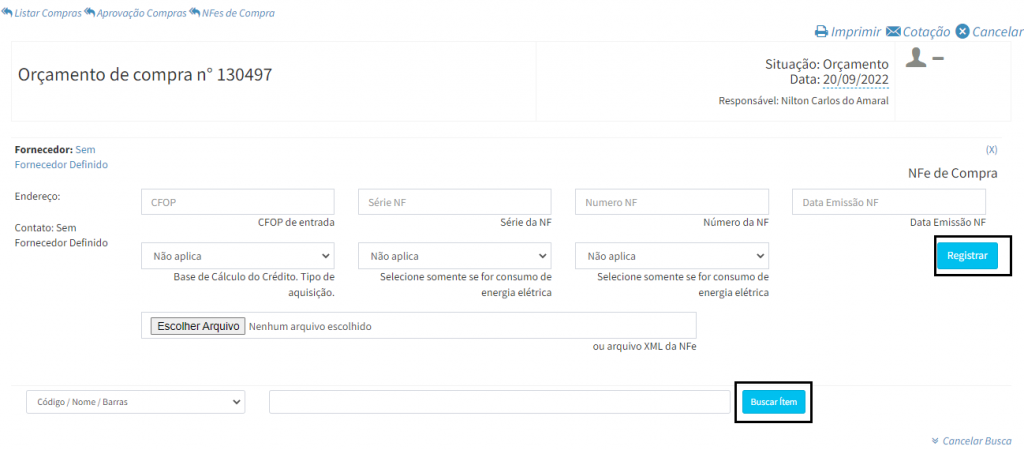
7. Após selecionar o arquivo, clique em Buscar Item para baixar os produtos.
Depois clique em Registrar.
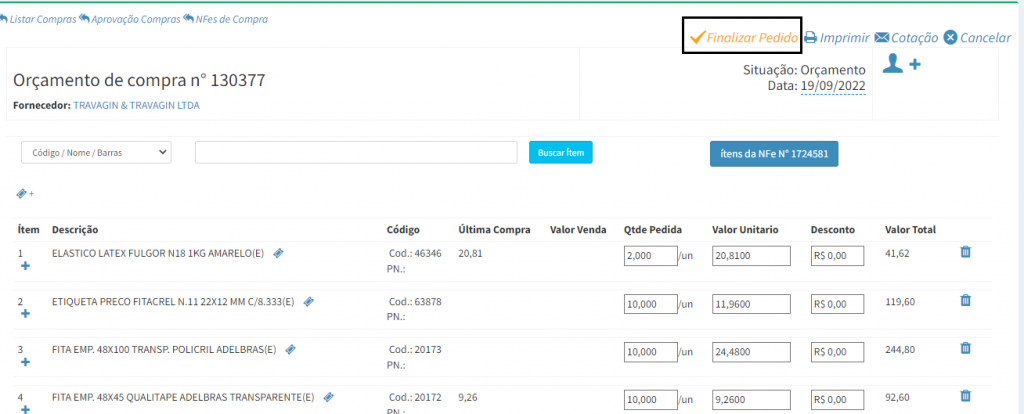
8. Em seguida clique em Finalizar Pedido, para finalizar o pedido de compra.
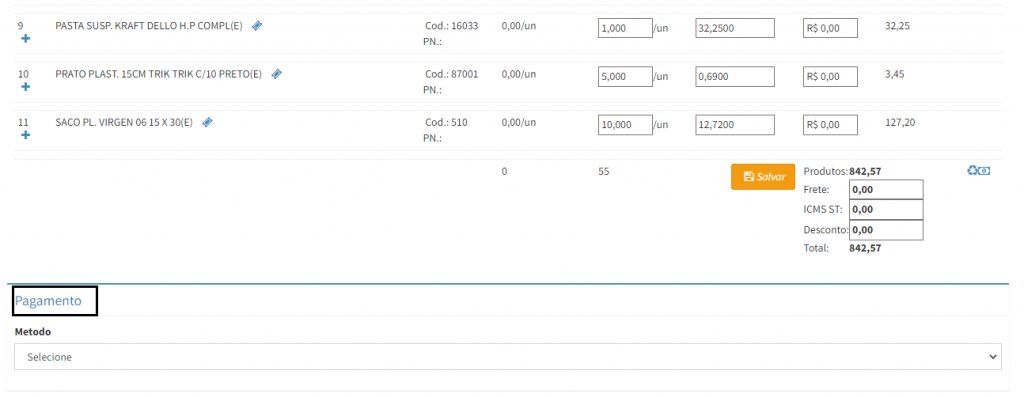
9. Você será direcionar para tela de dar entrada no estoque e gerar o financeiro do contas a pagar.
Indo na opção Pagamento e depois em Conferir e Receber.
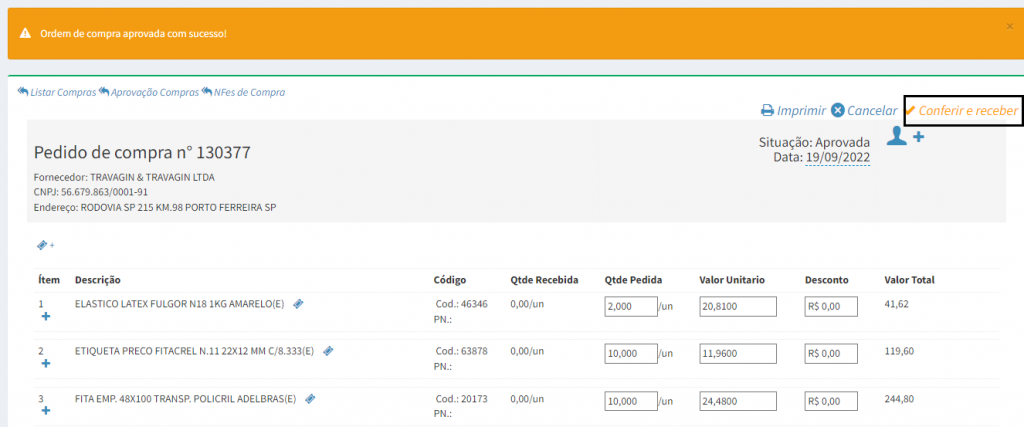
10. Você será direcionado para tela de conferir e receber os produtos, onde é possível fazer algumas alterações.
No campo estoque, informar em qual estoque será armazenado os produtos;
E no campo Anexar arquivo, poder ser inserido um anexo.
Após conferir os itens do pedido de compra, clique em Registrar.
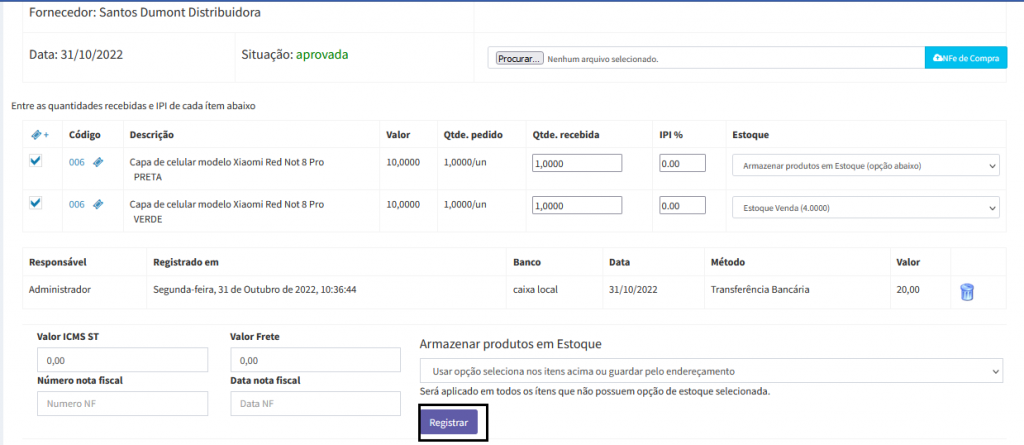
O sistema ira exibir uma caixa de dialogo informando que os produtos foram recebidos.

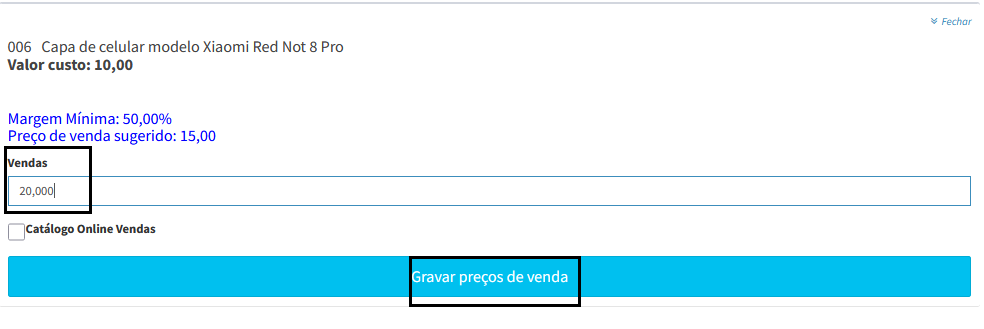
Após Registrar o recebimento em estoque o sistema exibe a opção para alterar o valor de venda do produto, na coluna valor clicando no ícone de cédula.
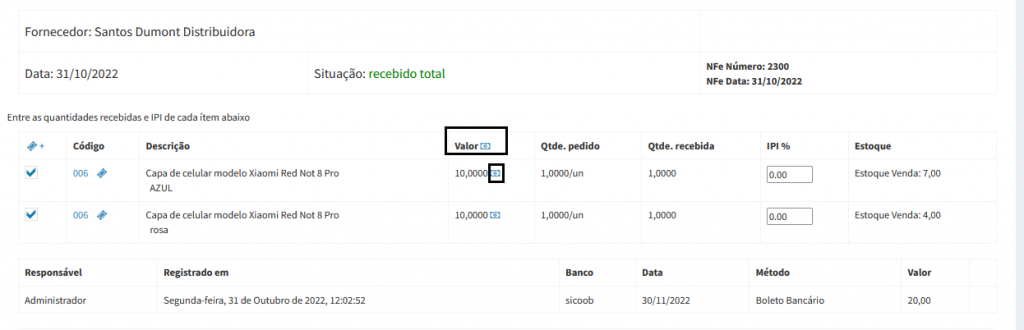
Você será direcionado para tela de realizar a alteração do valor de venda.
Após alterar o valor, clique em Gravar preços de venda.