Como Realizar Venda no PDV
Venda no PDV
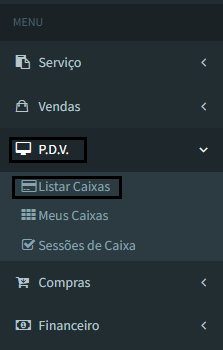
1. No ‘Menu Principal’, localizado no canto esquerdo da tela, vá em PDV.
2. Em seguida, na opção ‘Listar Caixas‘.
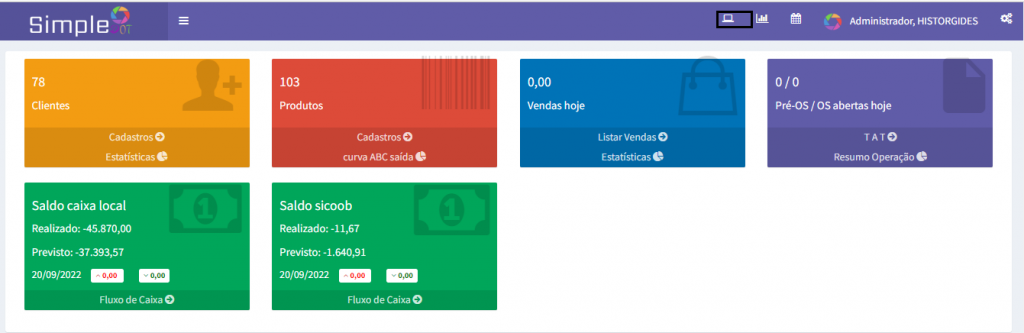
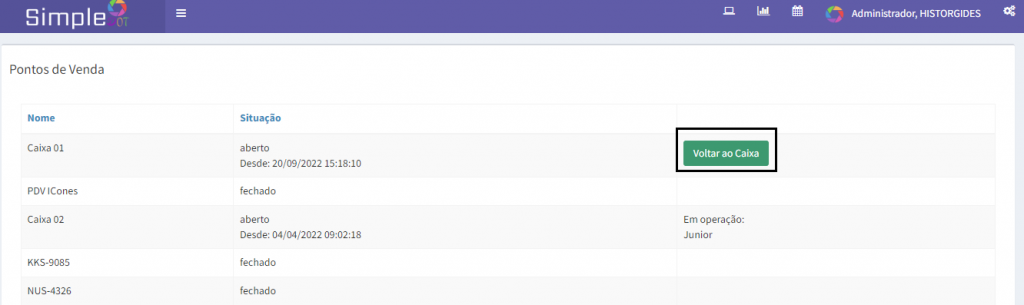
3. Se o caixa estiver aberto você pode realizar uma nova venda no PDV, clicando no atalho do sistema.
Depois em Voltar ao Caixa.
Na aba Venda.
4. Clique no botão verde, localizado no canto direito do sistema em Abrir Venda.

5. Para selecionar o cliente, clique em Definir Cliente.
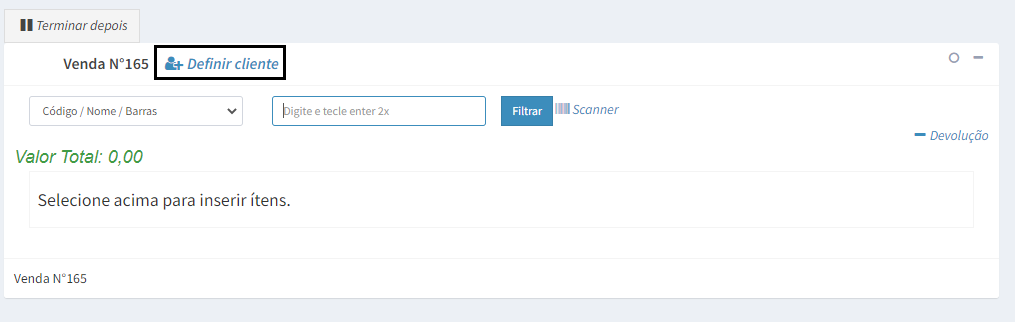
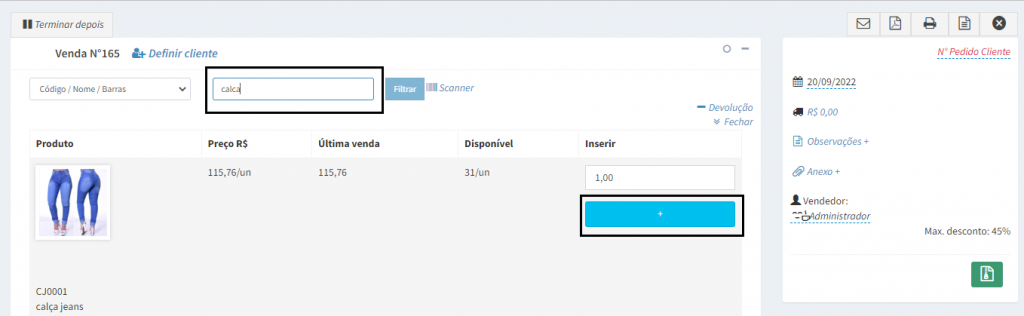
6. Em seguida coloque para pesquisar o produto.
Depois que inserir a quantidade a ser vendida, clique no botão azul com sinal de + para adicionar os produtos.
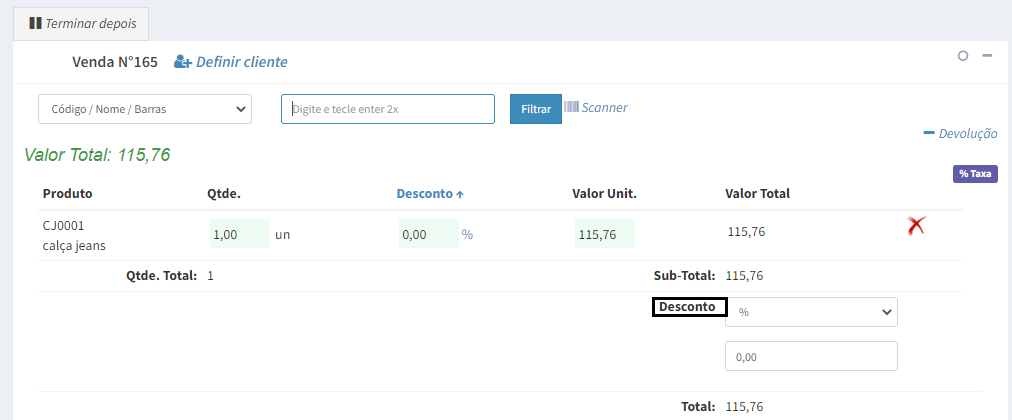
7. Se quiser atribuir um desconto á venda ,vá ao campo ‘Desconto’ e selecione se o desconto será dado em porcentagem ou real.
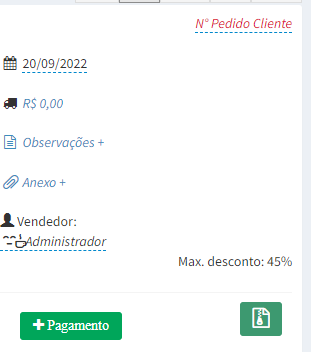
O sistema fornece as opções de alterar a data da venda, colocar frete, alguma observação, anexo e indicar o vendedor responsável pela venda.
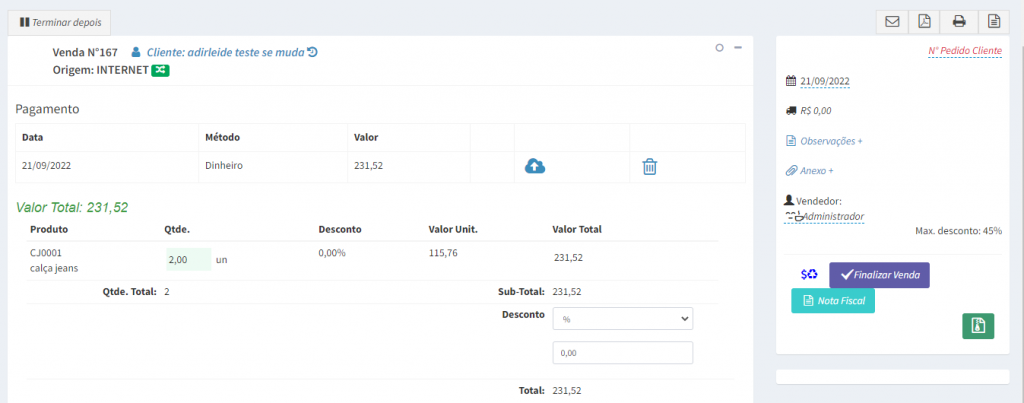
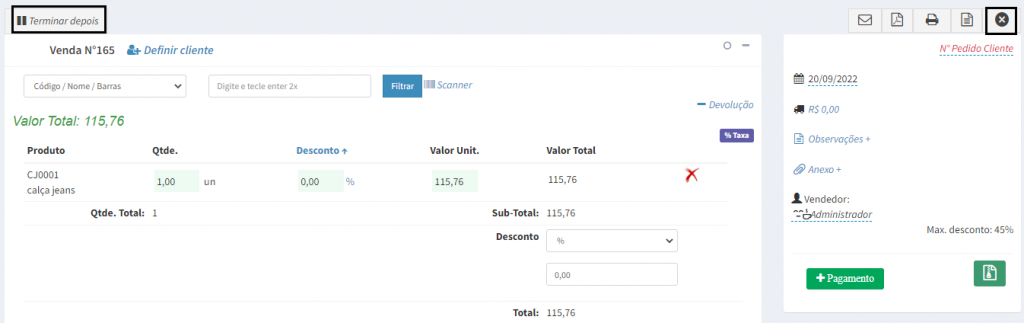
Você pode deixar a venda para terminar depois, clicando no botão Terminar depois e pode Cancelar a venda.
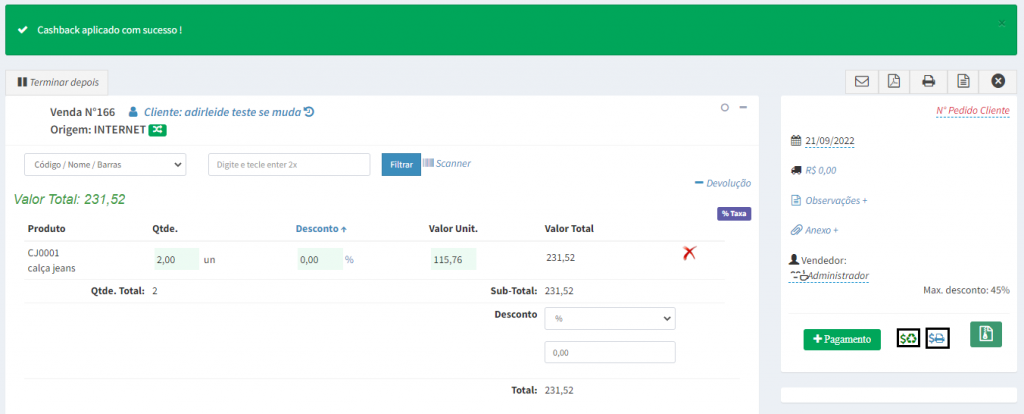
Você pode aplicar um Cashback na venda e imprimir, clicando nos ícones do sistema, conforme imagem abaixo.
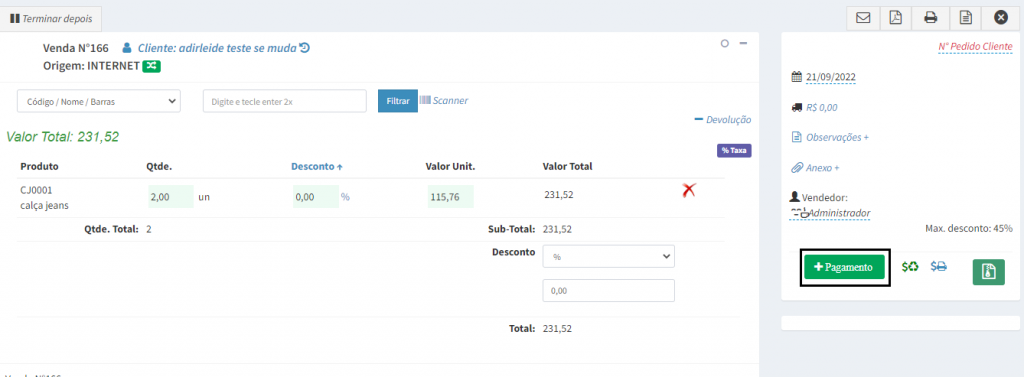
Após adicionar todos os produtos, clique no botão Pagamento, onde você será direcionado para selecionar uma ou mais forma de pagamento.
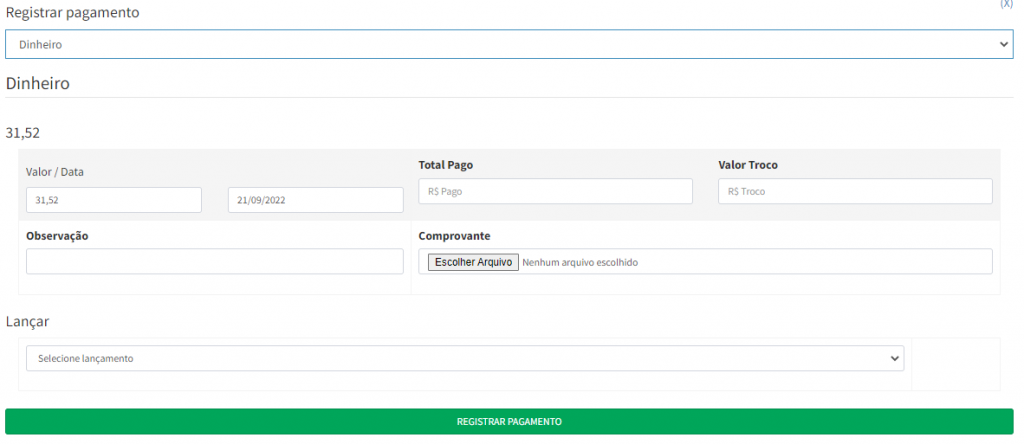
Para realizar a venda com mais de uma forma de pagamento, selecione a primeira forma de pagamento e insira o valor a ser pago. E para o montante que restou, insira o outro método e por fim, registrar pagamento.
Já para vendas com uma forma de pagamento, basta selecionar a forma de pagamento, e se for o caso, a quantidade de parcelas.
Após registrar o pagamento o sistema exibe as opções: Emitir Nota Fiscal e Finalizar Venda.