Como realizar devolução de compras
Como realizar uma devolução de compra.
Neste artigo, você vai aprender como realizar uma devolução de compra.
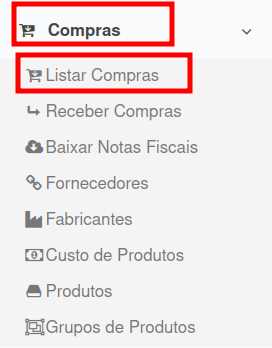
- No menu principal, localizado no canto esquerdo do sistema, acesse o menu Compras.
- Seguido por Listar Compras.
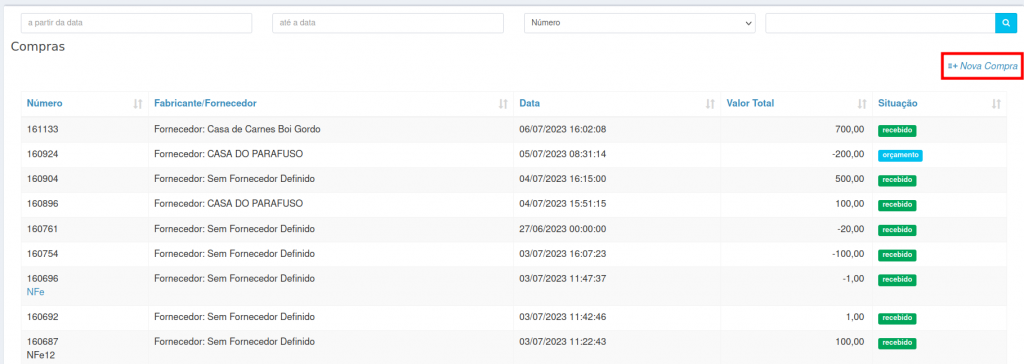
3. Na tela compras são listados as compras que foram dado entrada no sistema ,clique no botão Nova compra para realizar a devolução do pedido de compra.
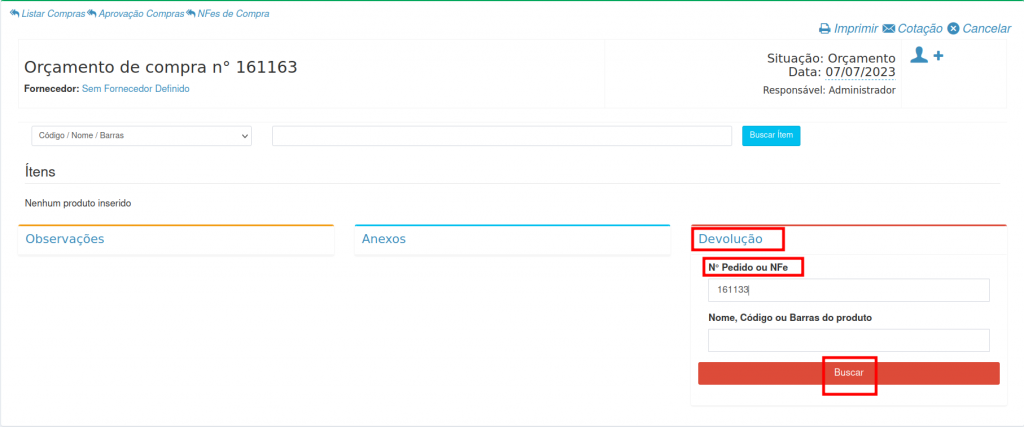
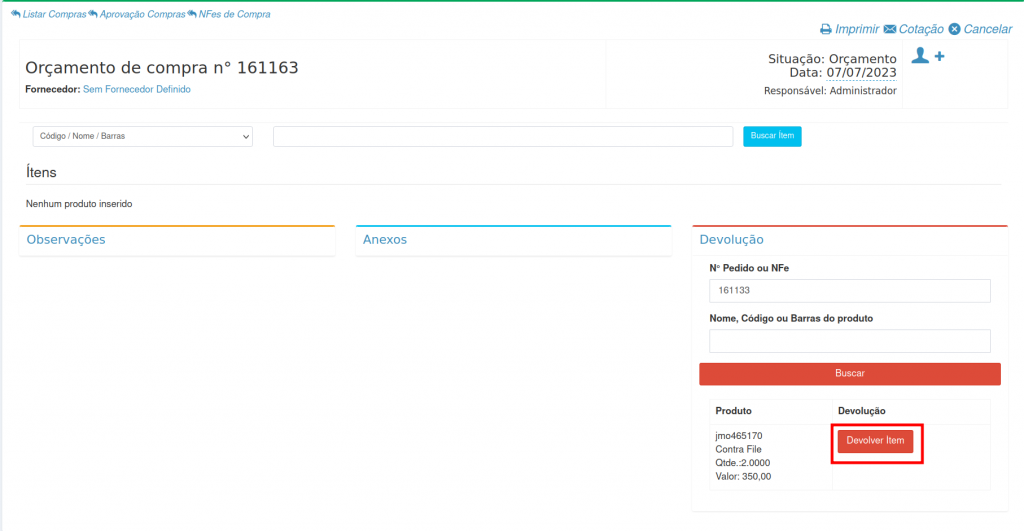
4. Você será direcionado para tela de orçamento de compras, clique no devolução para dar inicio ao processo de devolução de compra.
Em seguida informe o Número do Pedido ou Nota fiscal que deseja devolver, você também pode realizar a busca pelo Nome ou Código de Barras do produto.
Após inserir os dados necessários, clique em Buscar.
5. Após buscar o item, clique em Devolver Item.
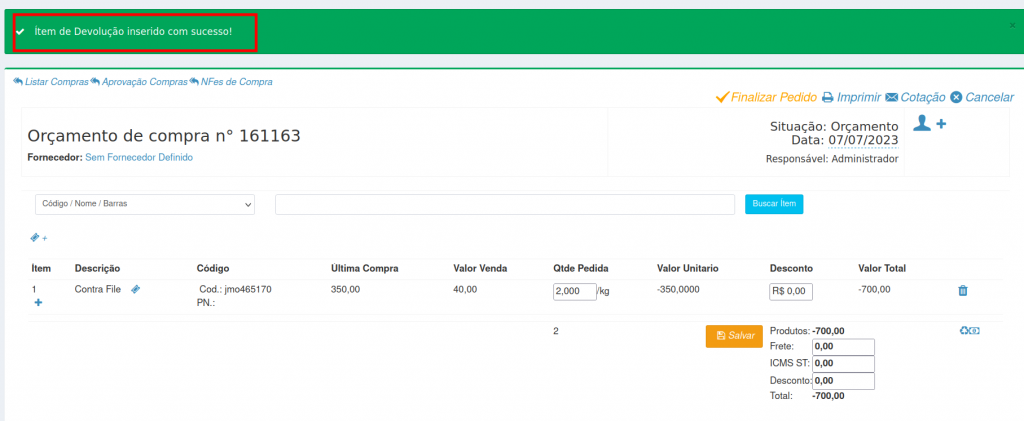
6. Em seguida o sistema exibe uma caixa de notificação informando que o ( Item de devolução foi inserido com sucesso!).
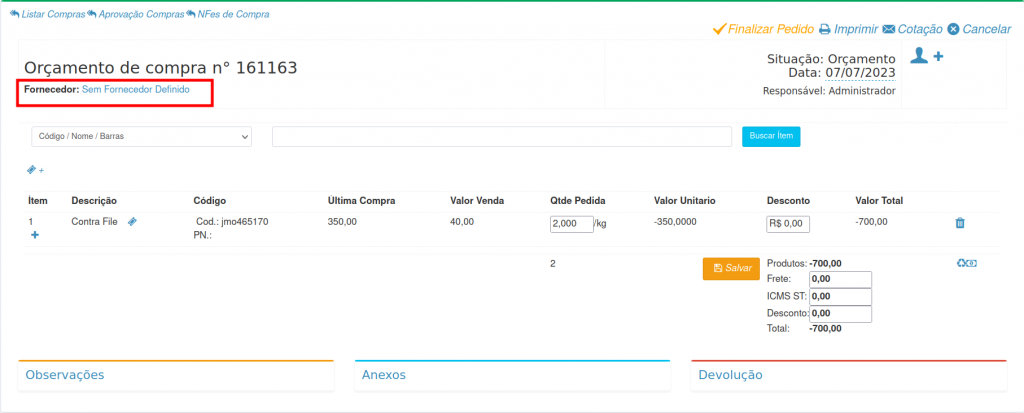
7. Você será direcionado para tela de devolução, onde precisa preencher as informações para realizar a devolução.
Em fornecedor, clique em Sem Fornecedor Definido para buscar o fornecedor para o qual será devolvido a mercadoria.
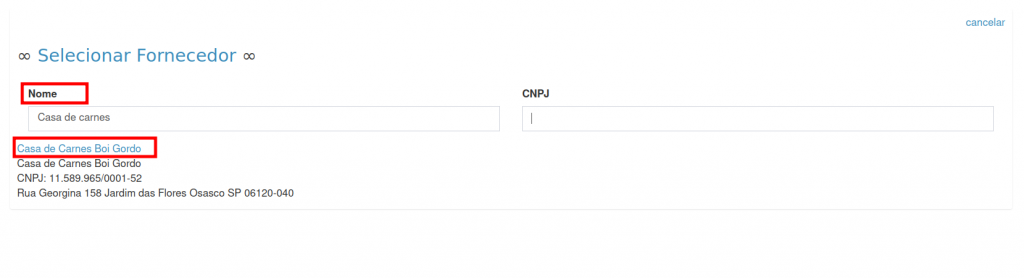
8. Na tela Selecionar Fornecedor realize a busca por Nome ou CNPJ, em seguida clique sobre o nome para selecionar no pedido de compra.
9. Em seguida informe a quantidade que deseja devolver, pode ser devolvido a quantidade parcialmente ou total do pedido de compra.
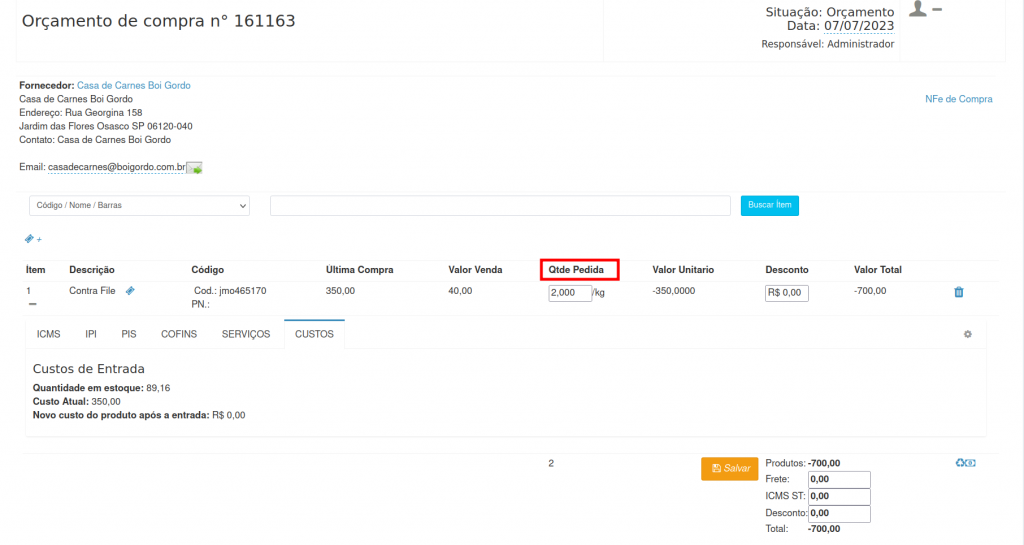
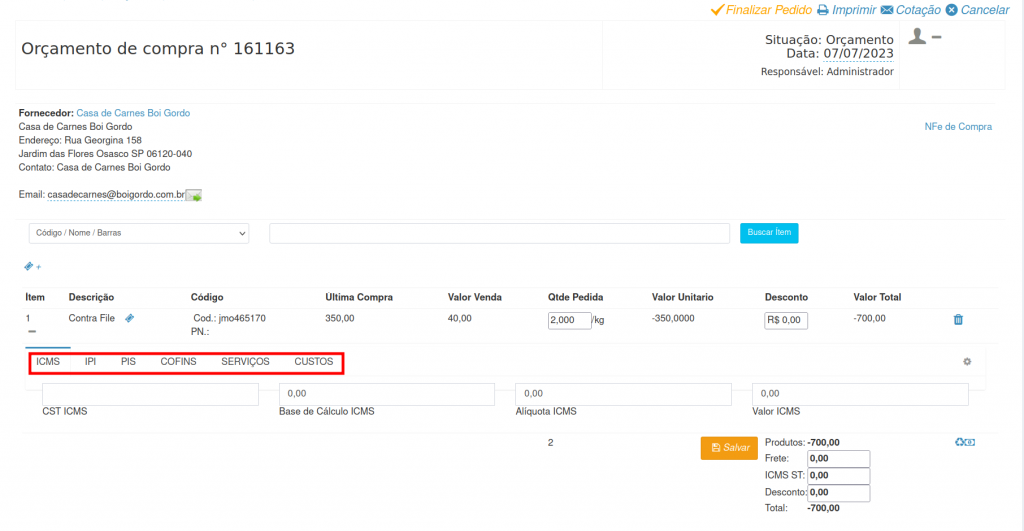
10. Você pode também informar os Impostos do Produto, clicando no imposto desejado e inserido a base de cálculo.
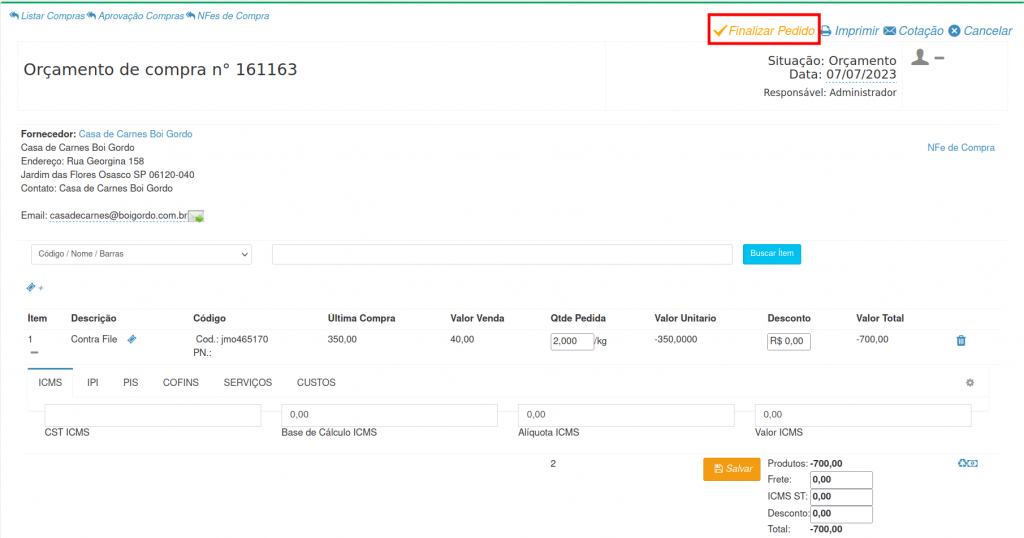
11. Após inserir as informações, clique em Finalizar Pedido.
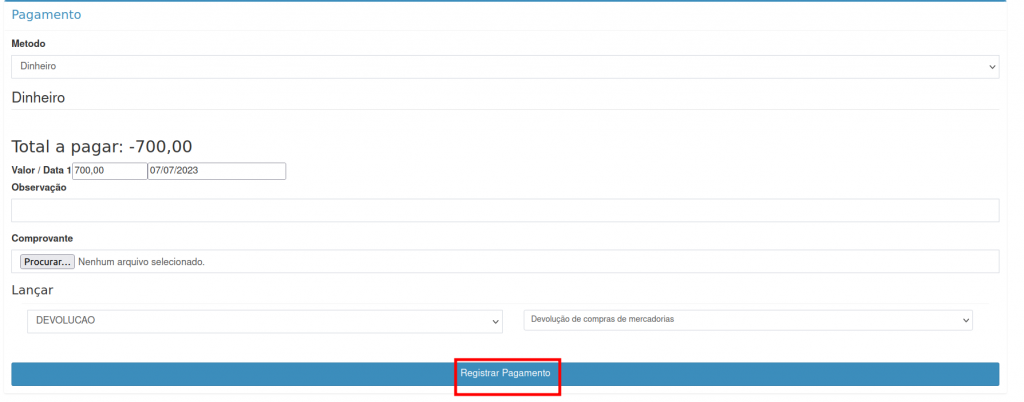
12. Na tela pedido de compra, clique na aba pagamento para informar de qual forma será devolvido o pagamento da devolução.
Observação: ao fazer uma devolução de compra será gerado um contas a receber, após receber o pagamento da devolução precisa realizar a baixa no contas a receber.
Em Método: Selecione de qual forma o pagamento da devolução será feito.
Se o valor a ser devolvido for parcial, informe o valor que será recebido da devolução.
Informe a data que o pagamento será recebido.
Informe se tem alguma observação.
Em comprovante pode ser inserido um comprovante de pagamento.
No campo Lançar, informe o plano de contas.
Após preencher os campos, clique em Registrar Pagamento.
13. No sistema tem as opções de emissão de Nota Fiscal de Devolução, Observações ou Anexos, clicando nas opções desejadas.
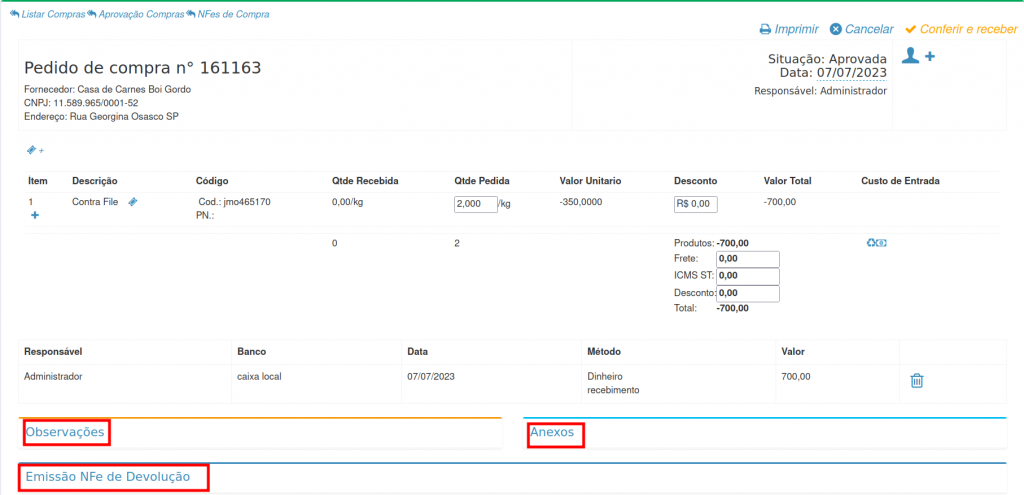
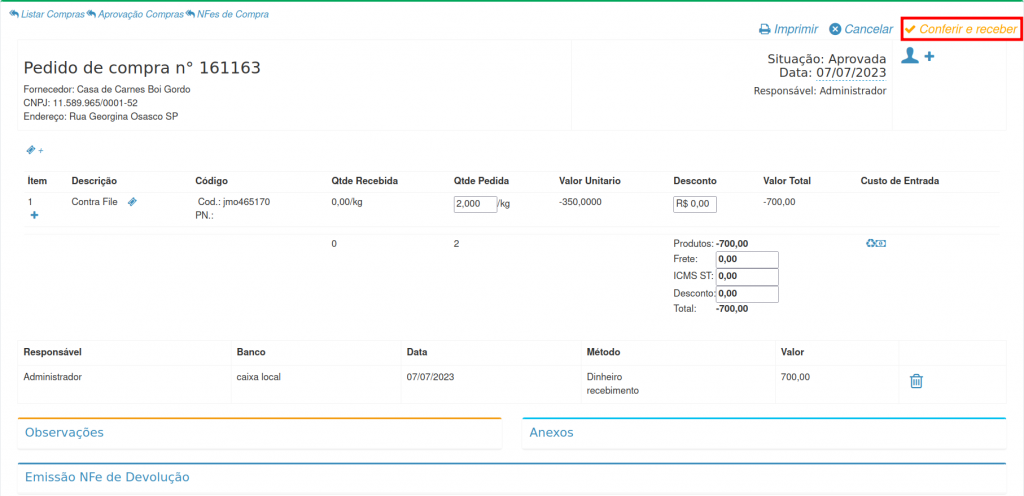
14. Após preencher as informações, clique em Conferir e receber para direcionar o estoque ao qual será retirado a mercadoria de devolução.
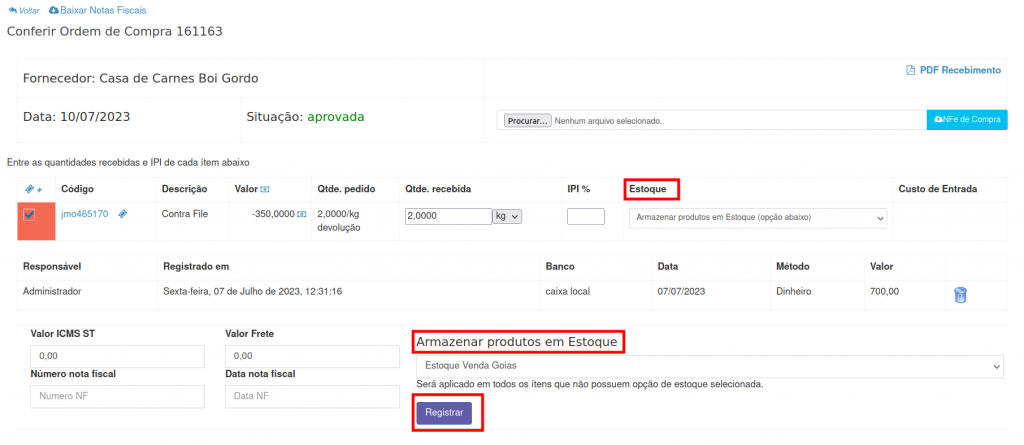
15. Na tela de Conferir Ordem de Compra, você ira informar de qual estoque a mercadoria vai esta saindo.
Em Estoque: Selecione o estoque que deseja retirar a mercadoria ou pode selecionar a opção de escolher: Armazenar produtos em Estoque ( opção abaixo).
No campo Armazenar produtos em Estoque: Selecione o estoque de retirada da mercadoria devolvida, caso tenha selecionado a opção de escolher armazenamento de produto (opção abaixo) anteriormente selecionado no campo de Estoque.
Após selecionar o estoque, clique em Registrar.
Para verificar se a mercadoria realmente foi retirada do estoque, retorne ao menu principal e acesse Estoque seguido de Consulta Estoque.
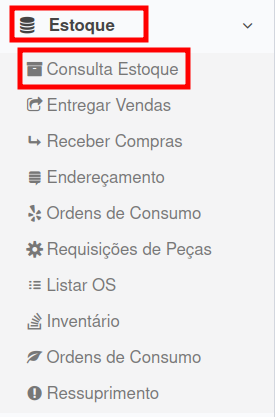
Na tela Consulta de Estoque, busque o produto que foi feito a devolução.
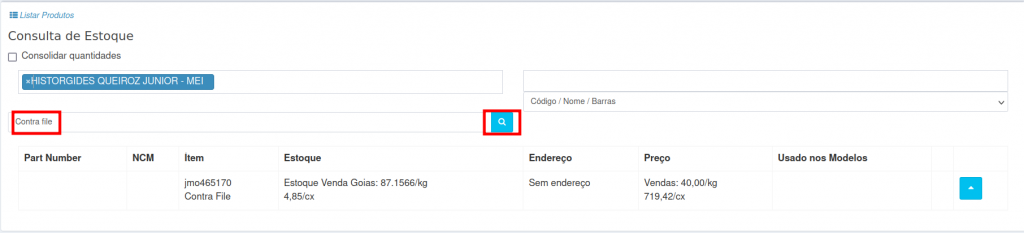
Após localizar o produto, clique no botão azul localizado no lado direito da tela na opção movimentação.
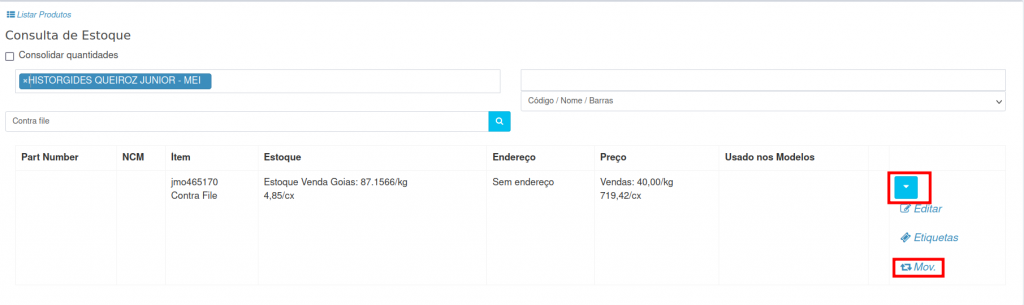
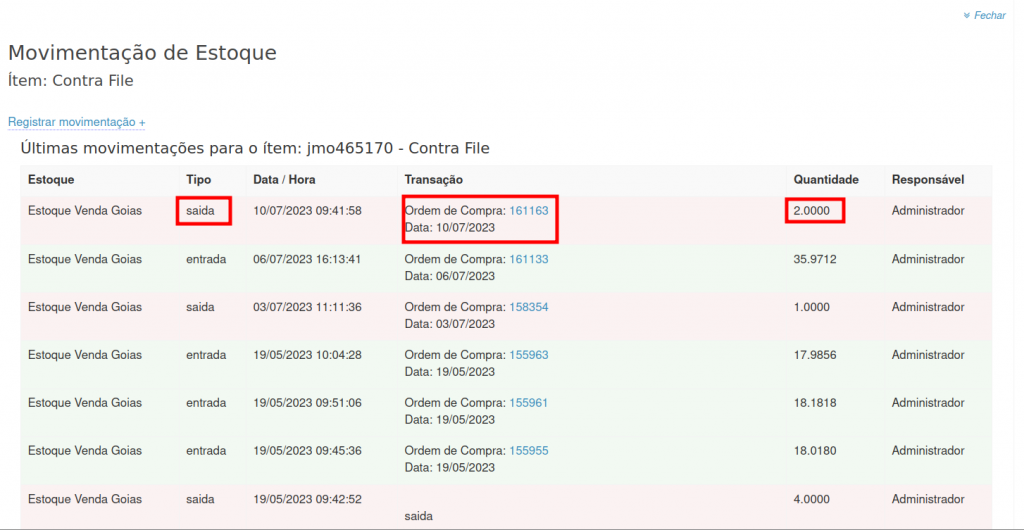
Na tela Movimentação de estoque, você ira localizar a movimentação de devolução que foi feito.