
Como Inserir saldo inicial na conta bancária
Cadastro inicial
Neste módulo vamos te ensinar como inserir saldo bancário nas contas cadastradas em sistema.
Ao cadastrar uma conta bancária no sistema será necessário alimentar está conta com saldo inicial, para poder realizar as movimentações financeiras.
Preparamos este tutorial completo de Como inserir saldo inicial na conta bancária no sistema. Onde você vai conferir:
- Como configurar o Plano de contas de saldo de contas
- Como Inserir o saldo inicial na conta bancária
Acompanhe a seguir:
Como configurar o Plano de contas de saldo de contas
Atenção: Antes de inserir o saldo inicial nas contas, é necessário configurar o plano de contas de Saldo de Contas
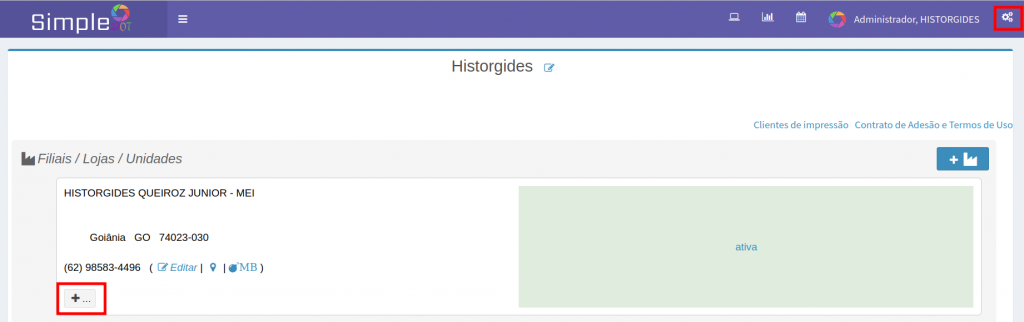
- No menu principal, localizado no canto superior direito na engrenagem, em seguida clique no ícone com sinal de + para abrir o menu de configurações da empresa.
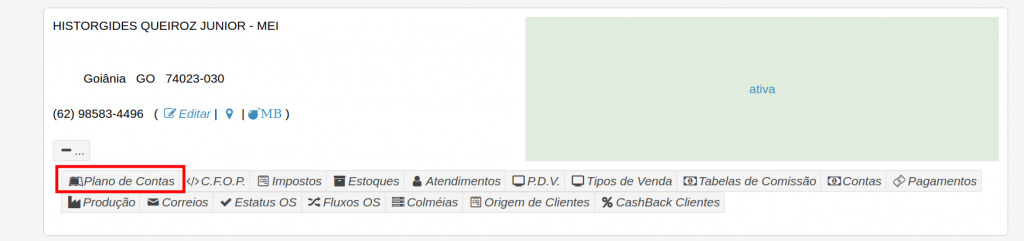
2. Depois clique na opção Plano de contas.
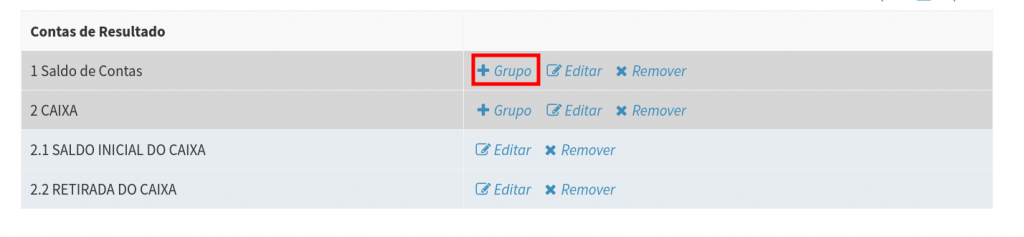
3. Em seguida role a barra de rolagem até a opção Contas de Resultados, na opção Saldo de Contas clique em Grupo para cadastrar o sub-grupo.
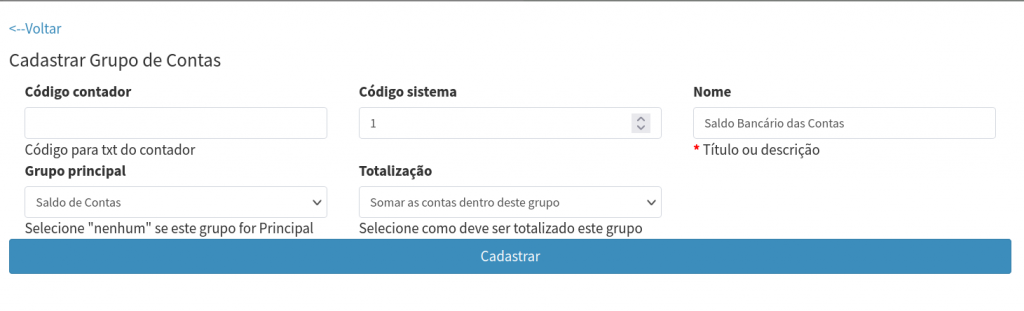
4. Você será redirecionado para tela de Cadastro de Grupo de Contas, onde é necessário preencher algumas informações.
Em Código do contador, informe se tem algum código para ser vinculado ao sistema do contador;
No campo Código do sistema, informe um código para o plano de contas;
Em Nome identifique o plano de contas, onde daremos o nome de Saldo Bancário das Contas.
Em Natureza, selecione qual a natureza deste plano de contas, conforme as opções fornecida pelo sistema, selecione a opção Resultados.
No campo Grupo principal, selecione o grupo principal (Saldo de Contas)
Em Totalização, selecione como deve ser totalizado este grupo;
Por fim, clique em cadastrar.
5. Em seguida iremos cadastrar as categorias que vai está dentro do plano de contas Saldo Bancário das Contas, conforme cadastrado anteriormente.
No plano de contas Saldo Bancário das Contas, clique em Conta.
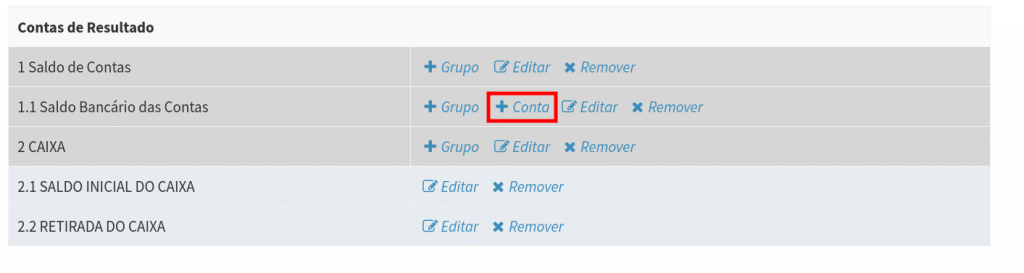
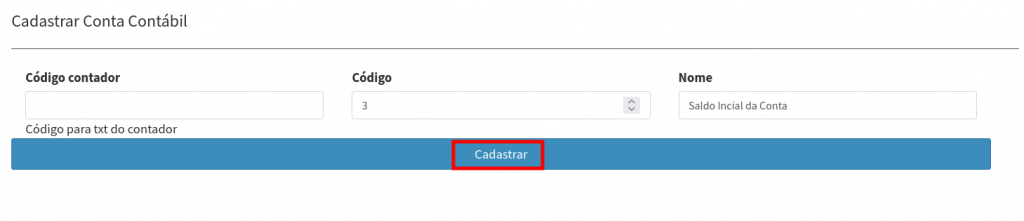
6. Você será direcionado para tela Cadastrar Conta Contábil, onde ira preencher os seguintes dados.
Em Código do contador, informe se tem algum código para ser vinculado ao sistema do contador;
No campo Código, informe um código para a categoria do plano de conta;
Em seguida insira o nome da categoria que será adicionado ao plano de contas, onde daremos o nome de Saldo Inicial da Conta.
Após preencher as informações, clique em Cadastrar.
7. Após realizar o cadastro o sistema exibe a categoria dentro do plano de contas cadastrado.

Como inserir saldo inicial na conta bancária
Para inserir o saldo bancário inicial será necessário criar uma conta a receber, de acordo com o saldo que vai ser inserido na conta.
Por exemplo: Você precisa inserir o valor de R$ 1.000,00 de saldo inicial bancário, desta forma você deve criar uma conta a receber no valor de R$ 1.000,00.
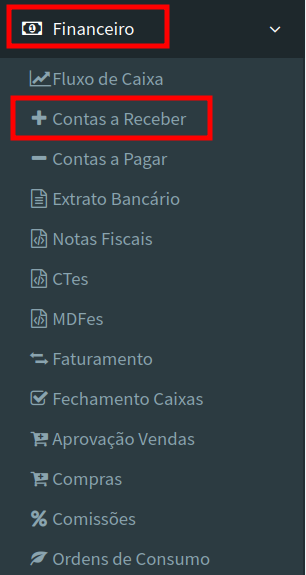
- O primeiro passo é acessar o Menu principal e selecionar a opção Financeiro.
- Em seguida, vá em Contas a Receber.
2. Depois, clique na aba Recebimento
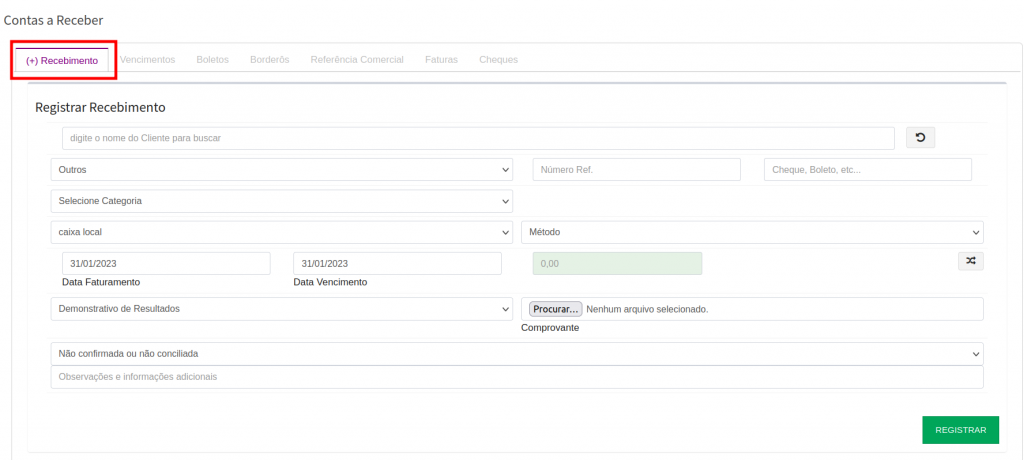
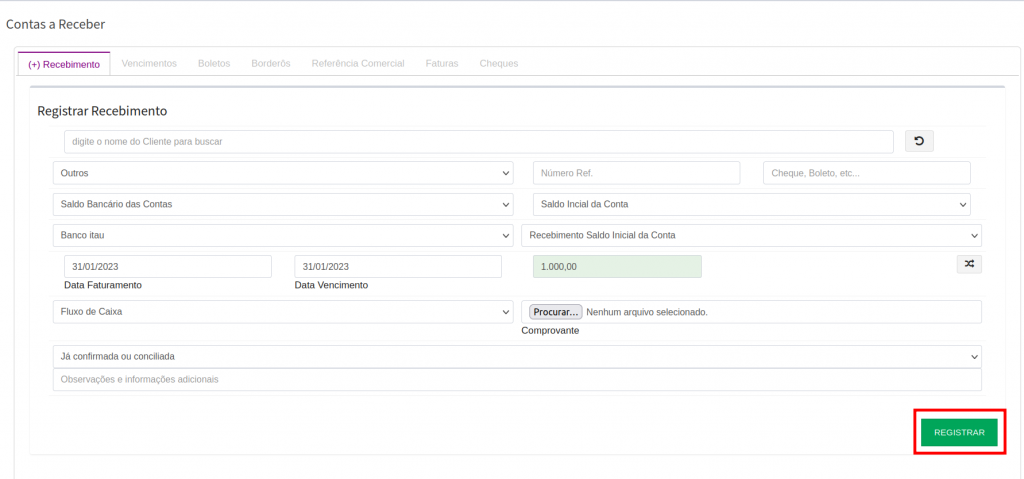
3. Na tela Contas a Receber, para registrar o cadastro de recebimento preencha as informações.
Na barra busca de cliente não será necessário informar. O cadastro deste recebimento é para o saldo inicial da conta e não precisa está informando o nome de cliente.
Insira a descrição do recebimento, selecionando a opção (Outros)
Informe o plano de contas, selecione a opção (saldo bancário das contas) e a categoria (saldo inicial da conta), conforme cadastro no módulo anterior;
Selecione a conta que irá adicionar o valor, para realizar o cadastro de contas clique no link Cadastro de Conta Bancária;
No campo método informe a modalidade do pagamento, para realizar o cadastro de métodos de pagamentos clique no link Cadastro de formas de Pagamento;
Informe a data de faturamento e data de vencimento, que pode ser a data do cadastro;
Defina o valor bruto que entrará na conta, que conforme o exemplo será o valor de 1.000,00
Informar em qual demonstrativo este pagamento irá aparecer, selecione a opção (fluxo de caixa)
No campo de conciliado, selecione a opção (já confirmada ou conciliada)
Pode inserir anexo de comprovante;
Após preencher as informações, clique em Registrar.
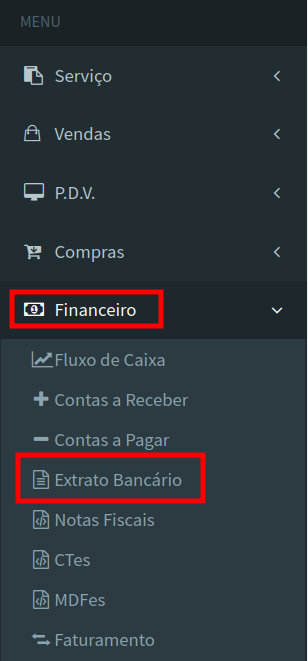
4. Para visualizar se realmente o valor foi depositado na conta, retorne ao menu principal e selecione a opção financeiro.
5. Em seguida, vá em extrato bancário.
6. O sistema ira te direcionar para tela de extrato bancário, selecione a conta que deseja consulta, informe a data inicial e data final.
Em seguida, clique em Atualizar
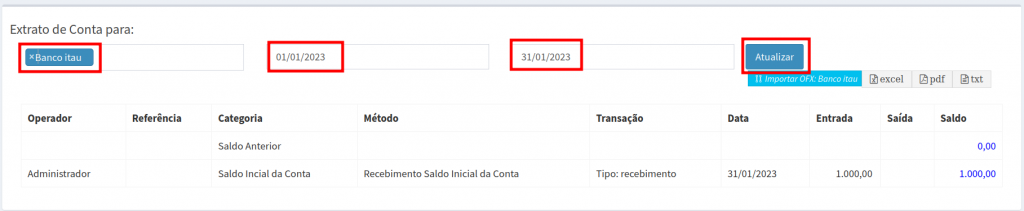
7. Em seguida você ira identificar a entrada do valor em conta.
