Como gravar um produto específico para o cliente e fazer uma venda recorrente.
Venda recorrente configuração
Confira o passo a passo a seguir:
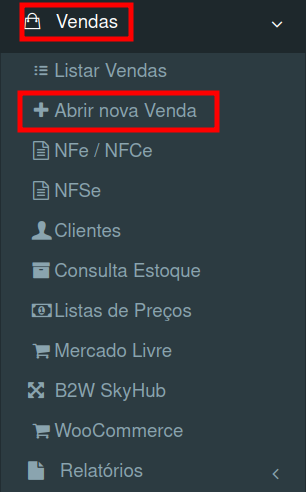
. Na tela inicial, acesse no menu principal Vendas e depois clique em Abrir nova Venda.
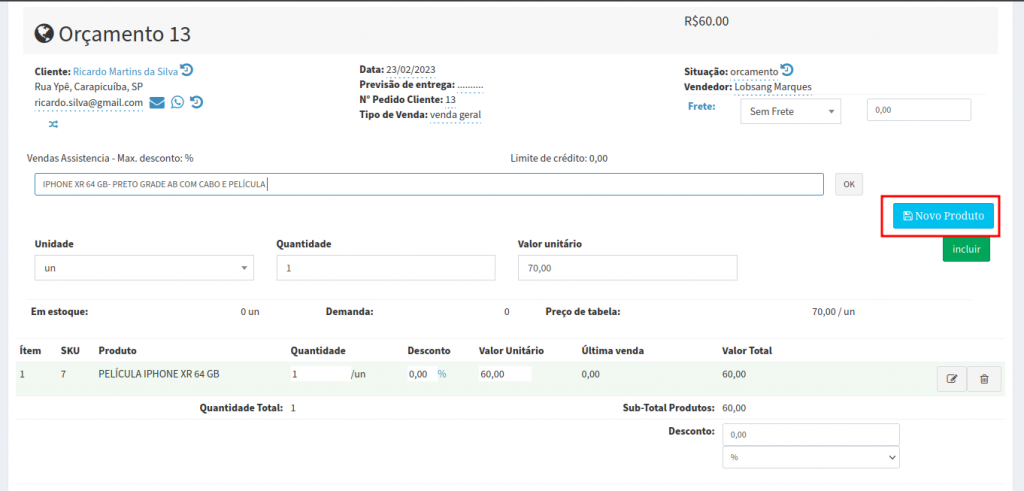
Após inserir os dados do cliente, e realizar a busca do produto escolhido, o sistema disponibiliza a função Novo Produto onde pode ser gravado este produto específico para o cliente.
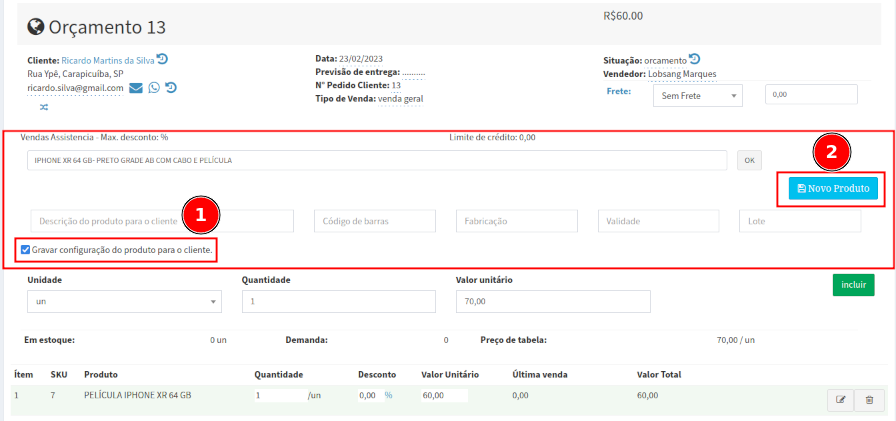
.Marque o box campo 1 Gravar configurações do produto para o cliente em seguida o campo 2 para registrar o Novo Produto.
Ao realizar uma nova venda para o cliente, e ao fazer a busca do produto se este produto já estiver cadastrado para este cliente, o sistema vai está exibindo as opções de cadastrar Novo produto ou Repetir produto que foi cadastrado para o cliente.
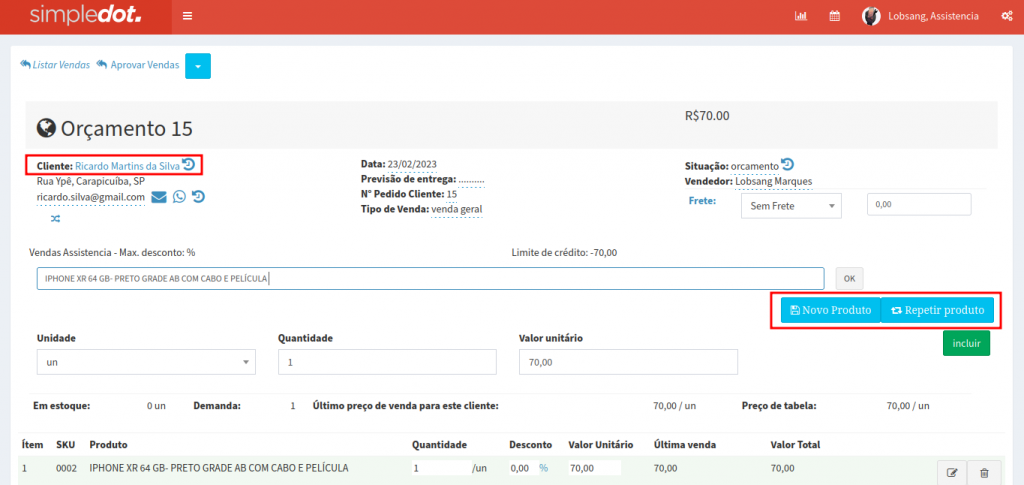
Ao clicar em Repetir produto você tem as opções de Repetição com alteração (para repetir o produto no pedido e fazer alguma alteração) ou Repetição sem alteração ( para repetir o produto no pedido e não fazer nenhuma alteração).
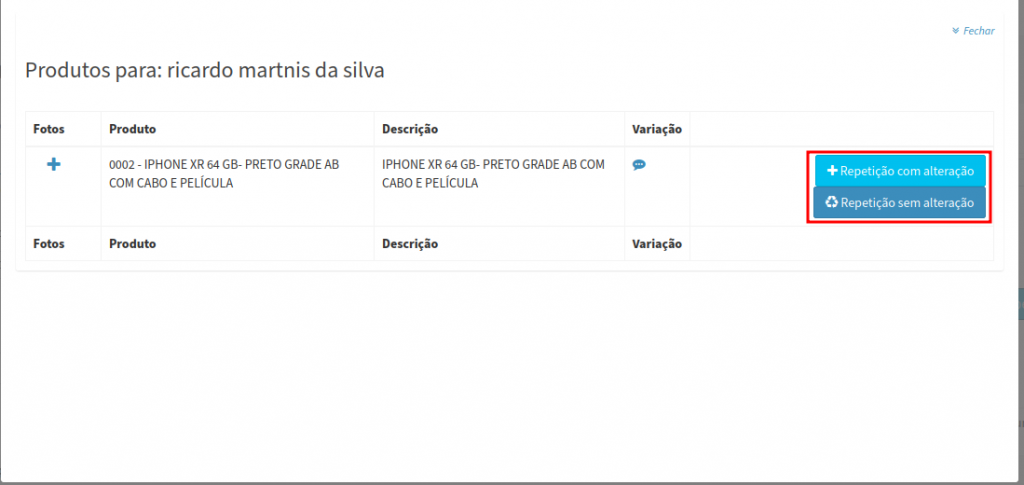
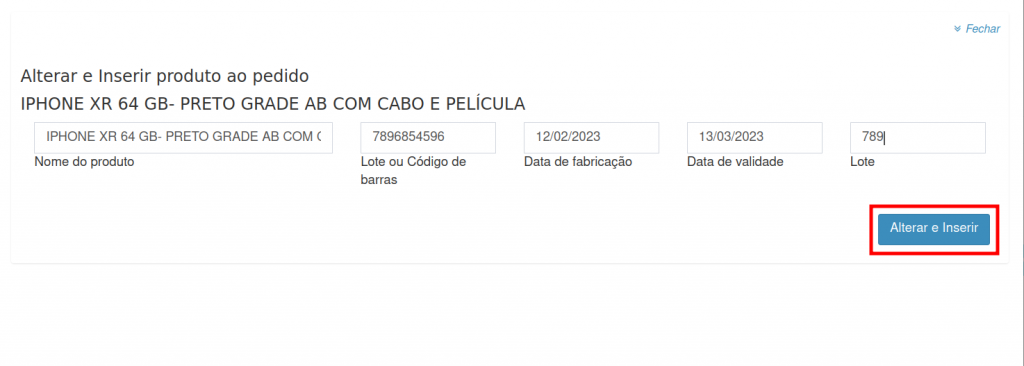
Caso selecione a opção de Repetição com alteração, você pode realizar algumas alterações no produto antes de inserir no pedido, preencha os campos necessários:
- Lote ou código de barras.
- Data de fabricação.
- Data de validade.
- Lote.
Observação: Se o produto tiver variações o sistema vai fornecer outras opções de alterações
Após preencher os campos necessários para alteração, clique em Alterar e Inserir.
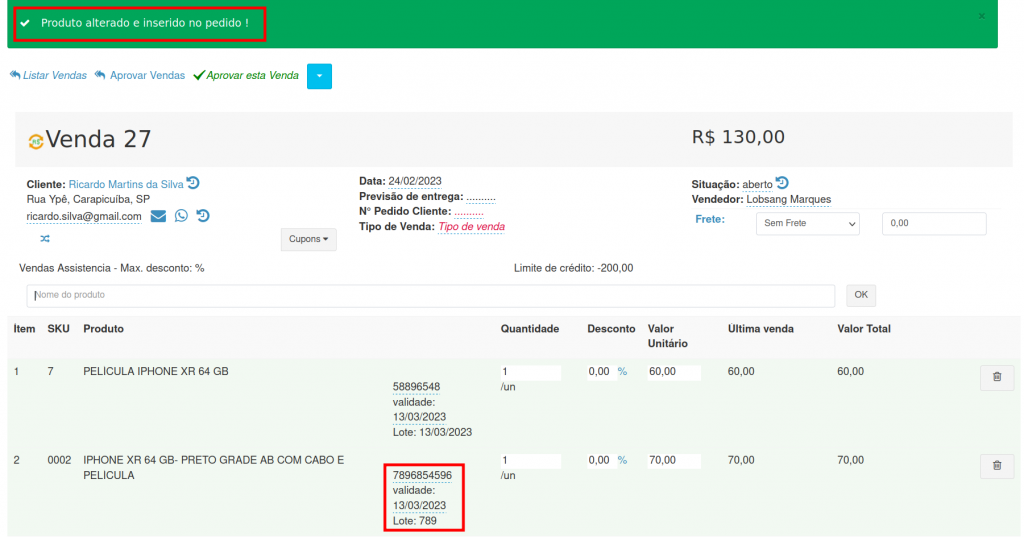
Após realizar as devidas alterações o sistema exibi uma notificação informando que o ( produto foi alterado e inserido no pedido) e exibe as alterações feita no produto.
Podendo tambem fazer uma venda recorrente para o proximo mês ou anual.
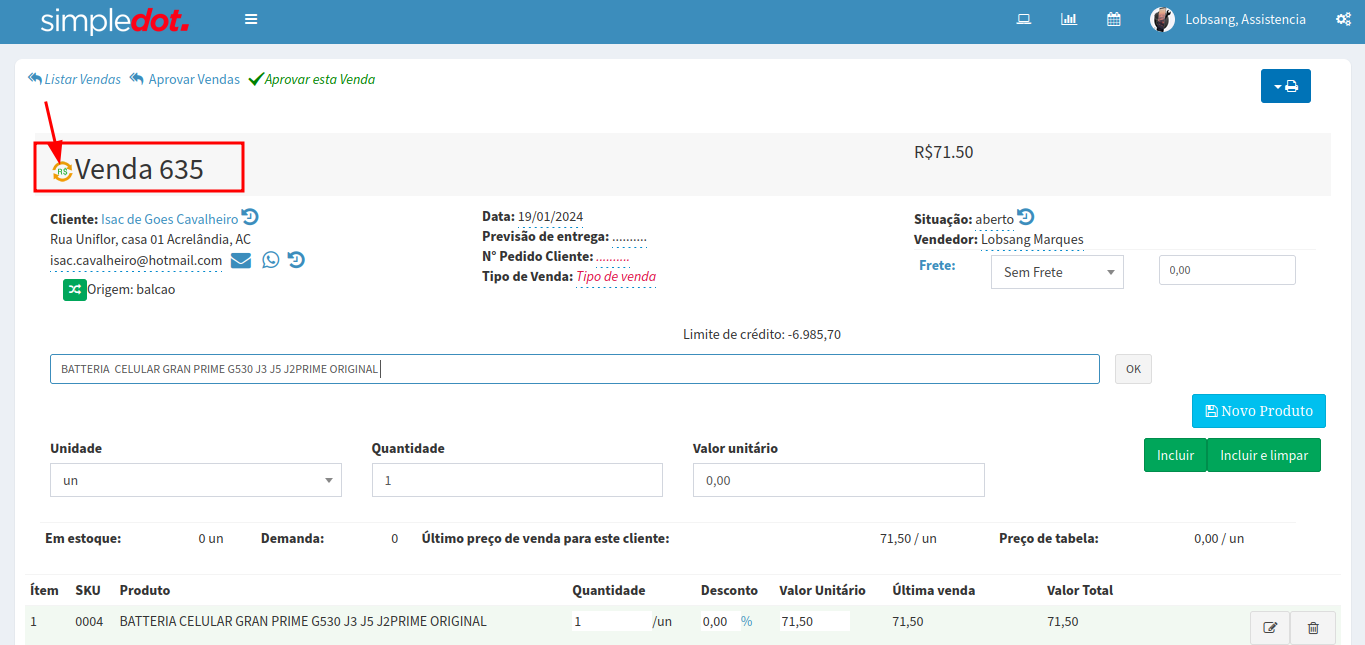
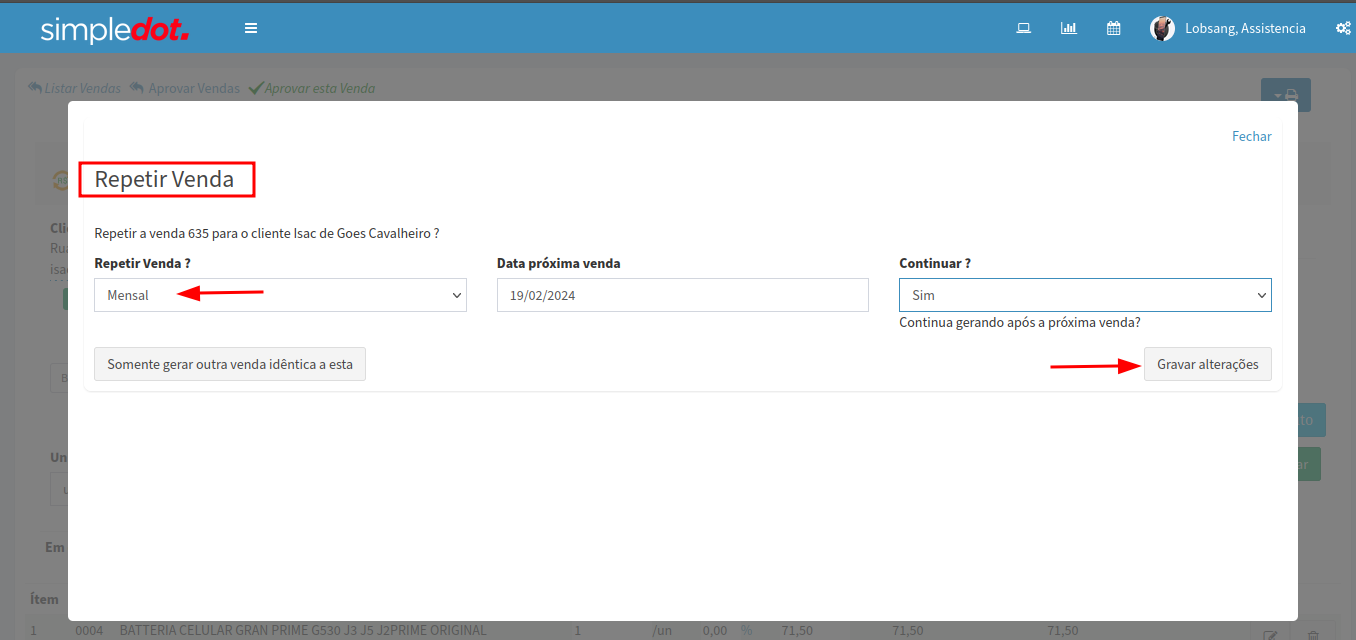
Escolher se vai ser mensal ou Anual e confirmar a gravação.
Ja gravada a venda recorrente a cor laranja da venda muda para verde e a informação que os dados ja fora alterados com sucesso!
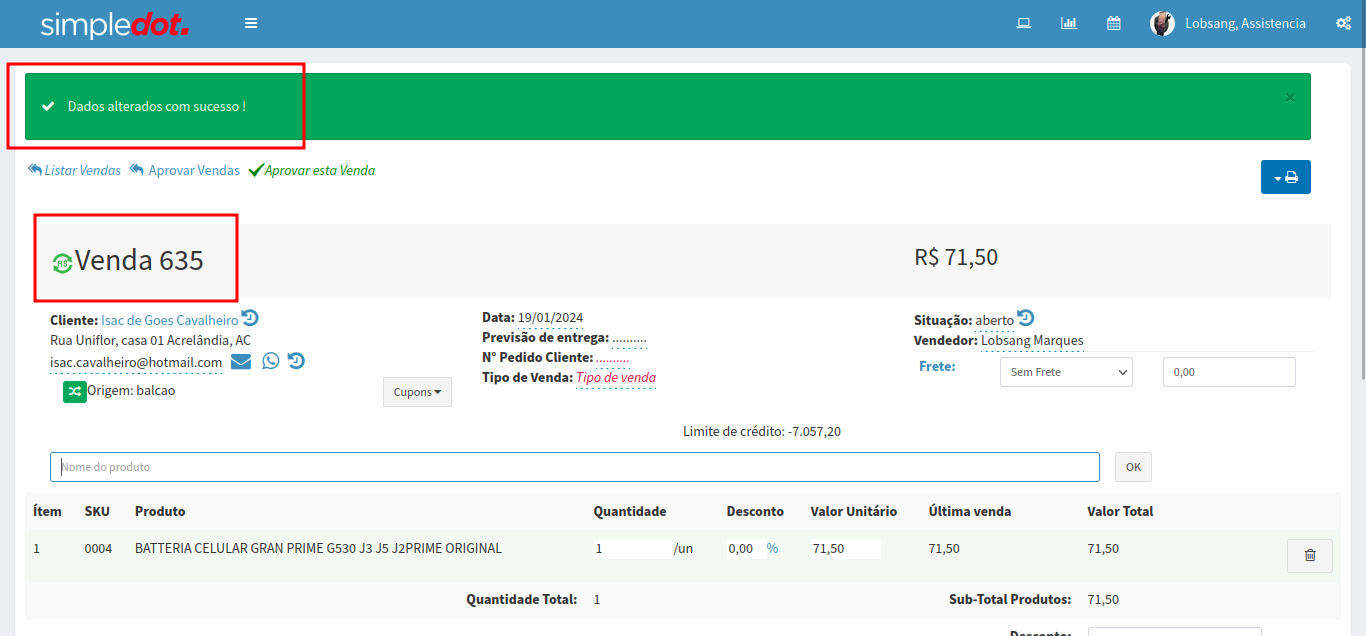
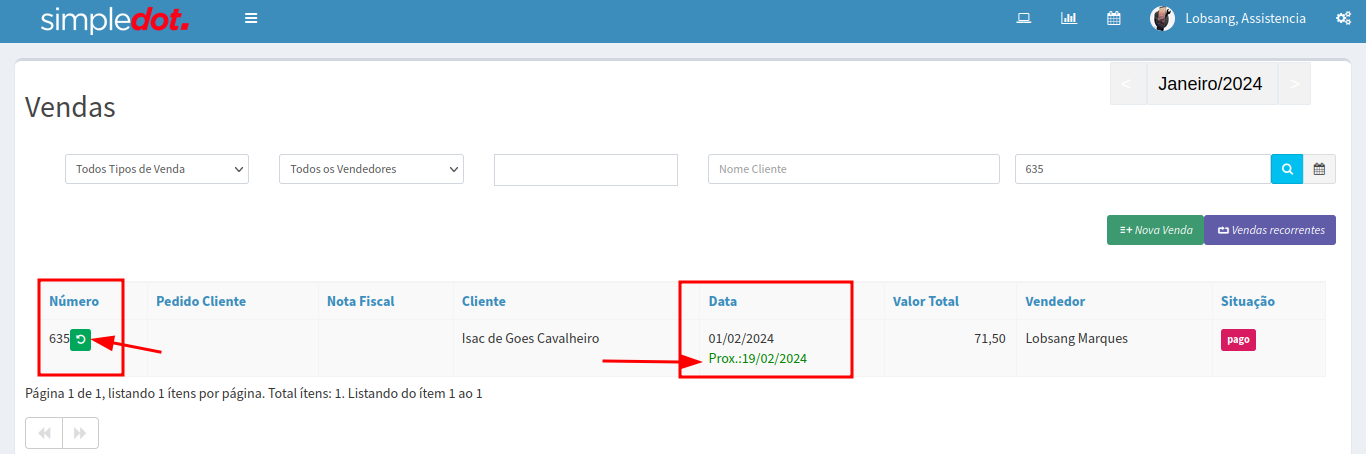
Gerando assim um símbolo de recorrente no numero da venda e agendando a próxima como no ex: Prox:19/02/2024.