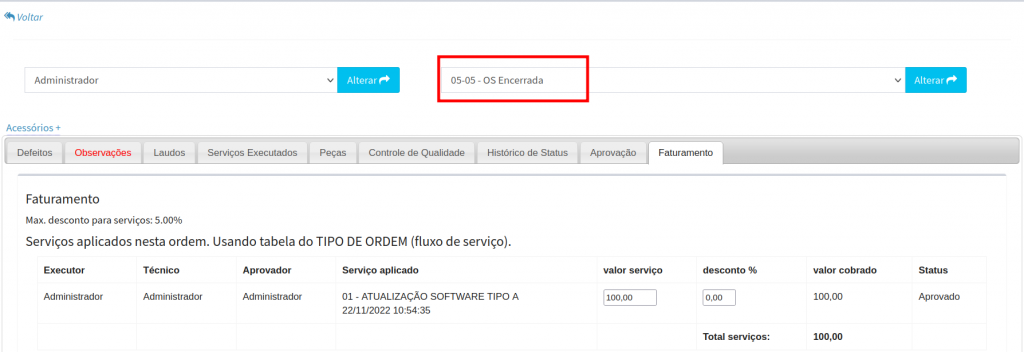
Como gerar ordem de serviço pelo modulo de Entrada O.s
Gerando O.S
Ao gerar uma ordem de serviço você formaliza por meio deste documento, a prestação de um serviço ao cliente, além de organizar o trabalho da sua empresa.
Confira o passo a passo
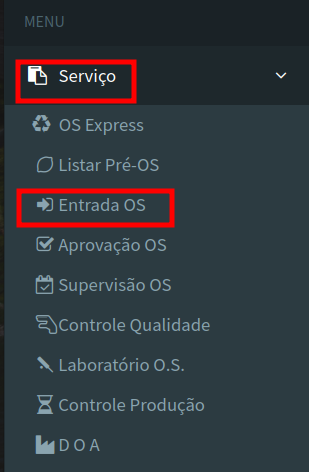
- No menu principal , acesse o módulo Serviço, seguido por Entrada de Ordem de Serviço.
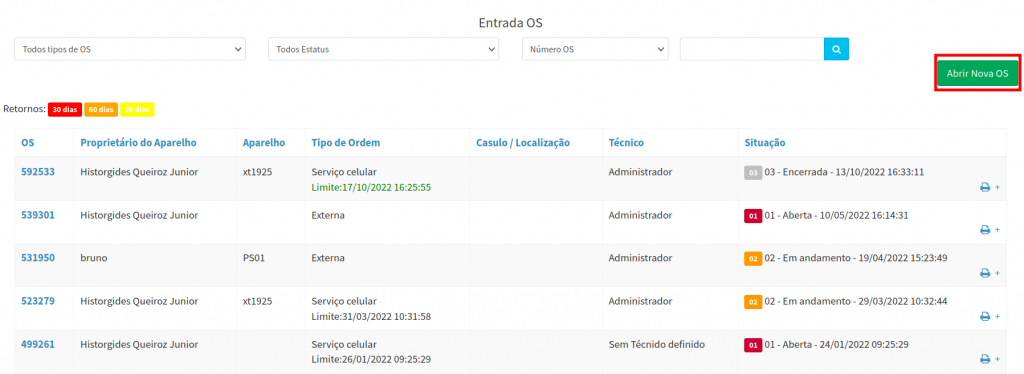
2. Na tela Listar ordens de serviços, são exibido todas as O.S geradas. Para adicionar uma nova ordem de serviço, clique no botão Abrir Nova O.S.
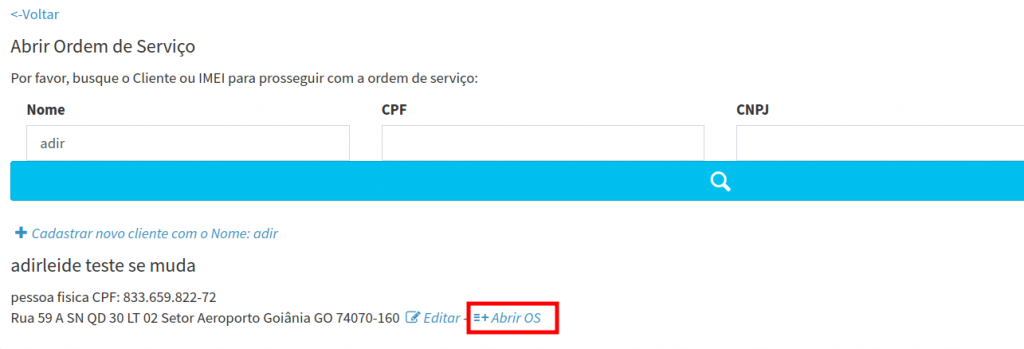
3. Você será direcionado para a tela de Abrir ordem de serviço, onde sera necessário buscar o cliente para prosseguir com a ordem de serviço.

4. Em seguida, clique em Abrir O.S.
Entrada de O.S
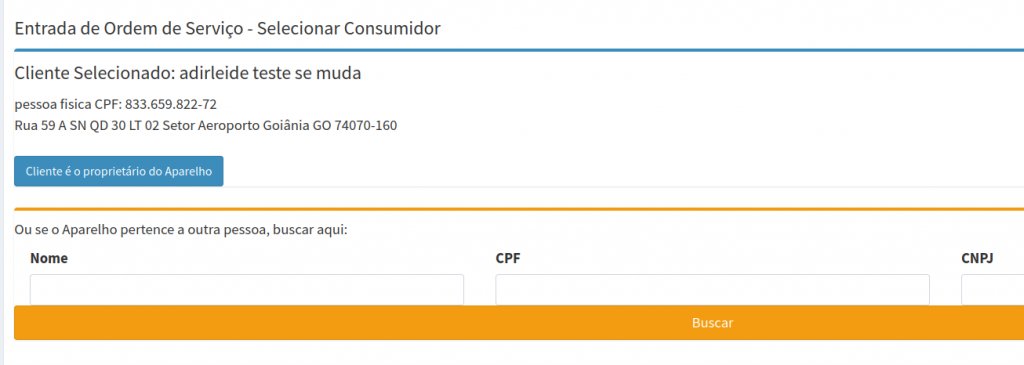
5. Na tela de selecionar consumidor, caso o aparelho pertence a outra pessoa informe.
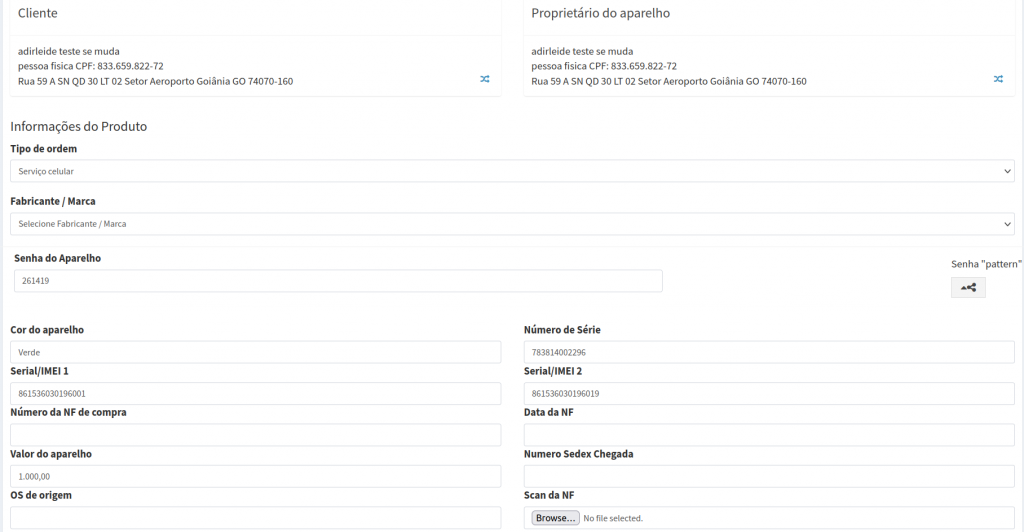
6. Você será direcionado para a tela de Entrada de O.S , onde deve preencher os campos:
Informações do Produto
- Selecione o tipo de ordem de serviço que será prestado o serviço;
- No campo fabricante, selecione a marca do produto;
- Informe o modelo do produto, que será reparado.
- Se o produto tem alguma senha informe;
- Informe a cor do produto;
- No campo número de série, informe o número serial do produto;
- Informe o código de IMEI 1 e IMEI 2;
- Informe o número da nota fiscal de compra;
- Data da nota fiscal;
- E possível informar o valor do aparelho;
- Informar o número de sedex de chegada em caso de rastreio;
- Qual a O.S de origem;
- É possível anexar a nota fiscal e checklist;
- No campo atendente, informe o vendedor que está realizando a ordem de serviço.
Abertura de O.S
Após preencher as informações, clique em Abrir OS.

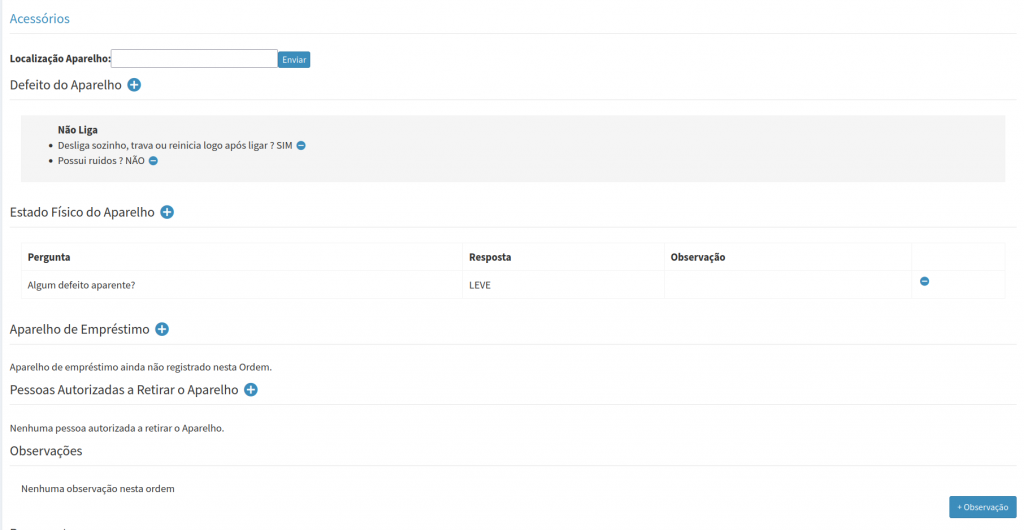
7. Em seguida você será direcionado para tela de continuidade na abertura da O.S onde deve preencher os campos:
Informe os acessórios;
Informe em quais condições e com quais defeitos o produto chegou a você;
Informe se o cliente ira ficar com aparelho de empréstimo;
Informe qual as pessoas autorizadas para retirar o aparelho;
Se deseja inserir observações a O.S;
Pagamento
Pagamento
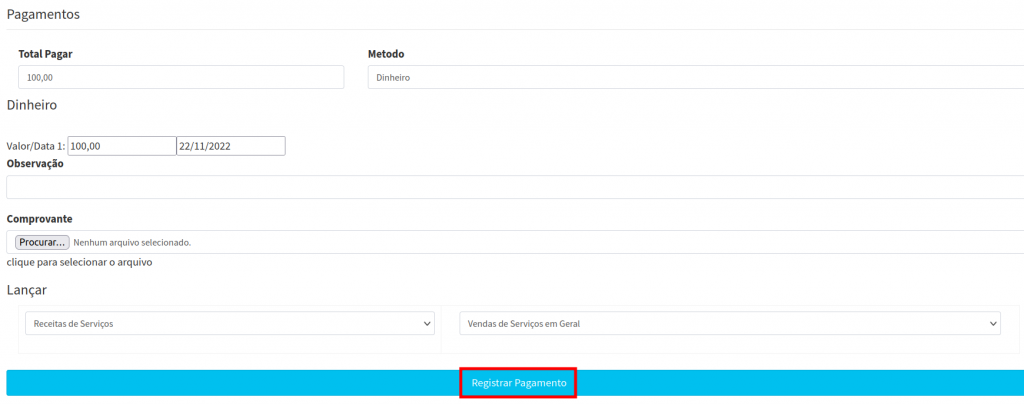
8. Em pagamento informe o valor do serviço, forma de pagamento, plano de contas e vencimento.
Após inserir o pagamento, clique em registrar pagamento.
É possível inserir anexos.
Após preencher as informações, cliquem em alterar status para finalizar a pré O.S

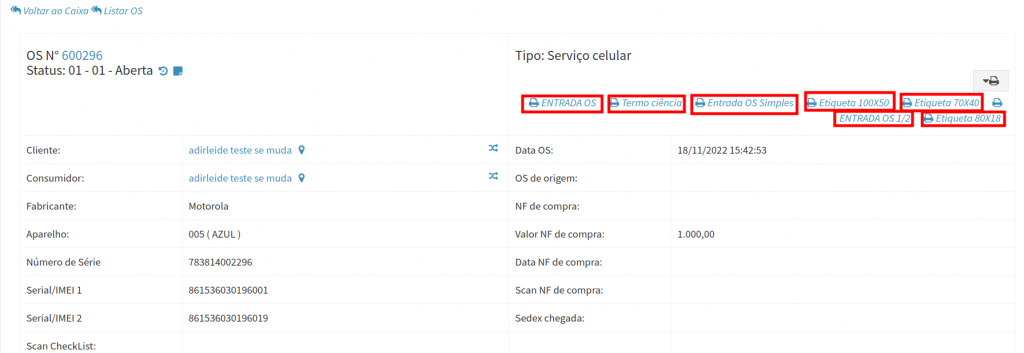
Após a abertura da O.S, o sistema exibe alguns tipos de impressão, clicando no ícone da impressora:
Laboratório
9. Após realizar a pré O.S, conforme os status for alterando siga o passo a passo.
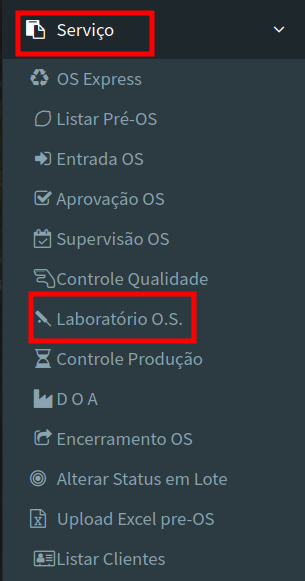
Em seguida vá no módulo Serviços seguido de Laboratório.
10. Busque a O.S e clique em Inciar serviço.

11. Em seguida preencha as informações em cada Aba.
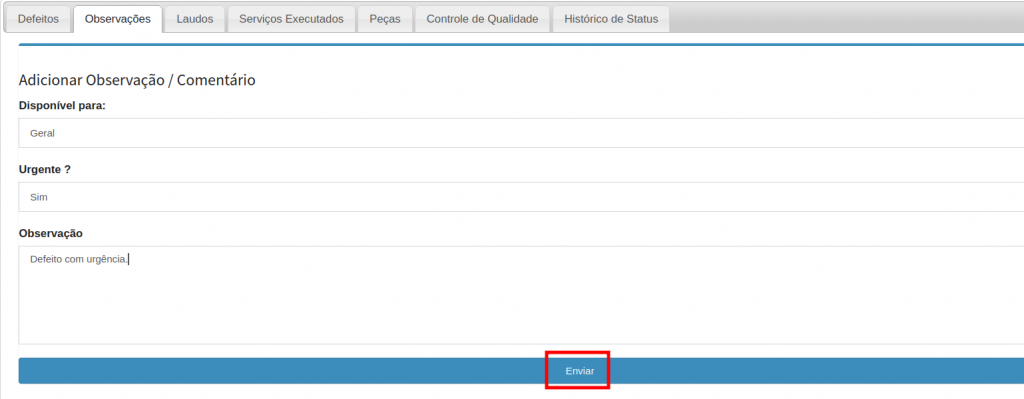
Observações
Informe alguma observação para o serviço que vai ser prestado
Após informar, clique em Enviar.
Inserir laudo
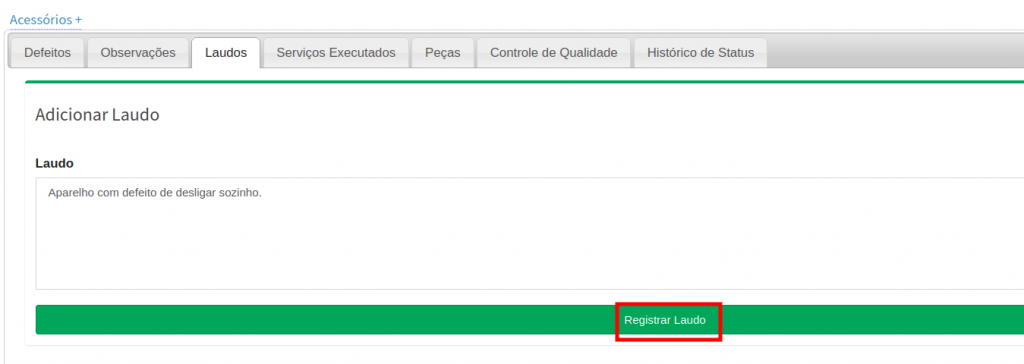
12. Na aba Laudo, clique em Inserir Laudo.

preencha as informações do laudo e clique em Registrar Laudo.
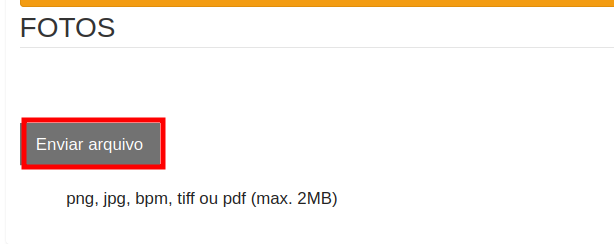
É possível colocar foto no laudo, clicando em enviar arquivo.
Serviços Executados
Clique em Serviço, para adicionar o serviço prestado.

Requisição de peças
Peças
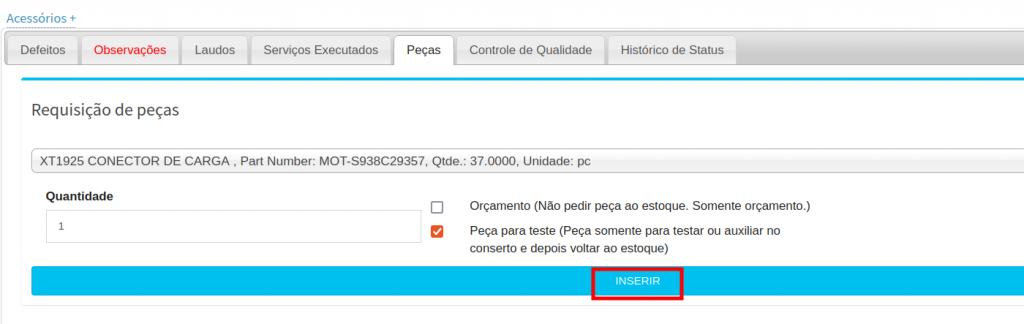
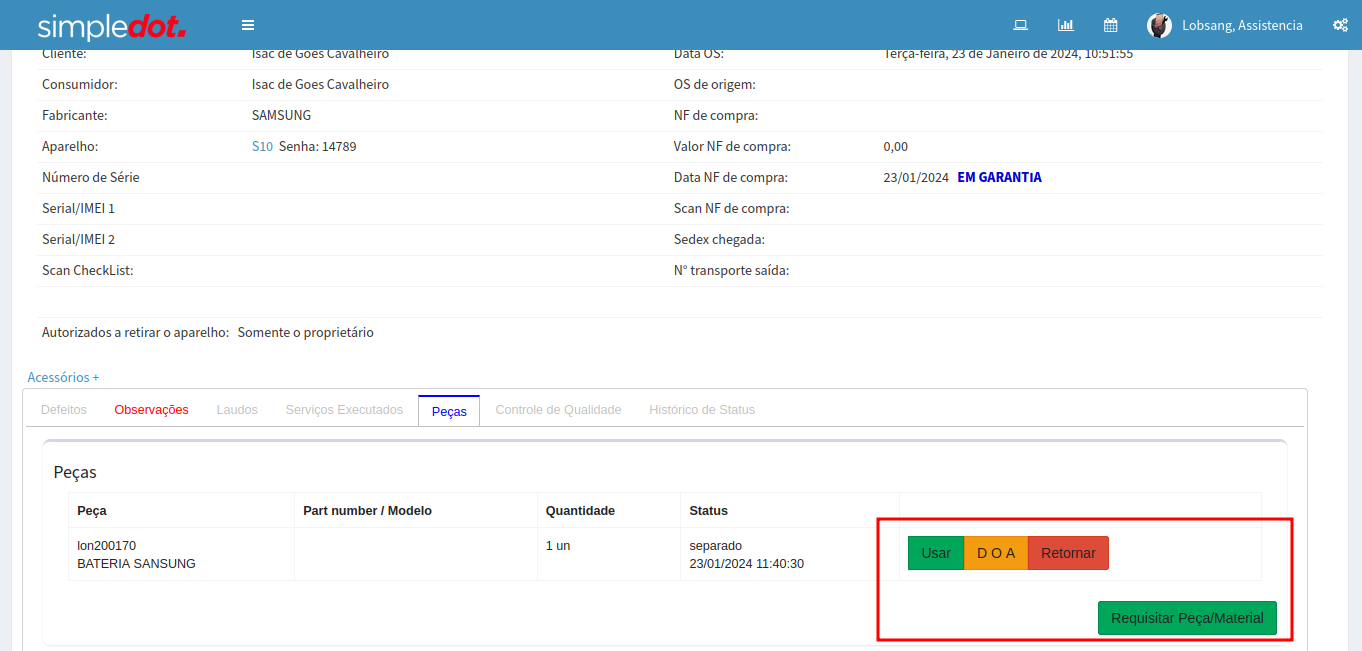
Clique no botão Requisitar Peças/ Material, para inserir o produto ou peça utilizado na prestação de serviços.
Busque a peça ou material que será utilizado para realizar a prestação de serviço;
A quantidade necessária;
Selecione se a peça será utilizada para orçamento ou para teste.
Depois, clique em Inserir.
Observação: Para solicitar uma peça ou material para prestação de serviço,após inserir na ordem de serviço você precisa fazer a requisição no módulo Estoque seguido de Requisições de peças.
Ou configurar no Editar Tipo de Ordem de serviço ex: como Separar automaticamente para dar baixa direto do estoque e o técnico já utilizar a peça ou retornar.
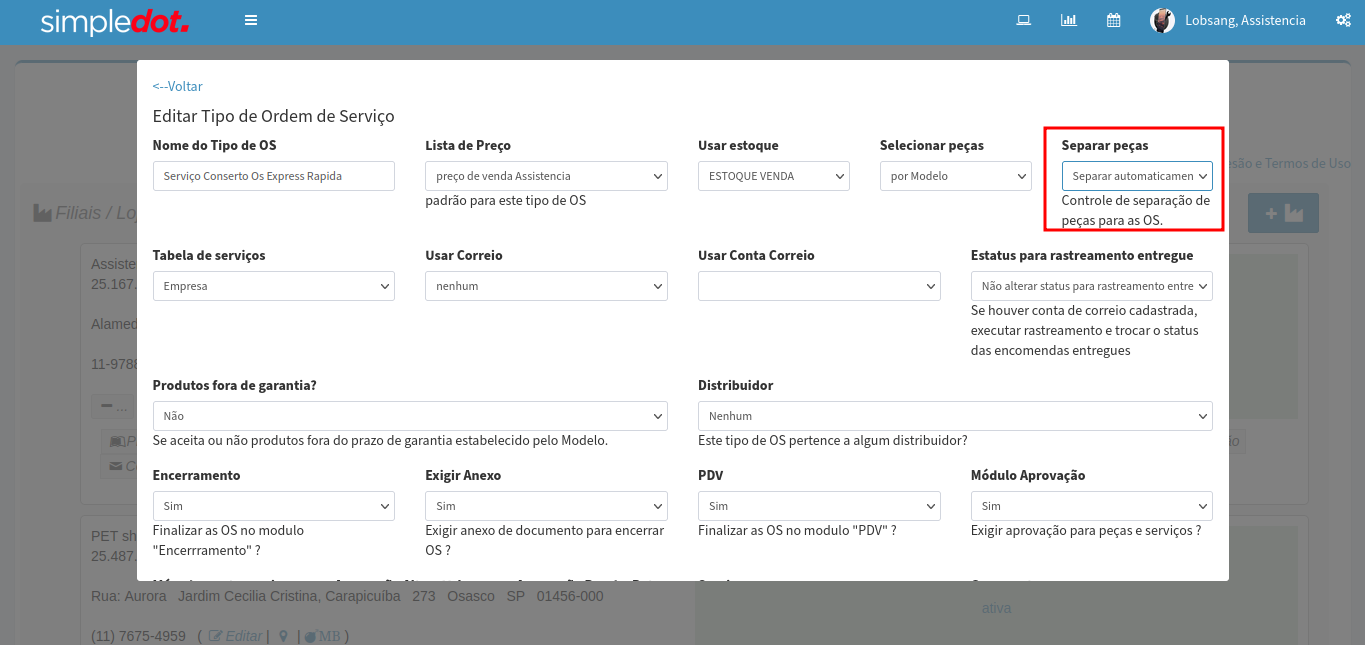
Ou configurar no editar do fluxo da Ordem de serviço ex: como Separar automaticamente para dar baixa direto do estoque e o técnico já utilizar a peça ou retornar.

Controle de qualidade
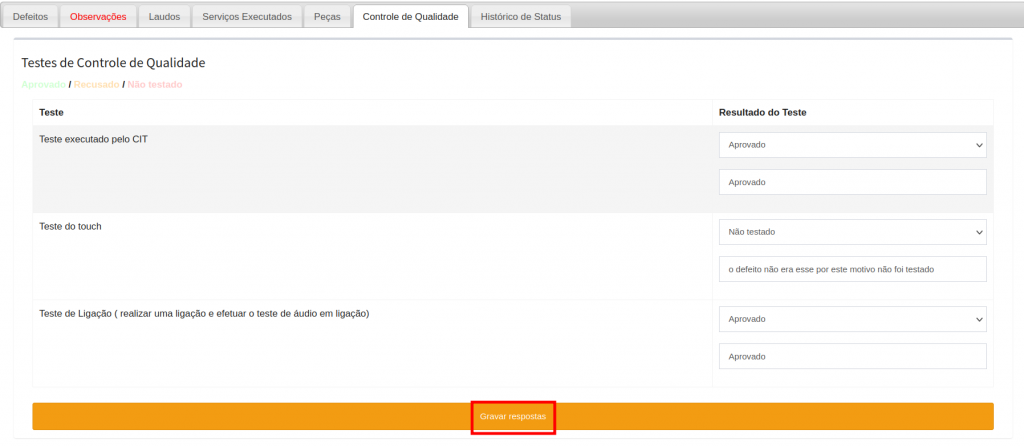
Na aba controle de qualidade só vai aparecer as informações para preencher após alterar o status para Controle de Qualidade.
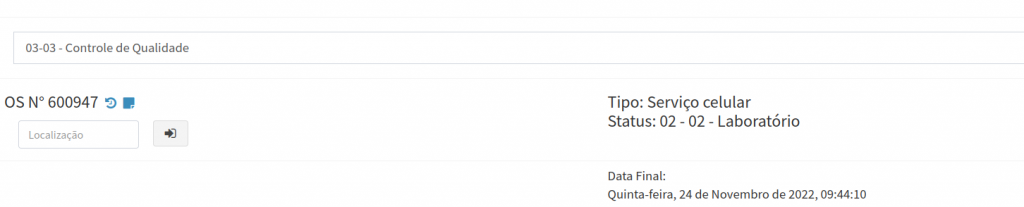
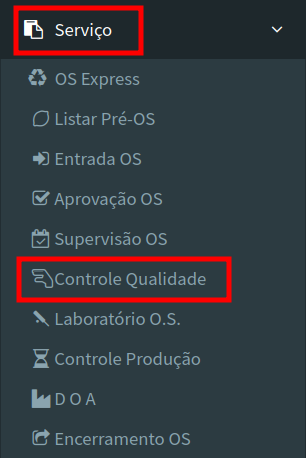
Em seguida retorne ao módulo Serviços seguido de Controle de qualidade.
13. Busque a peça que foi enviada para o controle de qualidade.
Controle de Qualidade
Realize os testes solicitados em seguida clique em Gravar respostas.
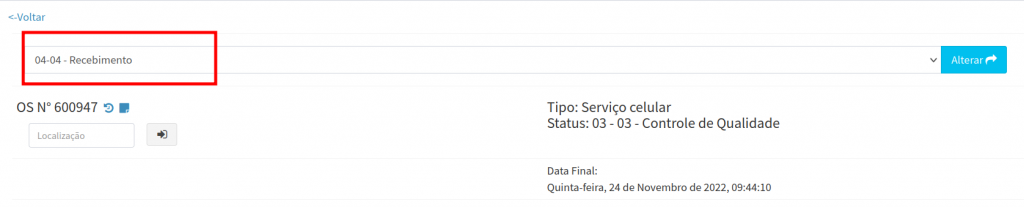
Siga alterando os status conforme as etapas são realizadas.
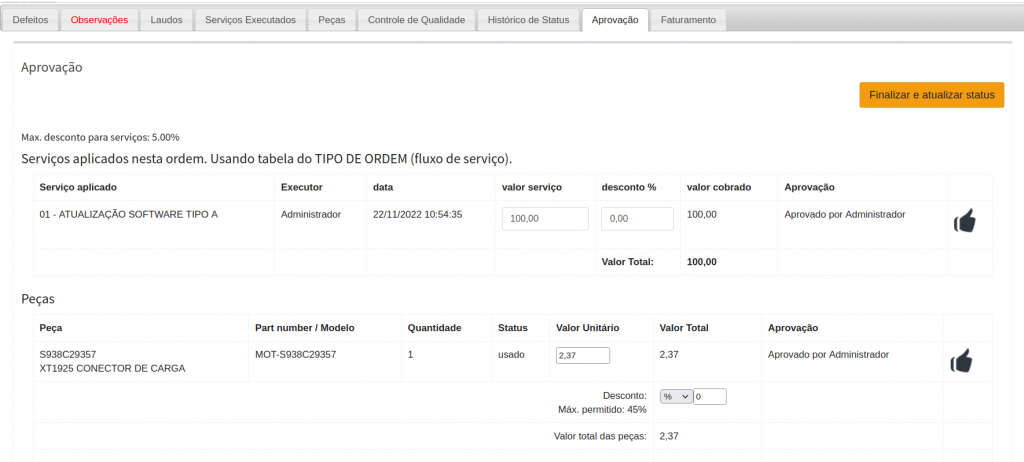
Aprovação
Confira as informações e realize a aprovação do serviço prestado e do produto utilizado na ordem de serviço.
Informe o valor do frete no caso de entrega;
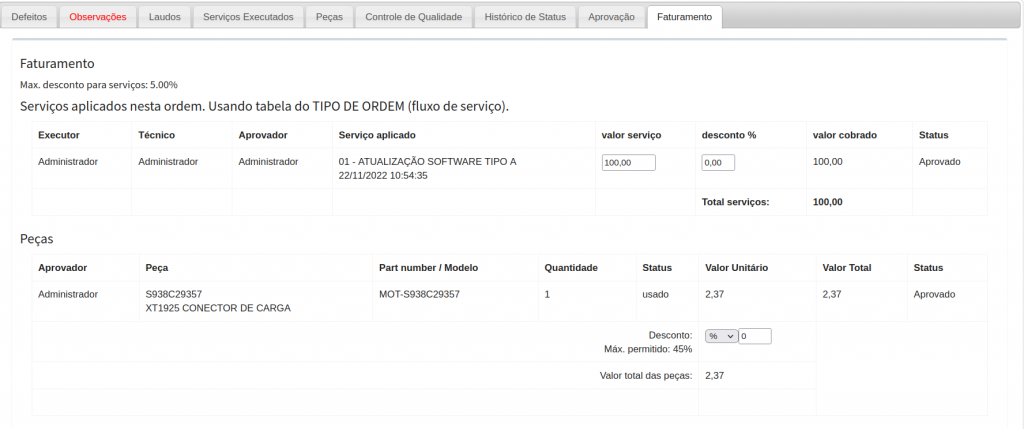
Faturamento
Selecione o executor do serviço prestado.
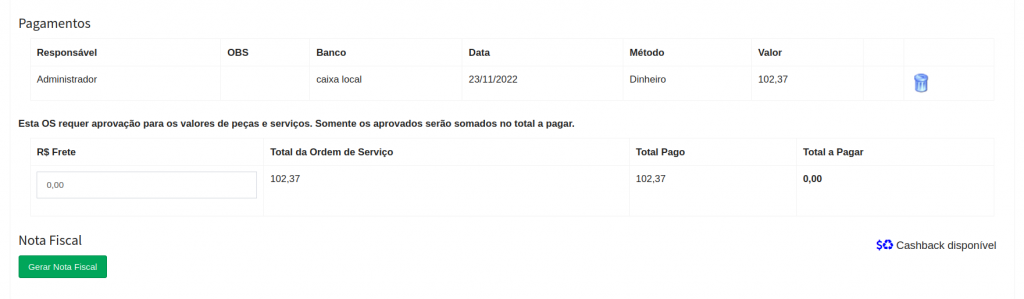
Pagamento
Em registrar pagamento, informe a forma de pagamento, valor do serviços e o plano de contas
É possível emitir nota fiscal, clicando no botão Gera nota fiscal.
14. Após finalizar todas as etapas realize o encerramento da O.S