
Como gerar ordem de serviço express
Gerando O.S Express
Ao gerar uma ordem de serviço express você formaliza por meio deste documento, a prestação de serviço ao cliente e consegue realizar todo o processo em um único local.
Confira o passo a passo a seguir.
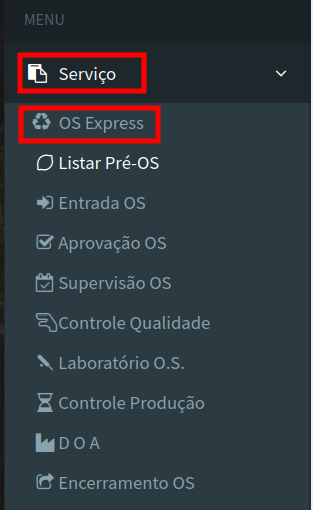
- No menu principal, acesse o módulo Serviço, seguido de O.S Express.
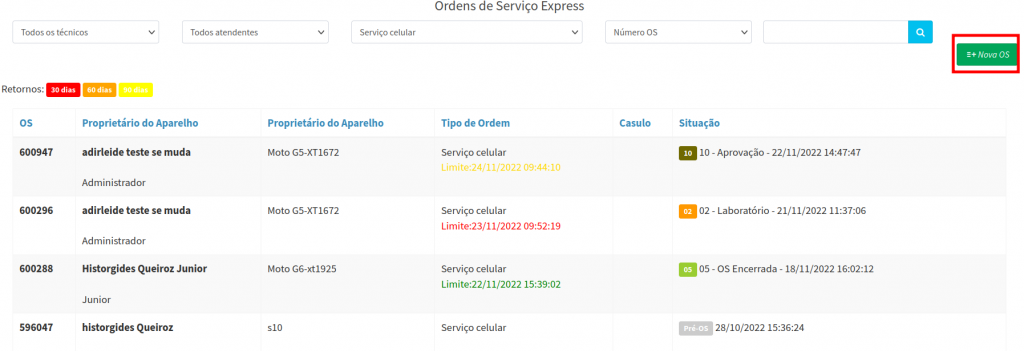
2. Na tela de Ordens de Serviço Express, são exibida todas as O.S geradas. Para adicionar uma nova ordem de serviço, clique no botão Nova OS.
3. Você será direcionado para abrir O.S, onde precisa preencher os campos:
Selecione para qual cliente será prestado o serviço;
Informe qual tipo de O.S será aberta;
Informe se é pessoa Física ou Jurídica.
Após preencher as informações, clique em Abrir OS

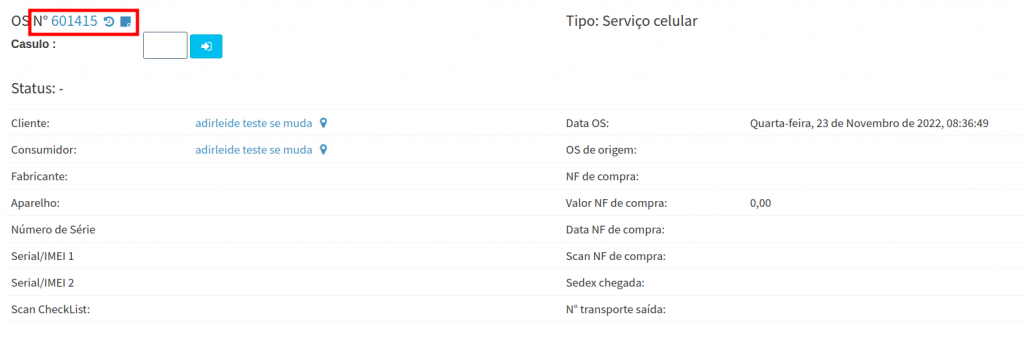
4. Você será redirecionado para tela de preenchimento dos campos da ordem de serviço.
Clicando no numero da O.S, você consegue editar os dados da ordem de serviço.
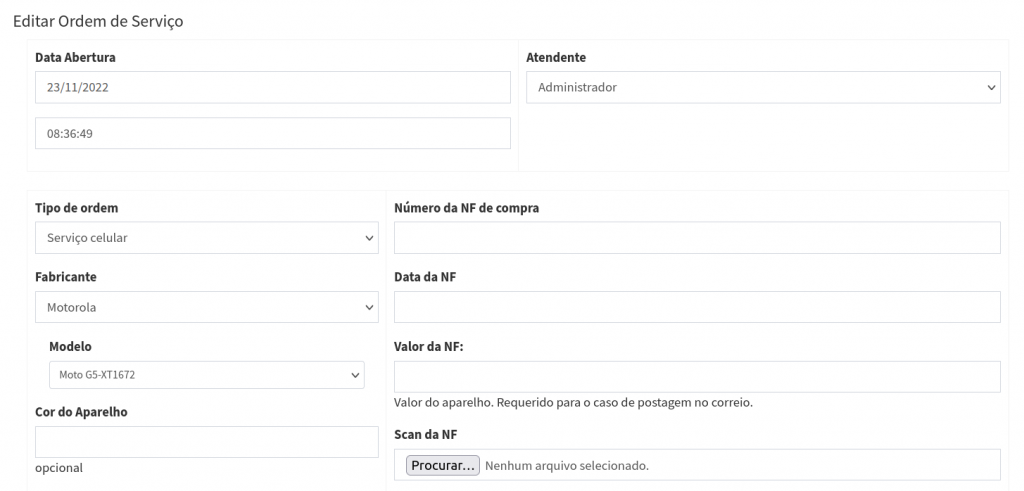
Em seguida preencha os campos necessários.
- Informe a data da abertura;
- No campo atendente, informe o vendedor que está realizando a ordem de serviço.
- Selecione o tipo de ordem de serviço que será prestado o serviço;
- Informe o número da nota fiscal de compra;
- No campo fabricante, selecione a marca do produto;
- Data da nota fiscal;
- Informe o modelo do produto, que será reparado.
- E possível informar o valor da nota fiscal;
- Informe a cor do produto;
- No campo número de série, informe o número serial do produto;
- Informe o código de IMEI 1 e IMEI 2;
- Informar o número de sedex de chegada em caso de rastreio;
- Qual a O.S de origem;
- É possível anexar nota fiscal e checklist;
Tipo de defeito
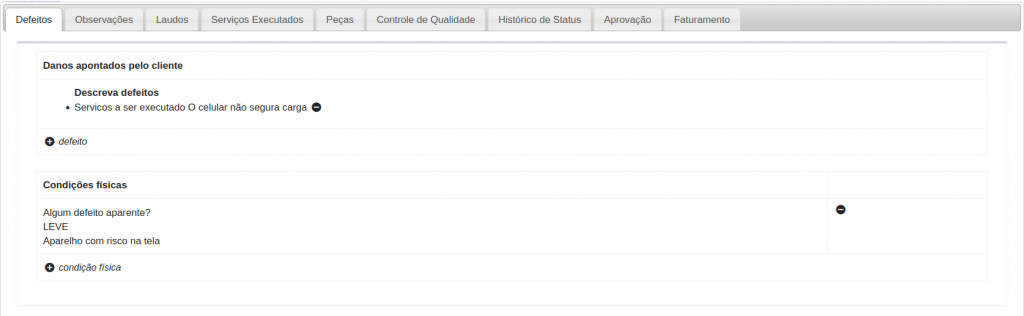
5. Defeito
- Informe em quais condições e com quais defeitos o produto chegou á você.
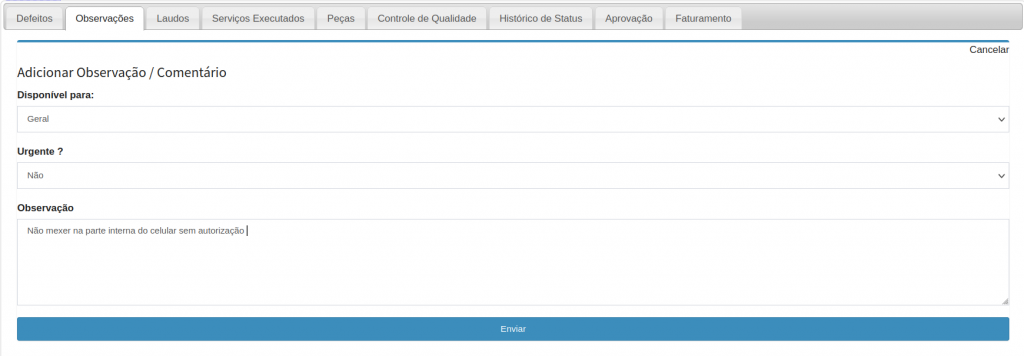
Observações
- Se deseja inserir observações a O.S preencha o campo desejado.
Inserindo Laudo
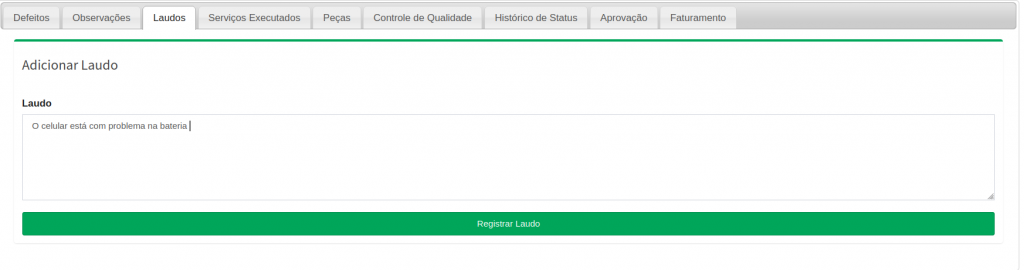
6. Laudo
Clique no botão inserir laudo, para dar o laudo médico do produto.
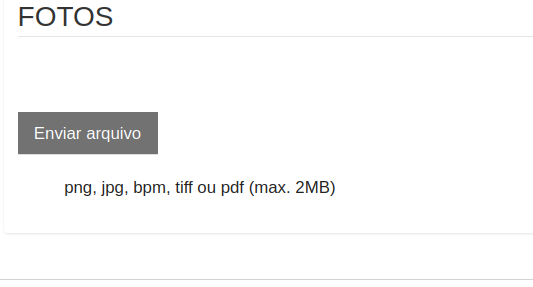
É possível inserir foto no laudo médico do produto, clicando em Enviar arquivo.
Serviços Executados
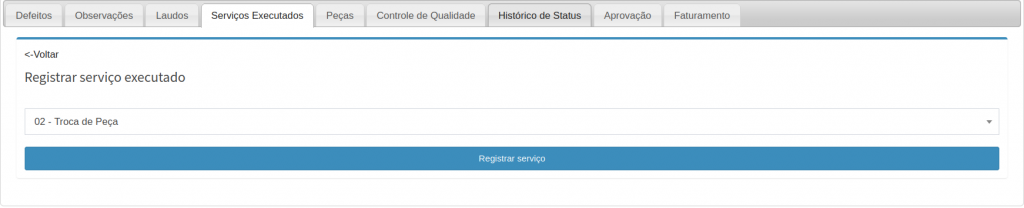
Clique em Serviço, para informar o serviço prestado.
Informando peças ou produto
7. Peças
Informe a peça ou produto que será utilizado na prestação de serviço.

Controle de qualidade
Na aba controle de qualidade só vai aparecer as informações para preencher após alterar o status para Controle de Qualidade.
Realize os testes solicitados.

Aprovação do serviço
8. Aprovação
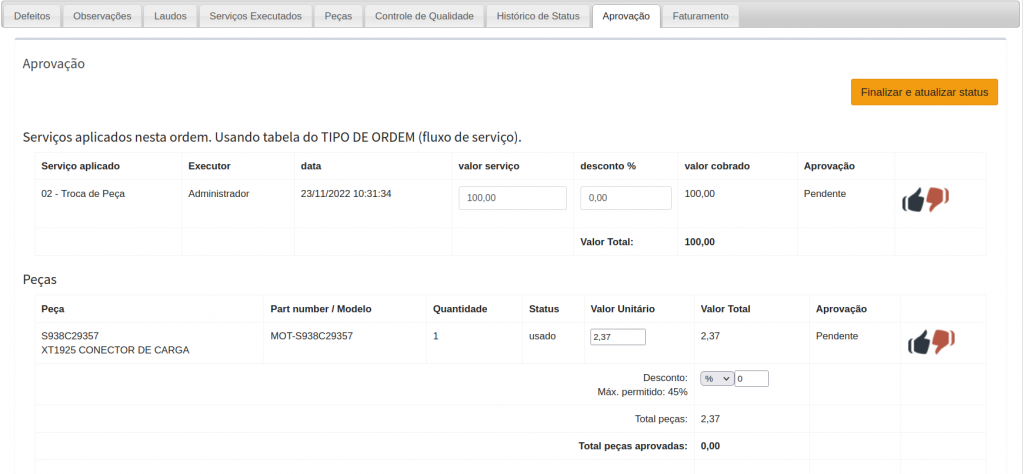
Confira as informações e realize a aprovação do serviço prestado e do produto utilizado na ordem de serviço.
Informe o valor do frete no caso de entrega;
Faturamento
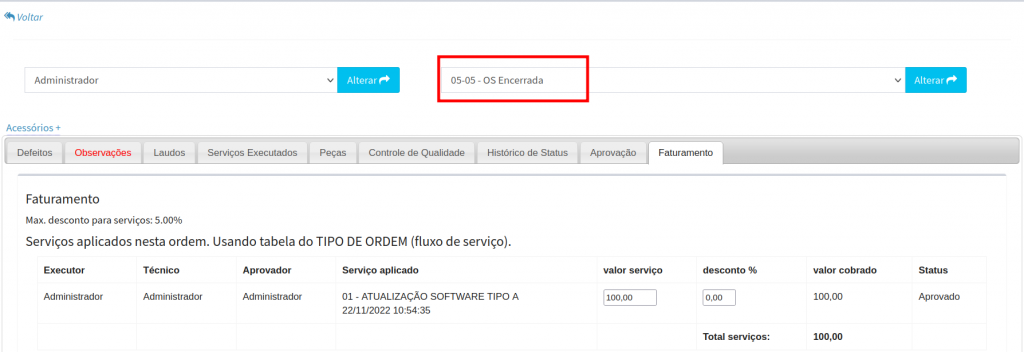
9. Faturamento
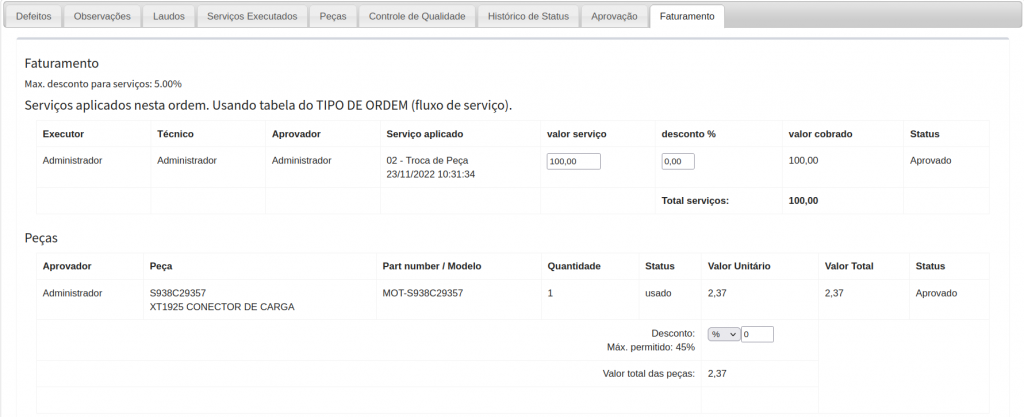
Em registrar pagamento, informe a forma de pagamento, valor do serviços e o plano de contas
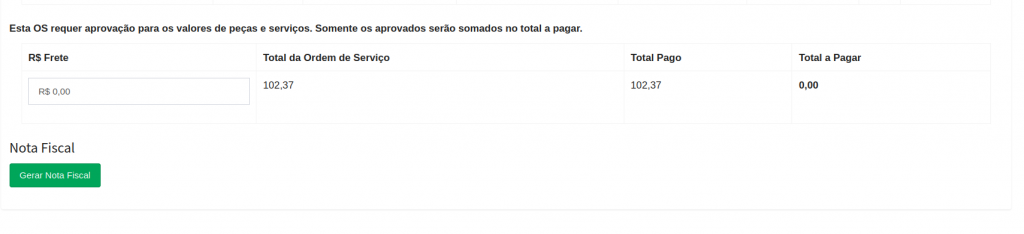
É possível emitir nota fiscal do serviço prestado, clicando em Gerar Nota Fiscal.
Clicando no ícone com sinal de + o sistema exibe a opção para alterar os status da O.S.

Após finalizar todas as etapas, realize o encerramento da ordem de serviço.
Clicando no ícone da impressora o sistema exibe os tipos de impressão.
