
Manual SimpleDot
-
Implantação
-
- Como cadastrar Clientes
- Como cadastrar Fornecedor
- Como Cadastrar Fabricante
- Como cadastrar Transportadoras
- Como cadastrar Produto
- Como cadastrar Grupos de Produtos
- Como Cadastrar Produto com Ficha Técnica
- Como desabilitar o Cadastro de Cliente
- Como cadastrar grades e variações de produtos
- Como cadastrar listas de preços
- Como alterar o valor da venda em lote
- Como cadastrar Acessórios
- Como cadastrar o estado do produto recebido
- Como cadastrar falhas e defeitos
- Como cadastrar Modelos de Reparo
- Como cadastrar testes de controle de qualidade
- Mostrar artigos restantes (1) Recolher artigos
-
- Cadastro do Certificado Digital
- Como cadastrar CFOP
- Como Cadastrar Linha de Produção
- Como cadastrar usuários e definir permissões
- Como configurar os dados da empresa
- Como configurar casas decimais
- Como cadastrar origem de clientes
- Como configurar tabela de comissão
- Como configurar CashBack
- Como cadastrar colmeias
- Como cadastrar contas de correios
- Como cadastrar permissão de horários de acesso ao sistema.
- Credenciamento e Homologação de NFC-e
- Como configurar e-mail empresarial
- Configuração do WhatsApp
- Configuração de clientes de impressão
- Configuração do WhatsApp para uso no Vendas
- Cadastro para NFSe(Nota Fiscal de Serviço)
- Mostrar artigos restantes (3) Recolher artigos
-
Instalação
-
Operações e módulos
-
- Como cadastrar Status da OS
- Como cadastrar Fluxo de Ordem de Serviço
- Como gerar ordem de serviço pelo modulo de Entrada O.s
- Como gerar ordem de serviço express
- Diferentes módulos para abrir uma Ordem de serviço
- Garantia de retorno de Ordem de Serviço
- Como abrir uma Ordem de Serviço pelo PDV
- Módulo de listar Pré-O.S
- Módulo de Aprovação
- Módulo de Laboratório
-
- Como cadastrar Impostos
- Como inutilizar nota fiscal
- Como cancelar nota fiscal
- Como emitir nota fiscal através de uma venda balcão
- Como emitir nota fiscal avulsa eletrônica
- Como emitir nota fiscal avulsa agrupando vendas
- Como criar carta de correção
- Como emitir nota fiscal pelo vendas
- Controle de Impostos
- Como emitir nota fiscal avulsa Agrupando Ordem de Serviços
-
- Cadastro de Conta Bancária
- Como configurar a confirmação automática do financeiro
- Cadastro de formas de Pagamento
- Como emitir boleto bancário
- Como Criar planos de contas
- Como alterar o saldo da conta bancária
- Como realizar lançamento no Contas a Pagar e Contas a Receber
- Como realizar transferência entre contas
- Como Inserir saldo inicial na conta bancária
- Conciliação bancária (importar arquivo OFX)
- Como conferir e fechar o caixa
- Como consulta comissão dos vendedores para pagamento
- Pagamentos via Pix
Página anterior
Imprimir
Como gerar etiqueta para produtos
Atualizado18/07/2024
Índice11
Gerando etiquetas
As etiquetas de produtos são aliadas na identificação dos seus produtos e facilitam o processo de vendas.
Segue abaixo o nosso passo a passo
1. No Menu Principal , vai na opção Cadastros.
2. Em seguida, acesse Produtos.
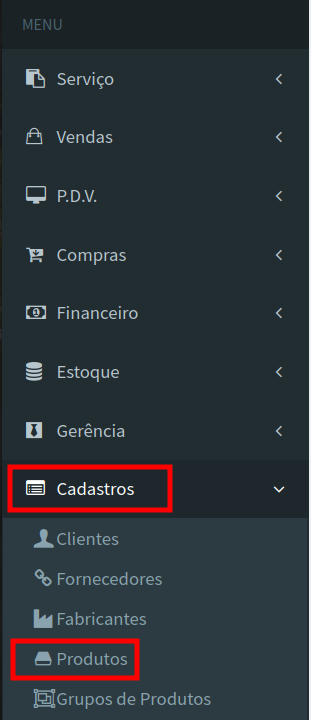
2. Na tela Listar Produtos, busque o produto que deseja gerar a etiqueta depois clique em Etiquetas.

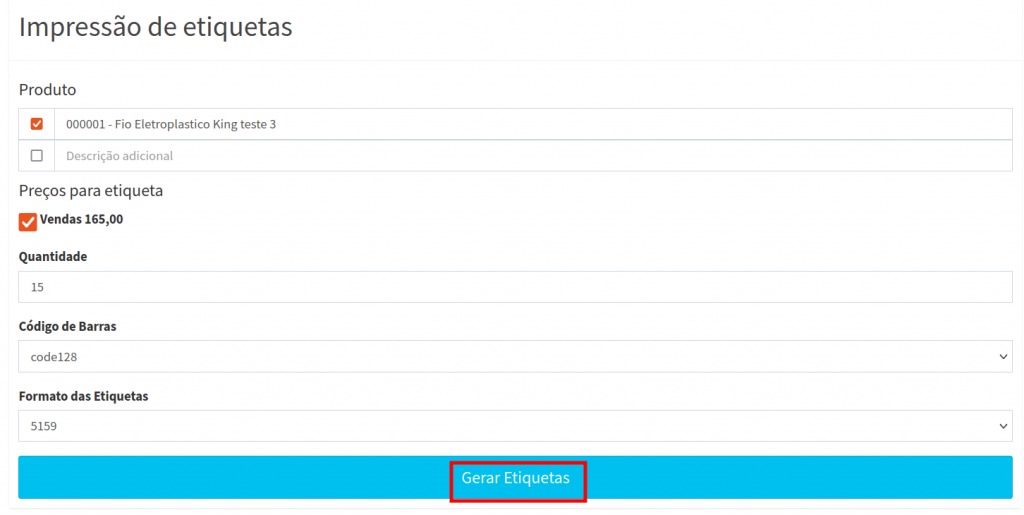
3. Preencha as informações do cadastro.
Marque o Preço de etiqueta para venda:
Informe a Quantidade de etiqueta:
Selecione o Código de Barra:
Selecione o Formato da Etiqueta.
Depois clique em Gerar Etiqueta para imprimir a etiqueta cadastrada.
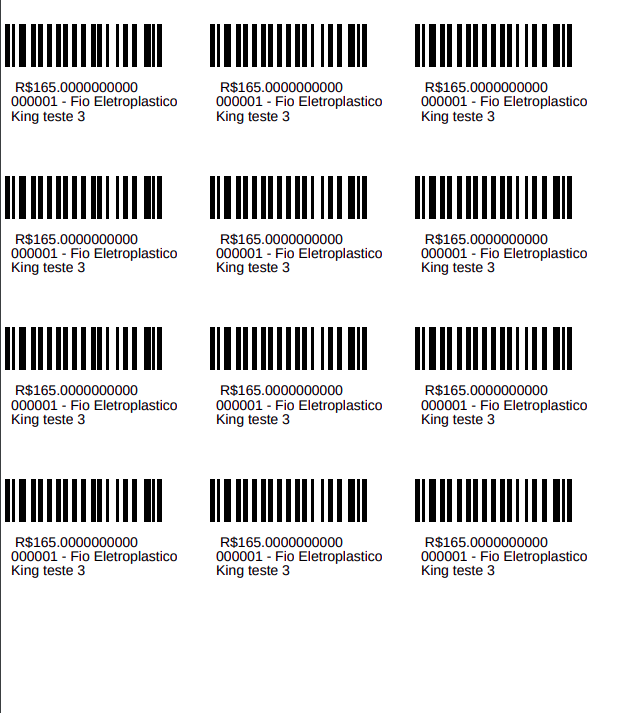
4. Em seguida será exibido o arquivo, selecione a impressora e coloque para imprimir.
Índice