Como executar produção
Neste tutorial você vai aprender.
Como executar uma produção
Como acrescentar insumos extras na produção
Como cancelar uma produção finalizada
Confira o passo o passo a seguir
Como executar uma produção
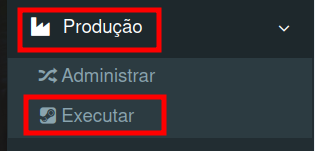
- No Menu Principal, localizado no canto esquerdo da tela, acesse o módulo Produção.
- Em seguida clique na opção Executar produção.
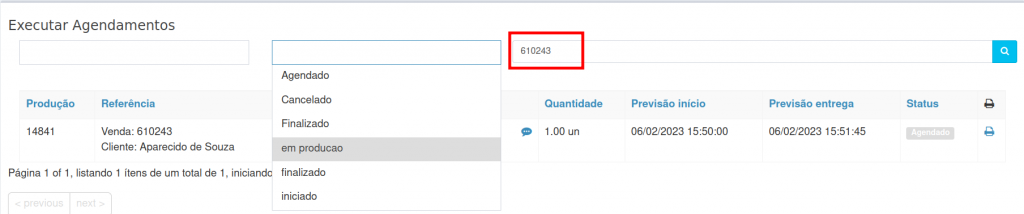
3. Busque a produção que deseja executar, você pode filtrar pelo número da venda, pelo nome do produto e escolher um status específico.
4. Após encontrar a produção desejada, clique em cima da produção que será executada. Você será direcionado para tela de execução dos processos da produção.
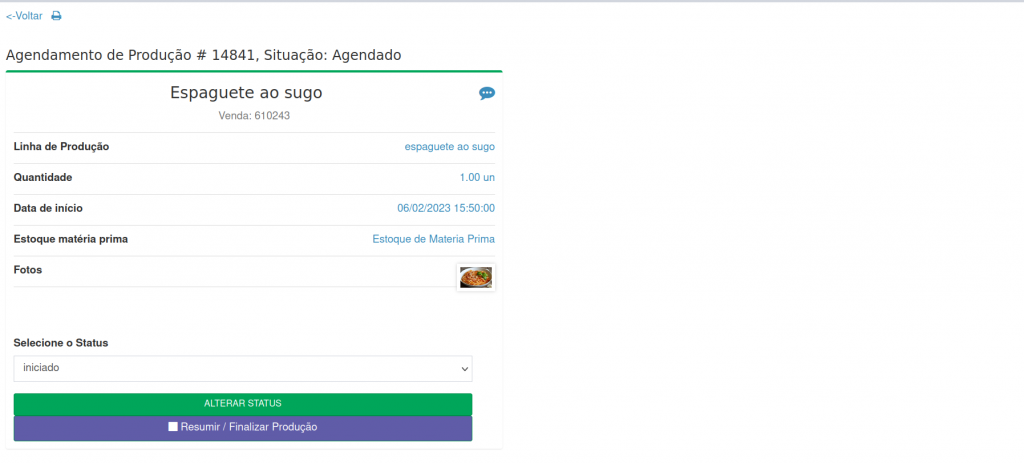
5. Na tela de execução da produção, conforme for mudando o processo da produção altere o status, selecione o Status da produção, depois clique em alterar status.
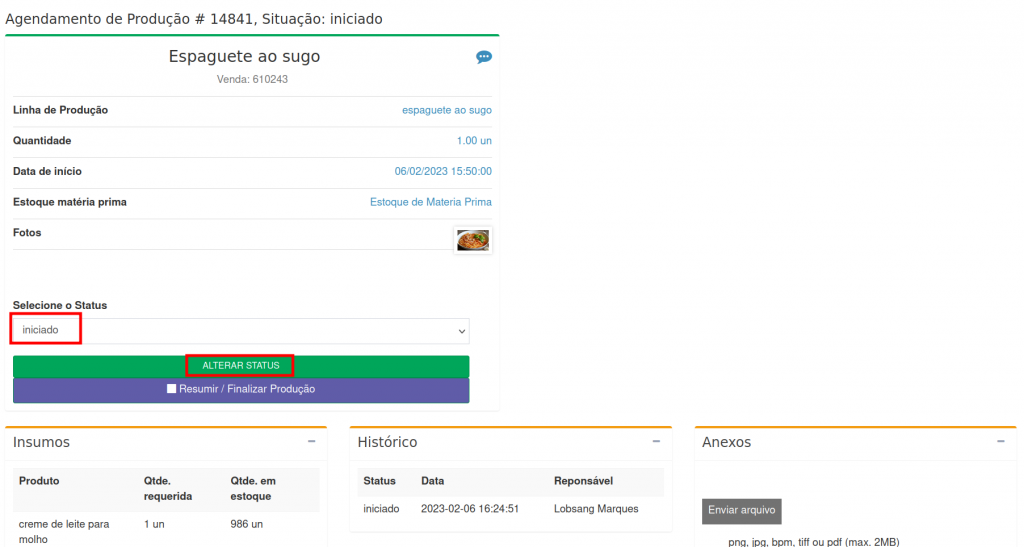
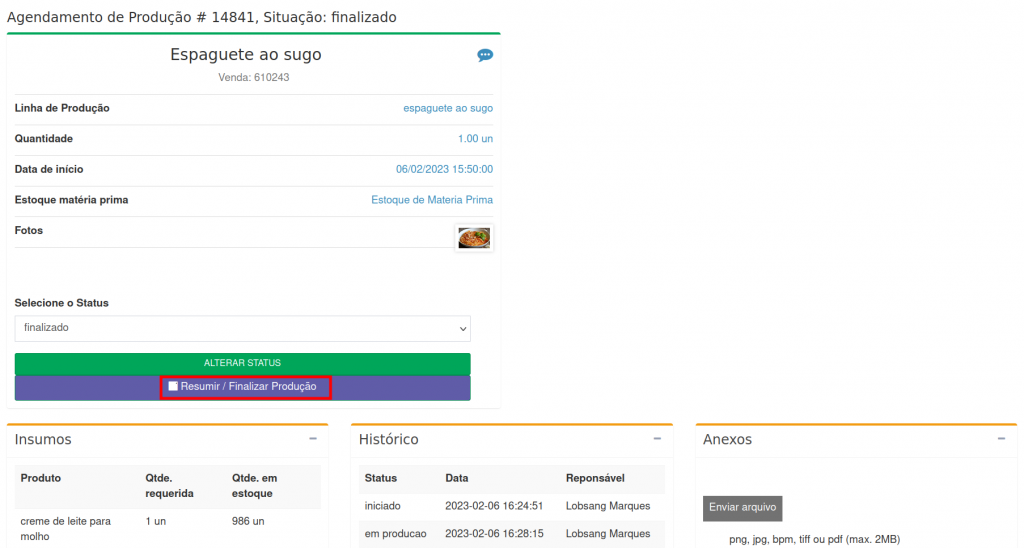
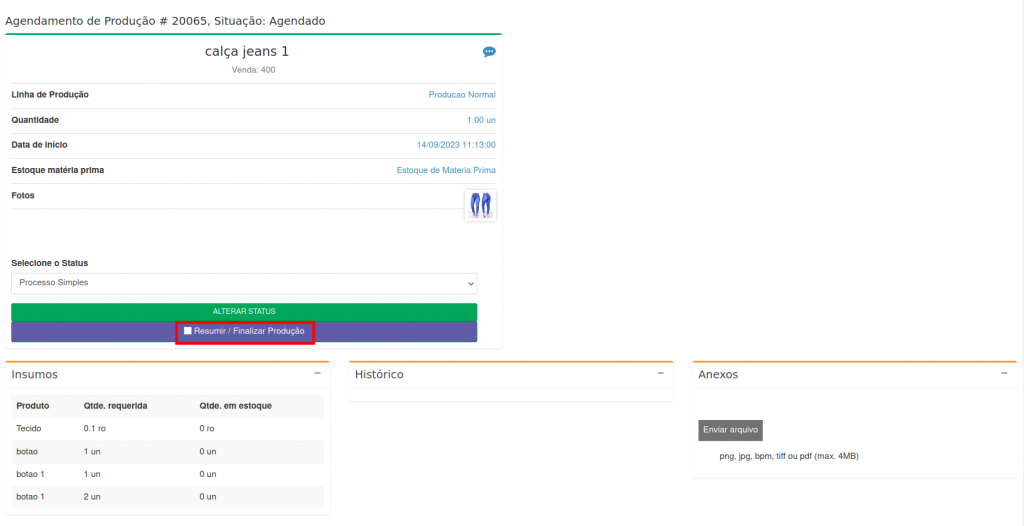
6. Após finalizar todos os Status do processo da produção, clique em Resumir/ Finalizar produção.
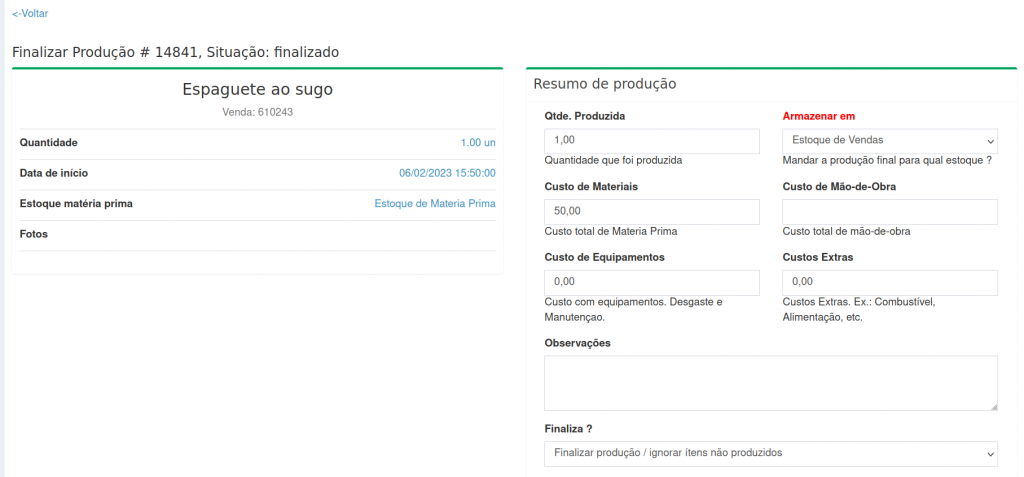
7. Na tela Resumo de produção, preencha as informações para finalizar a produção.
Quantidade produzida, quantidade que foi produzida do produto de produção.
No campo Armazenar, informe em qual estoque o produto final de produção será armazenado.
Em Custo de Materiais, informe o gasto total com matéria prima.
Informe Custo de mão-de-obra.
No campo Custo de Equipamento, informe custo com equipamentos e manutenção.
Em Custos Extras, Informe se a produção teve algum custo extra.
Informe alguma Observação.
No campo Finalizar, você pode selecionar a opção de ( finalizar a produção e ignorar os itens não produzidos) ou ( gerar produção para os itens restantes).
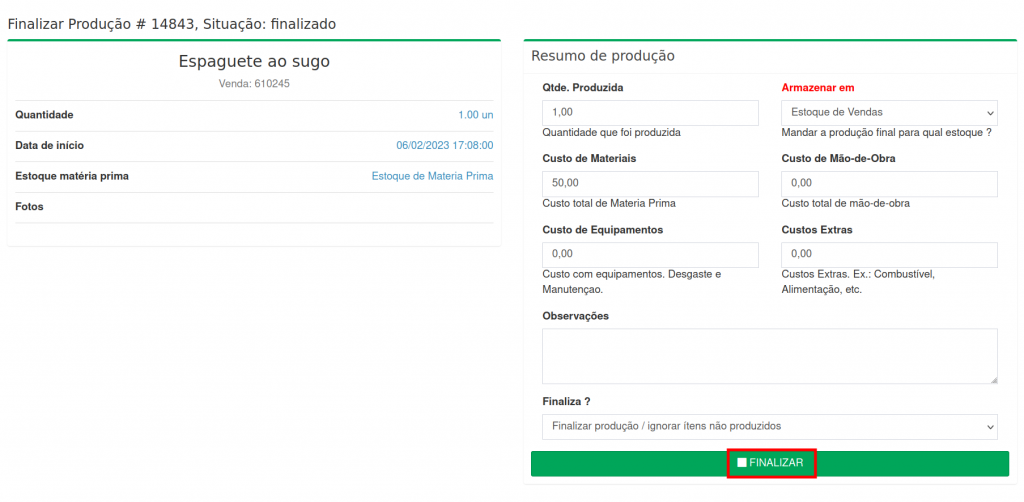
8. Após finalizar o preenchimento das informações, clique em Finalizar.
9. O sistema exibi uma caixa de notificação, informando que a produção foi finalizada com sucesso.

Como acrescentar insumos extras na produção
- No menu Produção> Execução de produção, conforme mostrado anteriormente ao clicar em Resumir/ Finalizar Produção.
2. O sistema vai abrir uma outra coluna para fazer a busca dos insumos extras.
Onde você pode fazer a busca pelo: Nome, Código de Barra, Descrição, Código do Produto, Part Number ou Part Number do Fornecedor.
Em seguida clique em Buscar Item.
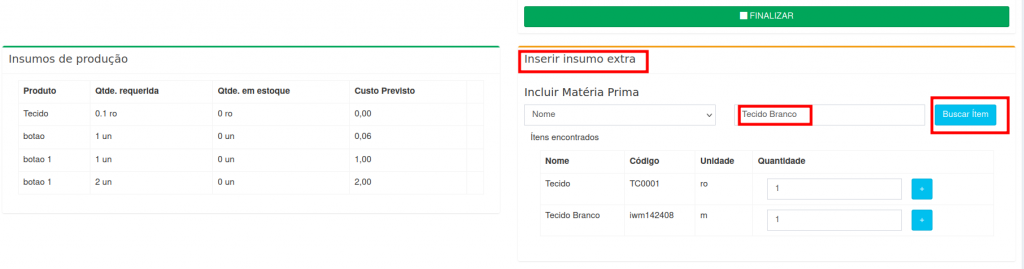
Observação: Os insumos extras que serão inseridos na produção não precisa está na ficha técnica do produto.
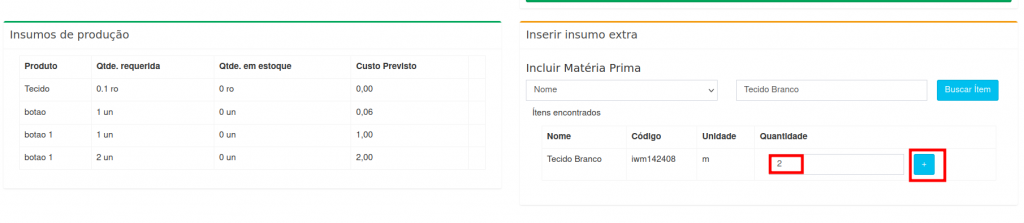
3. Ao realizar a busca, insira a quantidade que deseja acrescentar, depois clique no ícone de mais para poder inserir.
4. Ao inserir o insumo ele é acrescentado ao outros insumos de produção,você também pode excluir o insumo extra que foi inserido.
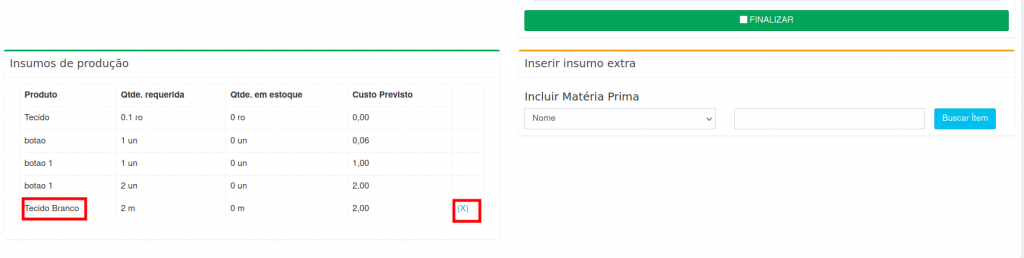
5. Ao inserir os insumos extras desejados, clique em Finalizar.
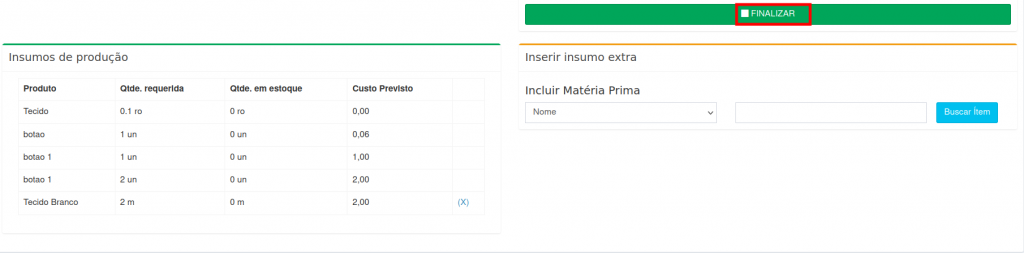
Observação: Os insumos extras que foram inseridos o sistema já retira do estoque.
Como cancelar produção finalizada
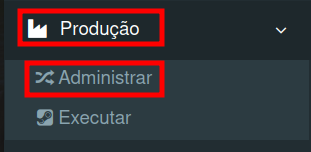
10. Para cancelar a produção realizada, retorne ao Menu principal em seguida acesse o módulo Produção.
11. Depois, clique em Administrar Produção
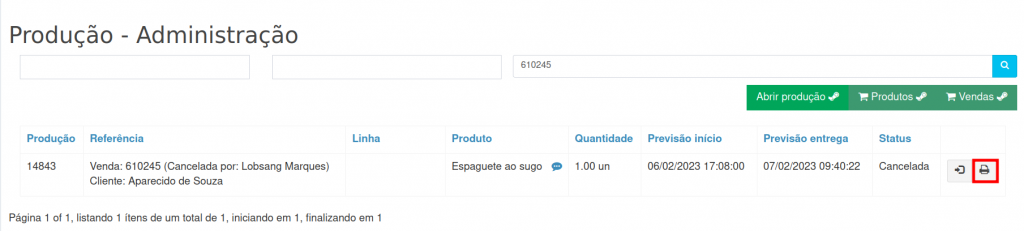
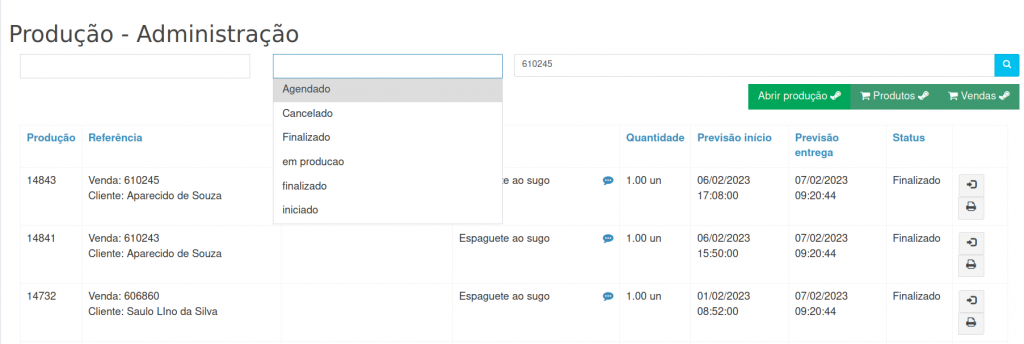
13. Busque a produção que deseja cancelar, você pode filtrar por um status específico ou pelo número da venda.
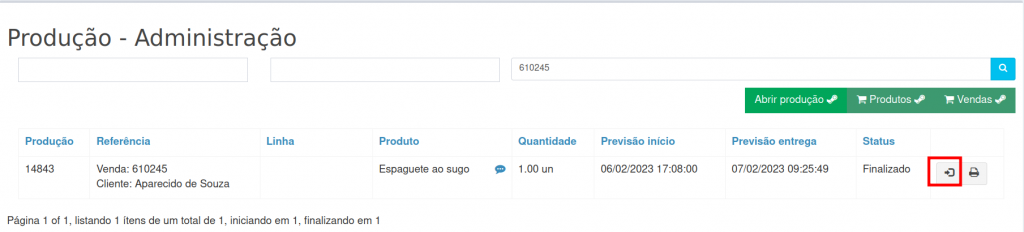
14. Após realizar a busca, clique sobre o ícone localizado no canto direito da tela.
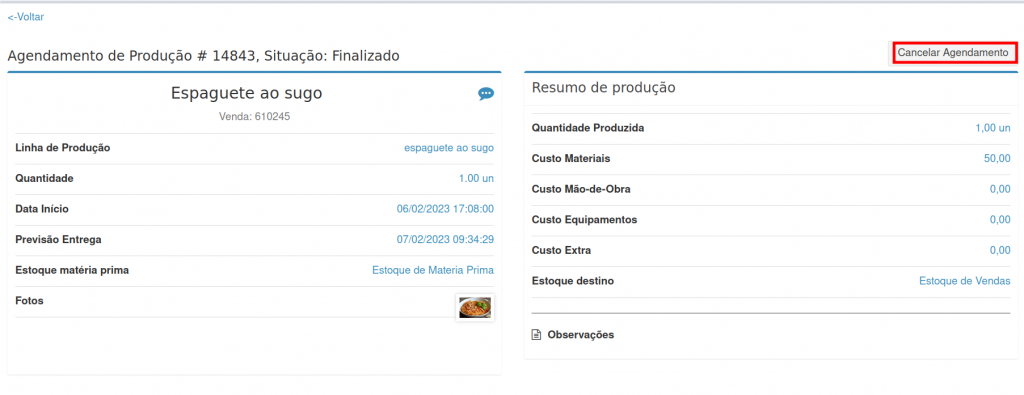
15. Na tela de produção, clique na opção Cancelar agendamento.
16. após o cancelamento o sistema exibi uma notificação informando que a ( produção foi cancelada com sucesso) e o status é alterado para Cancelada.
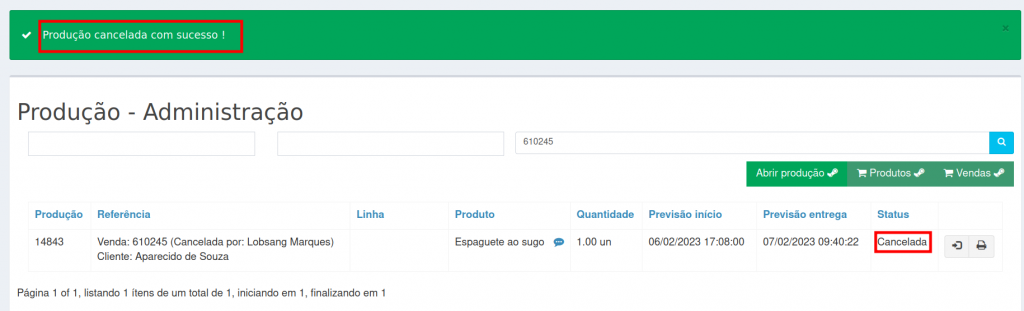
17. Você também pode esta imprimindo a ordem de produção, clicando no ícone de PDF.