
Como emitir nota fiscal avulsa eletrônica
Emissão de nota fiscal avulsa
A nota fiscal eletrônica ( NF-e) é um documento digital, emitido e armazenado eletronicamente, com o objetivo de documentar uma operação de circulação de mercadorias ou uma prestação de serviços, ocorrida entre as partes. Com a funcionalidade de Emissão de Nota Fiscal Online do sistema, você pode emitir notas de produtos com rapidez e facilidade.
Confira o passo a passo:
O primeiro passo para emitir uma NF-e é verificar se os dados da empresa estão atualizados.
Acesse no canto superior direito na Engrenagem> Editar da empresa> Dados da Empresa:
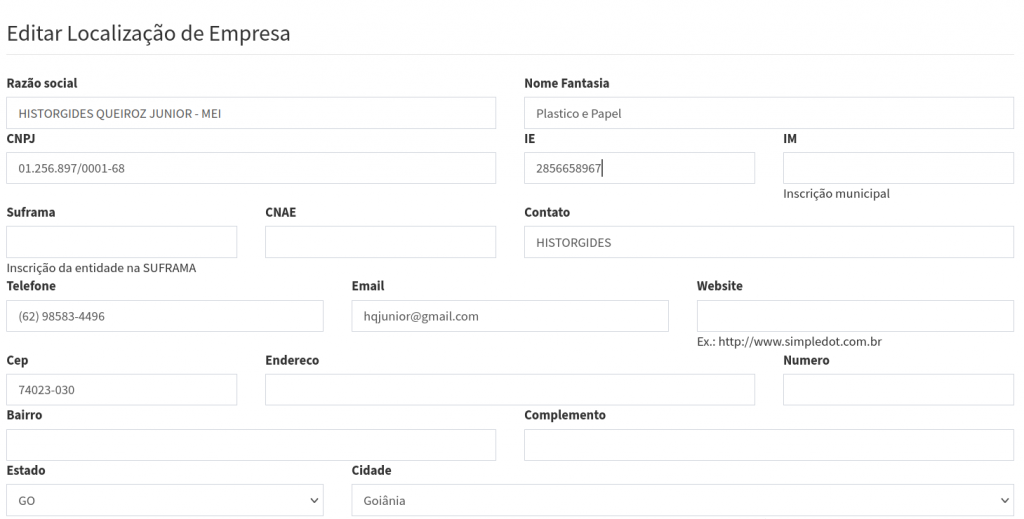
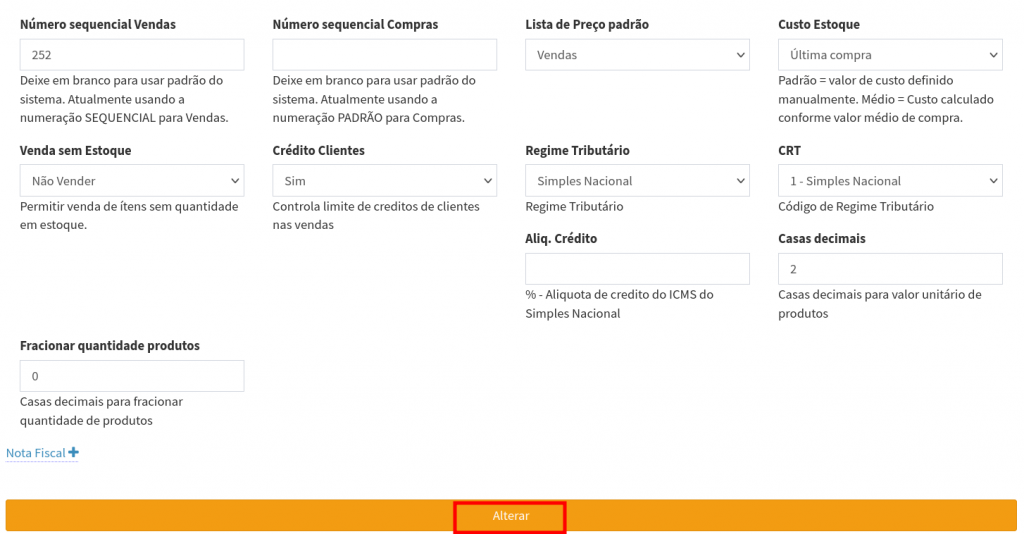
Verifique se todos os dados da empresa estão devidamente preenchidos, as informações são de extrema importância para emissão da nota fiscal. Após verificar todas as informações e preencher os dados conforme a demanda da empresa, clique em Alterar para salvar alterações:
O próximo passo é vincular o seu Certificado Digital ao sistema. O certificado digital funciona como uma assinatura eletrônica da sua empresa, é indispensável para emissão de notas fiscais eletrônicas, ele garante proteção para os dados da sua empresa e transações eletrônicas. Nosso sistema aceita o certificado A1. Caso você ainda não possua o certificado digital, você pode adquirir no site dos Correios, Serasa, Caixa Econômica Federal entre outros.
Para realizar a vinculação do certificado digital ao sistema, acesse no canto superior direito na Engrenagem>Editar da Empresa> Notas Fiscais:
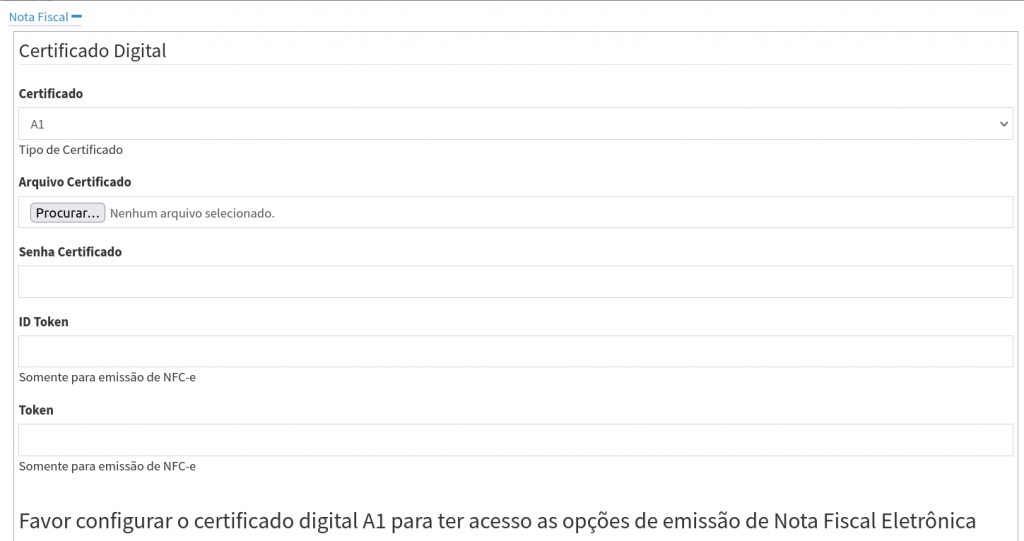
Segue o link abaixo e veja o passo a passo para vinculação do certificado digital:
Cadastro do Certificado Digital
Agora, após executarmos os passos anteriores, vamos emitir a nota fiscal eletrônica.
Acesse Menu Principal> Financeiro> Notas Fiscais:
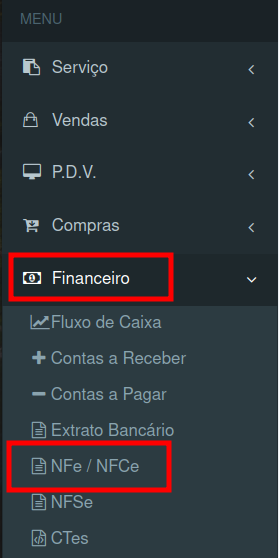
O sistema exibira a tela de Listar NF-e, em seguida clique no botão NF–e Avulsa.
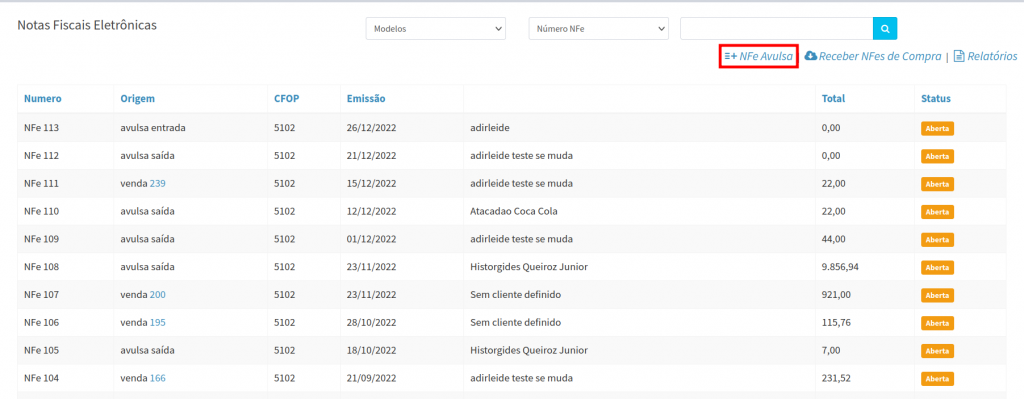
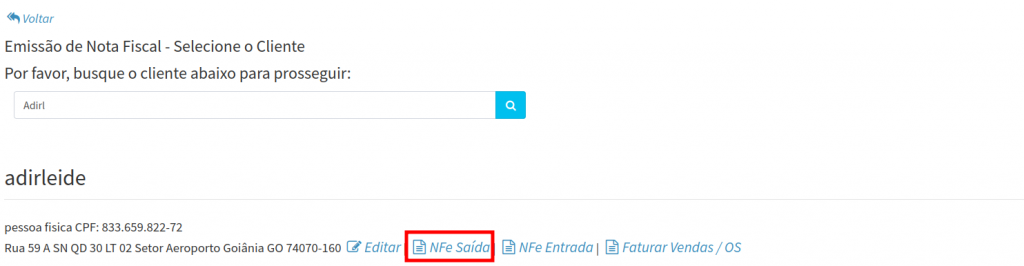
Você sera redirecionado para tela de selecionar o cliente para quem vai ser emitida a nota fiscal.

Depois clique no botão NFe Saída.
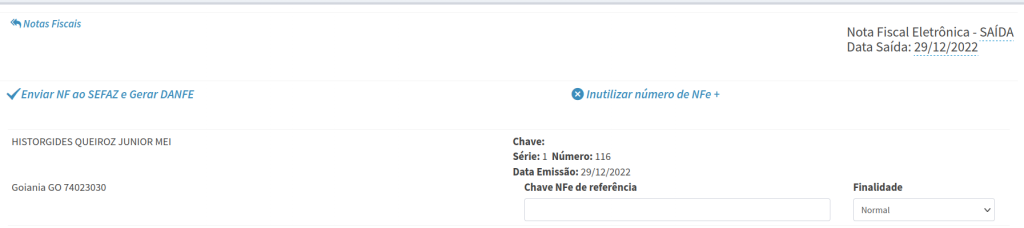
O sistema exibirá a tela Adicionar nota fiscal, com vários campos para preenchimento.
No campo Dados da NF-e
Neste módulo você vai informar qual a finalidade da nota… Obs. : O Número e Série da nota são preenchidos de forma automática.
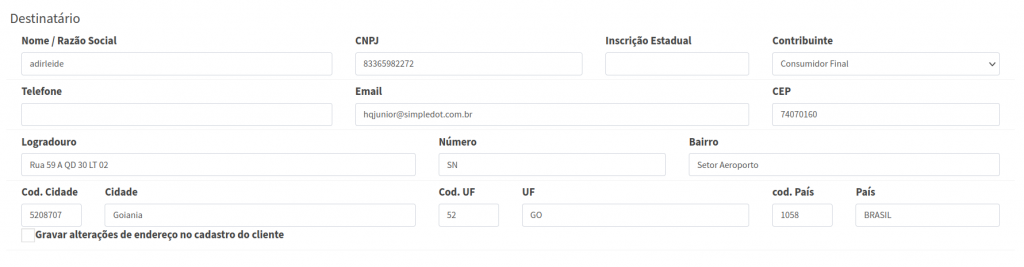
No campo Destinatário
Neste módulo você vai informar se o cliente é Revendedor ou Consumidor Final, os dados do cliente é preenchido de forma automática conforme o cadastro feito em sistema.
Acesse o link para ver o cadastro de clientes Como cadastrar Clientes
Após preencher os dados do destinatário, informe os seguintes dados
Informe o CFOP que vai sair no cabeçalho da nota:
Qual será o Tipo da operação:
E qual será a Forma de Pagamento:

No campo Informações adicionais
Neste módulo você pode adicionar informações complementares ou informações para o Fisco ( O termo fisco refere-se ao Estado como gestor do Tesouro público).

No campo Transportador/ Volume Transportados
Neste módulo você informa dados do transporte e dados do volume dos produtos/itens na nota.

No campo Inserir Ítem
Neste módulo você vai vai informar os produtos que serão inclusos na nota. Você vai clicar na opção Inserir item de estoque para adicionar os produtos. Após localizar o produto basta clicar em Selecionar.


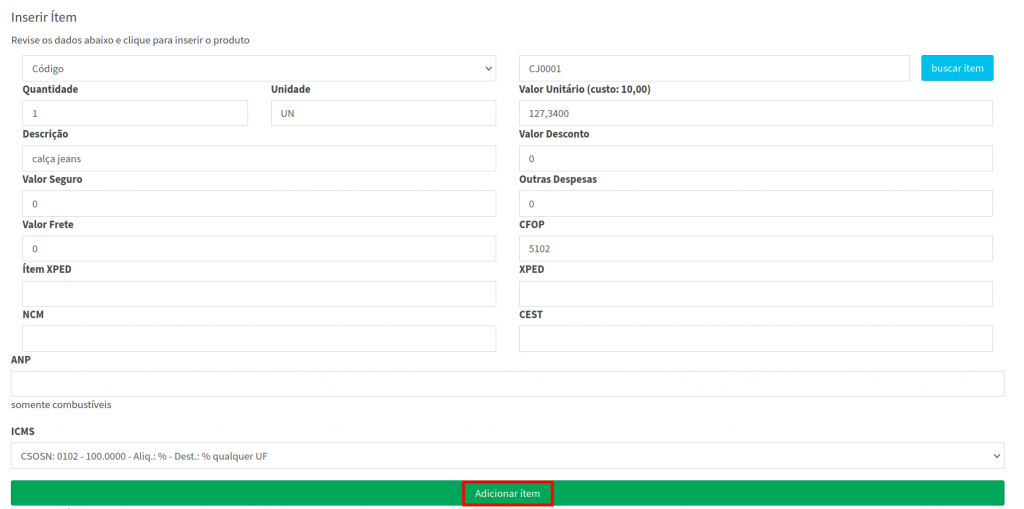
Depois de selecionar o produto, clique em Adicionar Item para inserir o produto na nota.
Obs: Se os produtos incluídos na nota não possuem dados tributário cadastrado, neste módulo você pode informar as tributações.
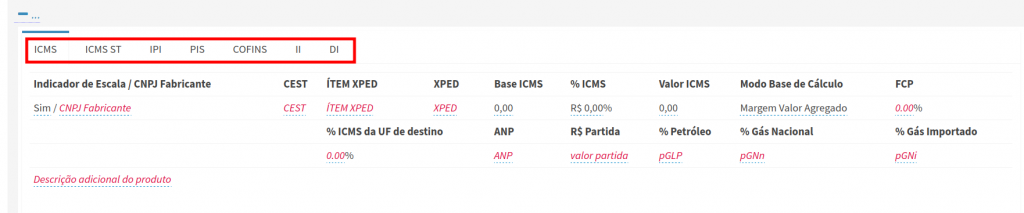
Obs.: Esta é uma nota avulsa, não está vinculada a venda, então os campos precisam ser preenchidos manualmente.
Observação: A nota fiscal avulsa não é vinculada ao estoque, após emitir a nota fiscal precisa fazer uma movimentação manual no estoque de entrada ou saída para poder alimentar o estoque, segue abaixo o link de como realizar movimentação manual no estoque.
Como Consultar e Gerenciar Movimentações no Estoque
Após preencher os dados necessários para emissão da nota fiscal, conforme as informações da sua empresa, clique em Enviar NF ao Sefaz e Gerar Danfe.
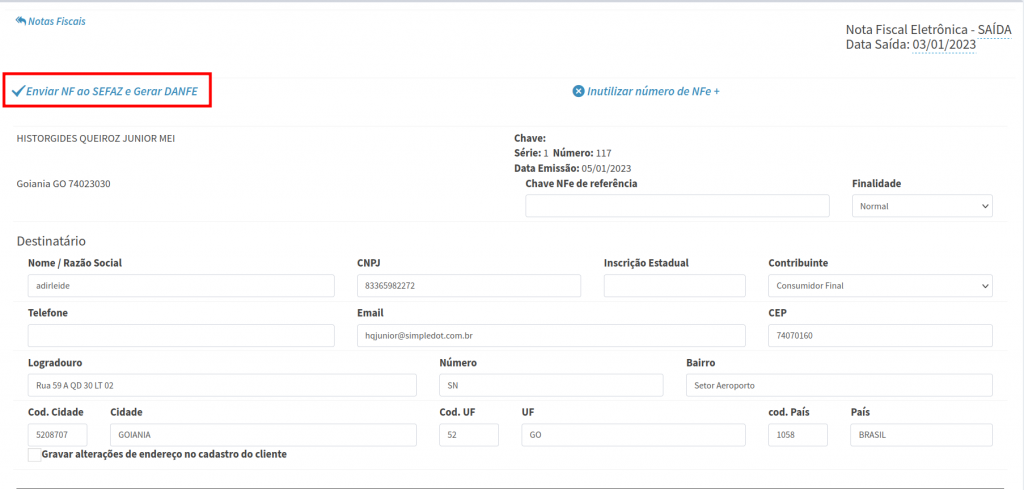
Observe que quando a nota é enviada para o Sefaz a situação muda para Danfe, significa que a nota estava com todos os dados corretos e foi aceita pela Sefaz.
