
Como emitir boleto bancário
Emissão de boleto bancário
Para emitir boleto bancário é necessário ter uma conta bancária cadastrada no sistema e vinculada a uma forma de pagamento.
Neste artigo você vai conferir:
Como vincular a forma de pagamento a conta cadastrada em sistema.
Como gerar o boleto bancário.
Como gerar a remessa para envio ao banco.
Como vincular a conta cadastrada a uma forma de pagamento
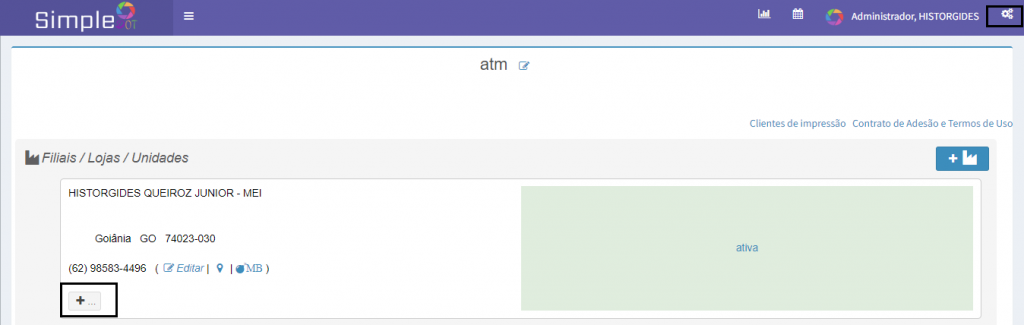
- Acesse o menu principal, localizado no canto superior direito na engrenagem, em seguida clique no ícone com sinal de + para abrir o menu de configuração da empresa.
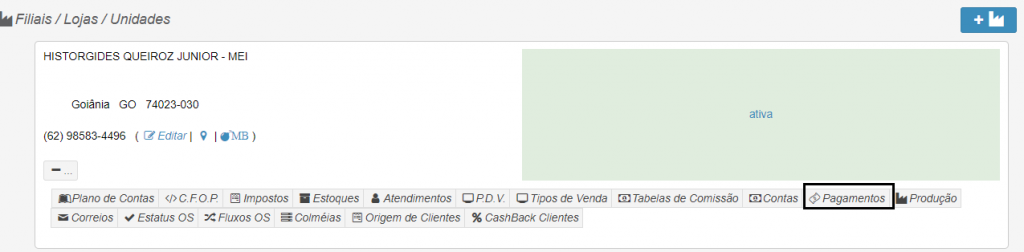
2. Em seguida, clique na opção Pagamentos.
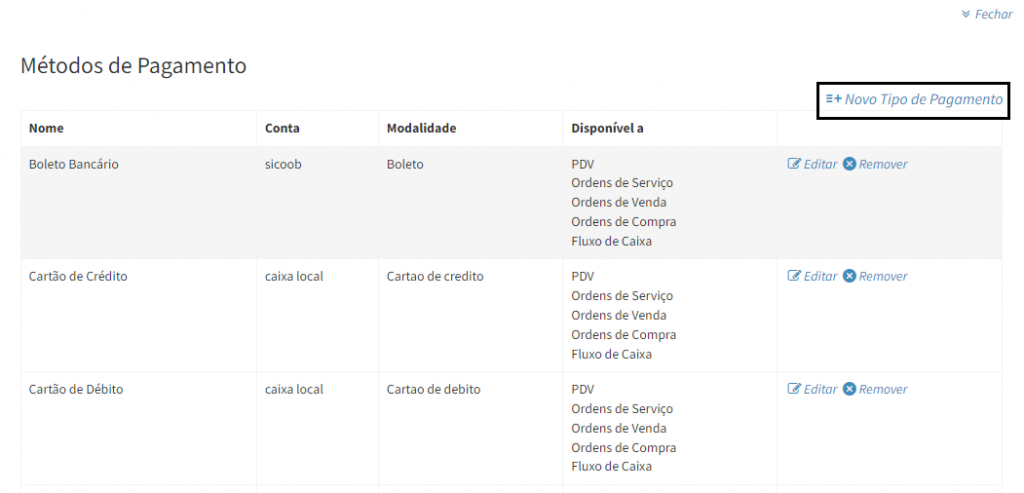
3. Na tela Listar formas de pagamentos, clique no botão Novo tipo de pagamento, que se encontra na parte superior direita.
Observação: Caso você tenha mais de uma conta bancária para emitir boleto, sugerimos que você crie uma nova forma de pagamento para identificá-la.
Como gerar o boleto bancário.
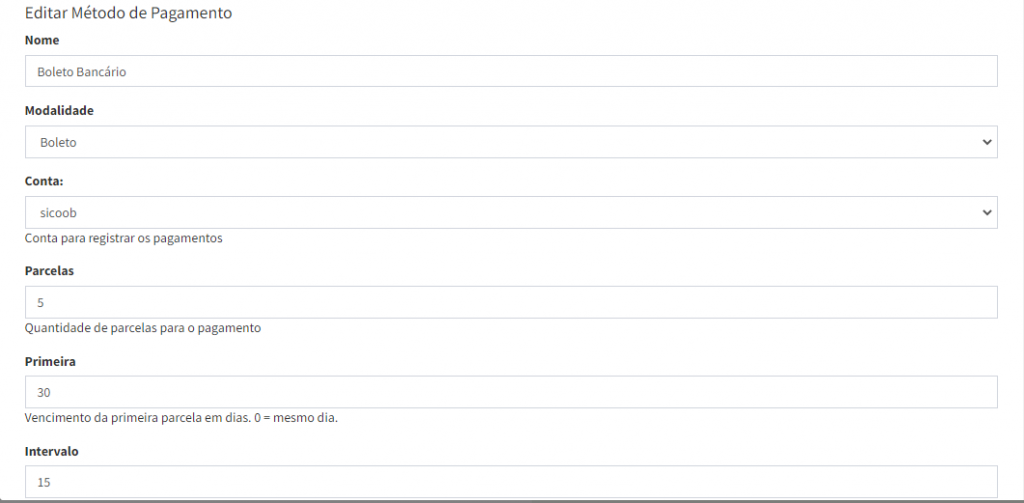
4. Na tela Adicionar forma de pagamento.
No campo ‘Nome‘, defina o nome da forma de pagamento;
No campo ‘Modalidade‘ selecione ‘Boleto Bancário’;
Escolha a ‘Conta Bancária‘ que os lançamentos financeiros serão vinculado;
No campo ‘Parcelas‘ insira a quantidade de parcelas que será permitida para esta forma de pagamento.
No campo ‘Primeira‘ insira o início em dias para a primeira parcela;
Insira no campo ‘Intervalo‘ a quantidade em dias entre as parcelas;
Em ‘Taxa’ caso tenha alguma cobrança por boleto;
No campo ‘Tipo de taxa‘ caso tenha uma taxa adicional do banco, informe se a taxa a ser cobrado será em porcentagem ou real;
Em ‘Juros do boleto‘ informar o valor a ser cobrado de juros do boleto em caso de atraso;
No campo ‘Entra conciliado’ é recomendado utilizar a opção não;
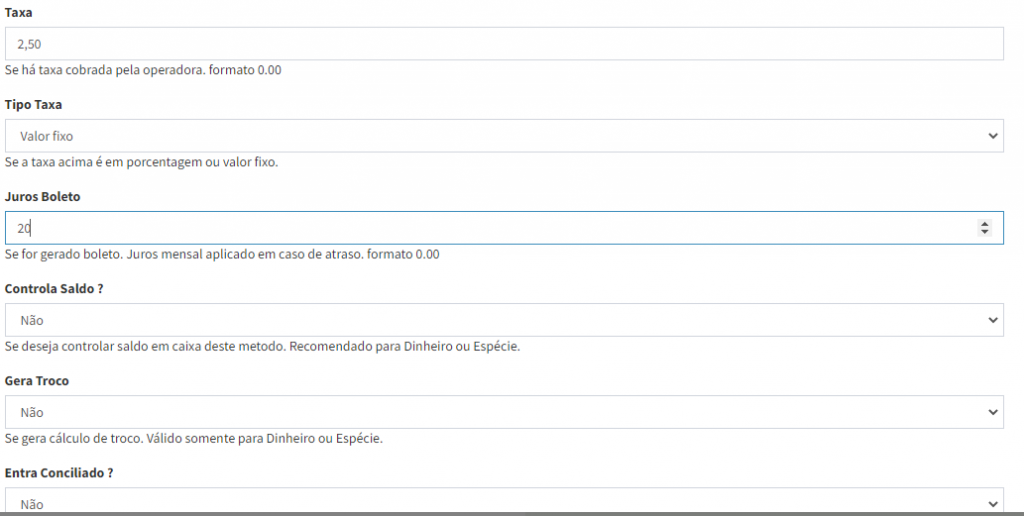
Informe se gostaria que ‘Altera parcelas’;
Informe se este pagamento tem obrigação de emitir nota fiscal no campo ‘Emitir NF’;
No campo Entra no controle de crédito de cliente selecione se gostaria que esta forma de pagamento controle o crédito do cliente;
Obs: Esta função só vai funcionar se a empresa estiver configurado para controlar crédito do cliente;
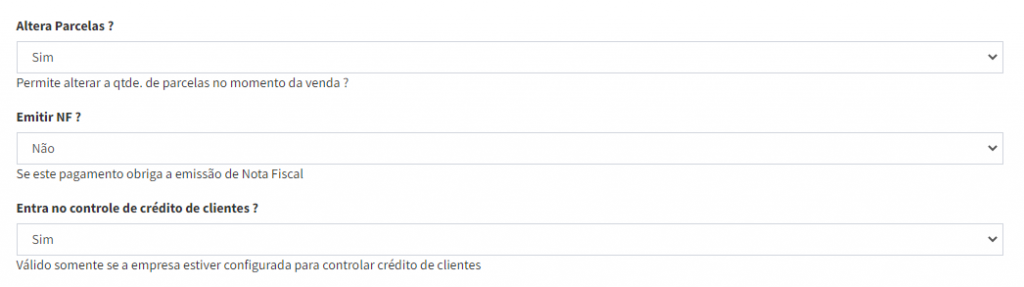
Em seguida no campo Disponível aos módulos, marca em qual módulos esta forma de pagamento estará disponível;
E no Campo Integração habilite o campo Boleto de acordo com a sua instituição bancária.
Como gerar a remessa para envio ao banco.
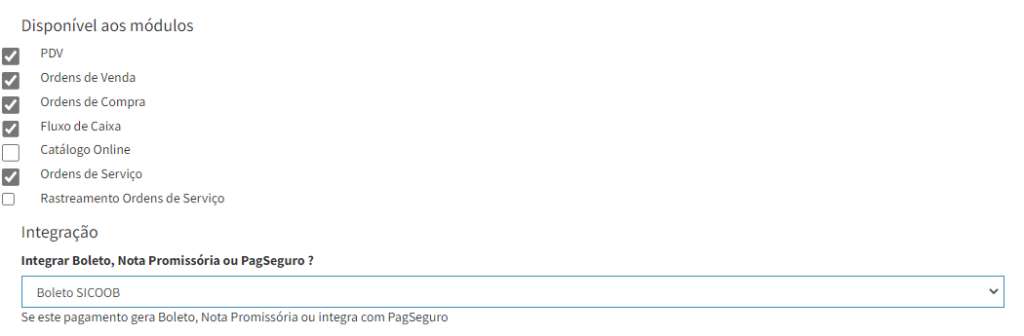
⚠️ Os campos serão habilitados de acordo com a instituição financeira. Caso você tenha dúvida em como inserir os dados, consulte o seu contador.
Obs: Para emissão de boleto a conta que será vinculada precisa está configurada no cadastro de conta a opção Arquivo CNAB.
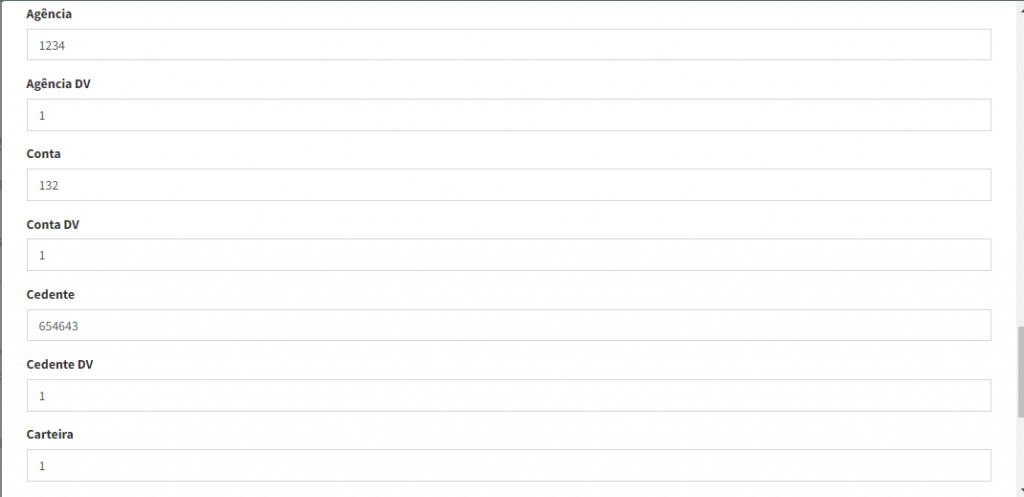
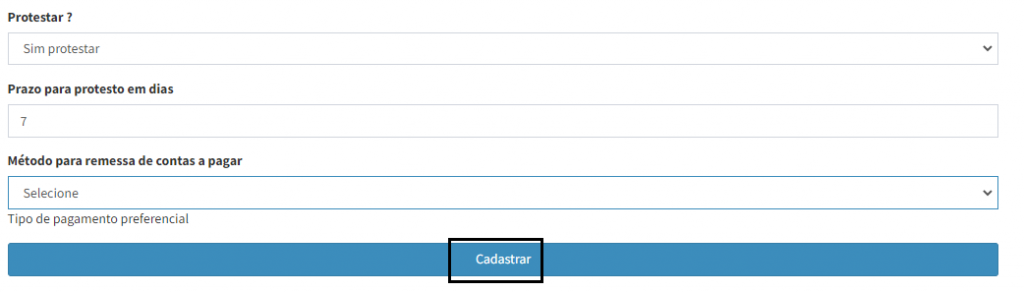
5. Depois de conferir todas as informações clique no botão cadastrar.
Para gerar o boleto bancário
No sistema você pode gerar o boleto em 3 módulos pelo vendas, faturamento e nota avulsa.
Vamos utilizar o módulo vendas para explicar o passo a passo.
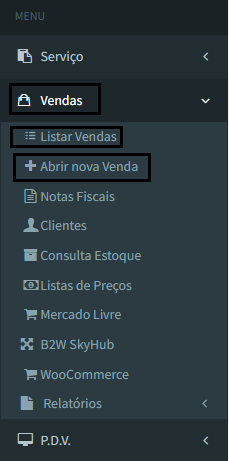
- Na tela inicial, acesse no menu principal Vendas e depois clique em Abrir nova Venda ou você pode ir no Listar Vendas para escolher uma venda que já esta em sistema.
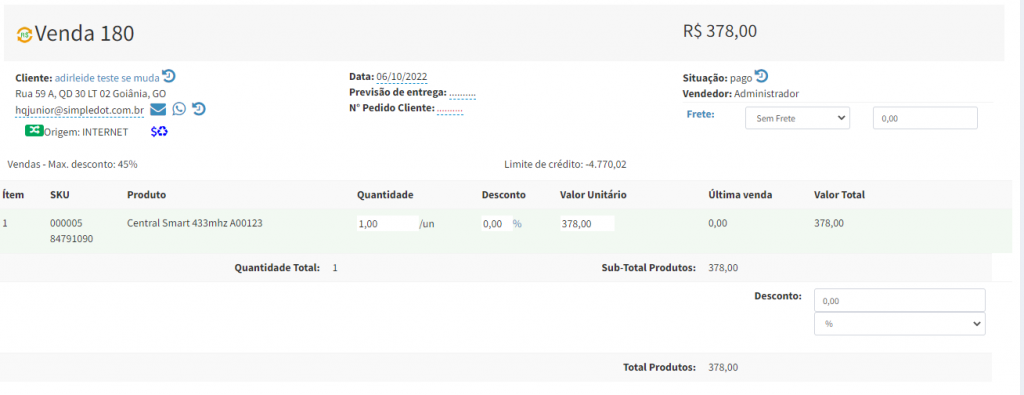
2. Em seguida você ira preencher os dados da Venda.
- Nome do cliente.
- Data da venda.
- Previsão de entrega.
- Numero do pedido.
- Tipo da veda.
- Vendedor/Responsável.
- Frete.
- Informar o produto
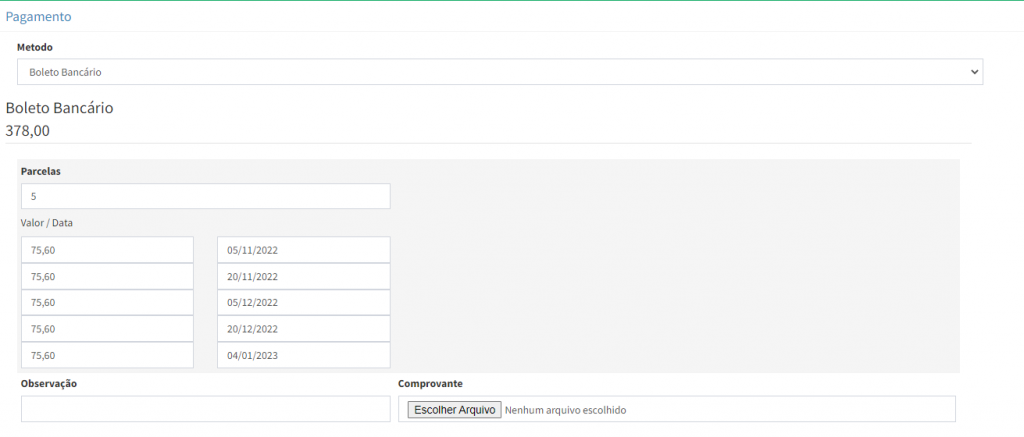
3. Após inserir as informações da venda, vá até a aba Pagamentos para emitir o boleto.
Em Método, selecione a opção boleto.
No campo Parcelas informe a quantidade de parcelas, o sistema já puxa a quantidade de parcelas de acordo com a configuração da forma de pagamento.
Informe se tem alguma Observação.
É possível anexar Comprovante.
No campo Lançar, selecione qual o plano de contas.
Por fim, clique em Registrar pagamento.

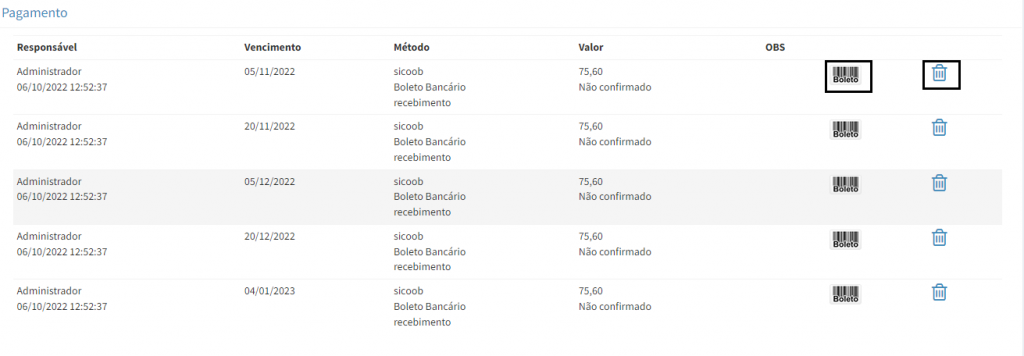
4. Após registrar o pagamento o sistema libera para imprimir os boletos ou excluir.
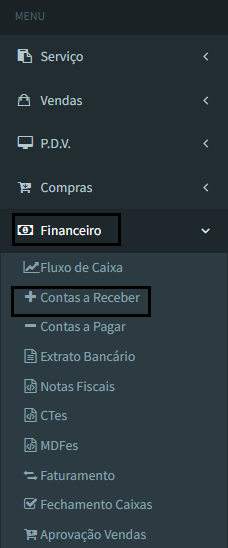
5. Em seguida, é preciso gerar a remessa para enviar ao banco. Para isso, retorne ao menu principal, e acesse o menu Financeiro em seguida Contas a receber.
6. Em seguida clique na aba Borderôs.
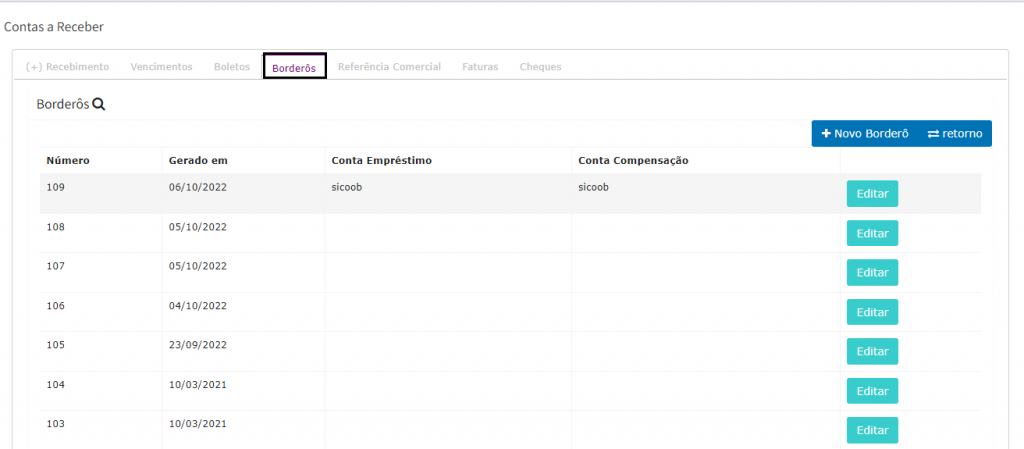
A remessa é um arquivo gerado pelo sistema contendo os dados dos boletos que foram gerados. Para o boleto ser registrado é necessário o envio desse arquivo para a Instituição Financeira/banco para validação.
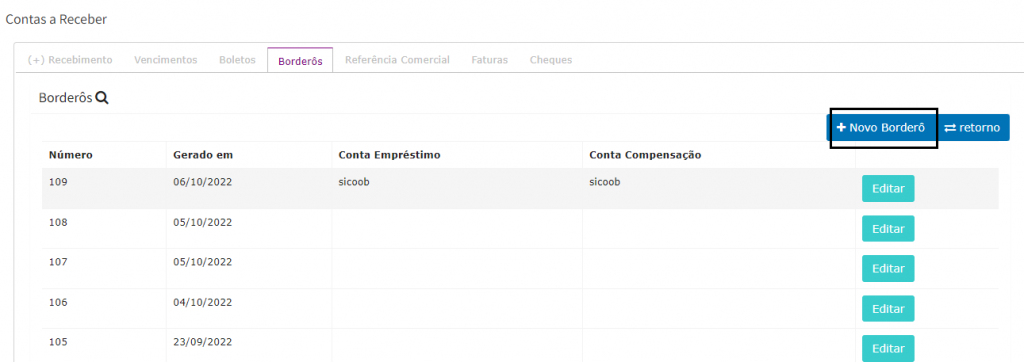
7. Na tela de Exportar o arquivo de remessa, clique na opção Novo borderô.
8. Em seguida você será direcionado para tela de preenchimento do filtro dos boletos para ser inserido dentro do borderô e gerar o arquivo de remessa.
No campo Nome do sacado, informe a pessoa responsável pelo pagamento;
Determine a Data de Vencimento ou Data de Pagamento;
Ou pode filtrar pela situação do boleto em: carteira, branco, protestado, descontado, liquidado e programado;
Depois, clique em Filtrar.
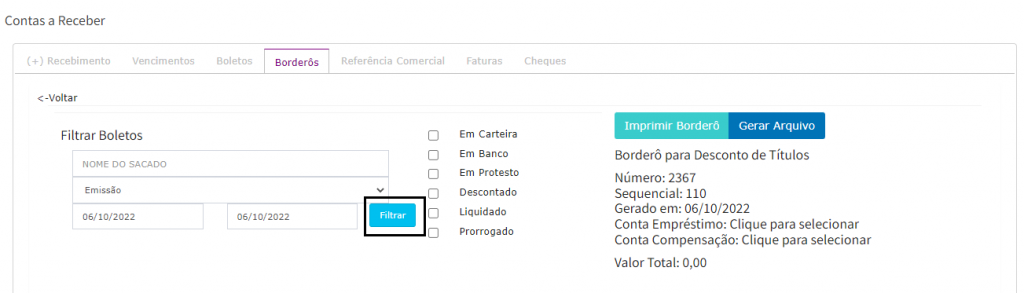
9. O sistema ira buscar os boletos, em seguida selecione os boletos a ser inserido no borderô para gerar o arquivo de remessa.
Após selecionar os boletos, clique no botão Inserir selecionados acima.
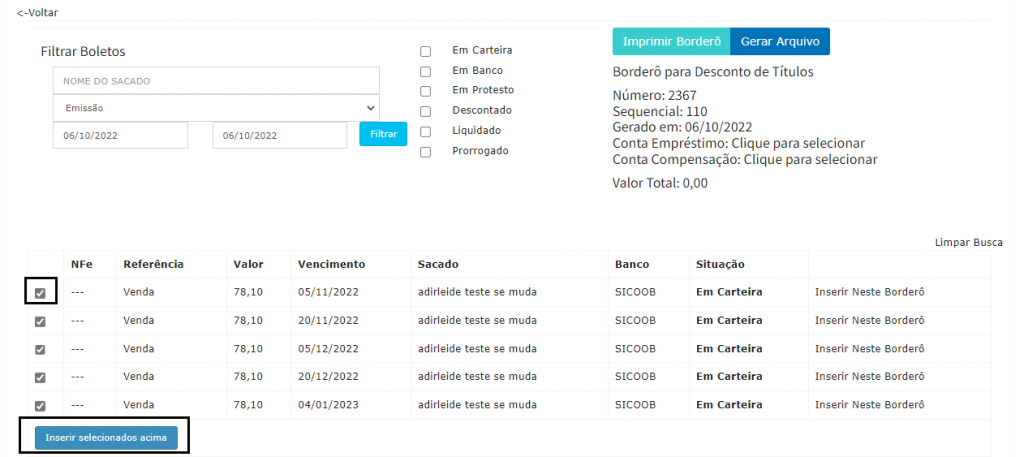
10. Depois de inserir os boletos dentro do borderô, clique em selecionar conta de empréstimo e conta de compensação.
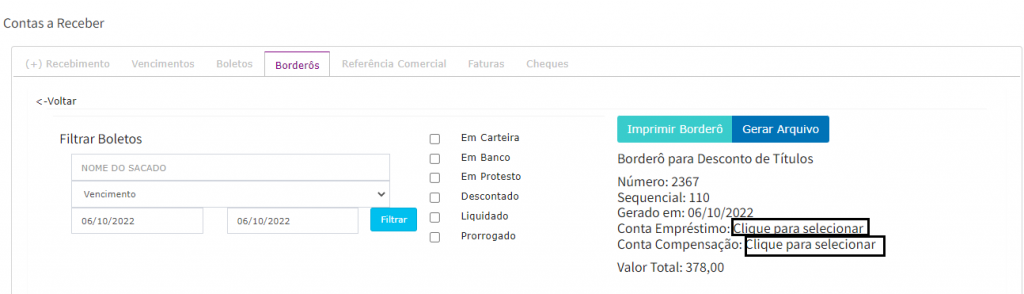
11. Em seguida, selecione as contas.
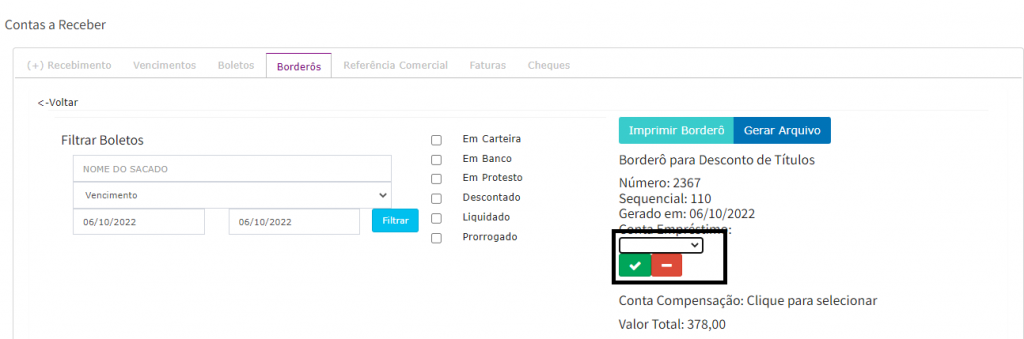
12. Após selecionar as contas, clique no botão Gerar arquivo.
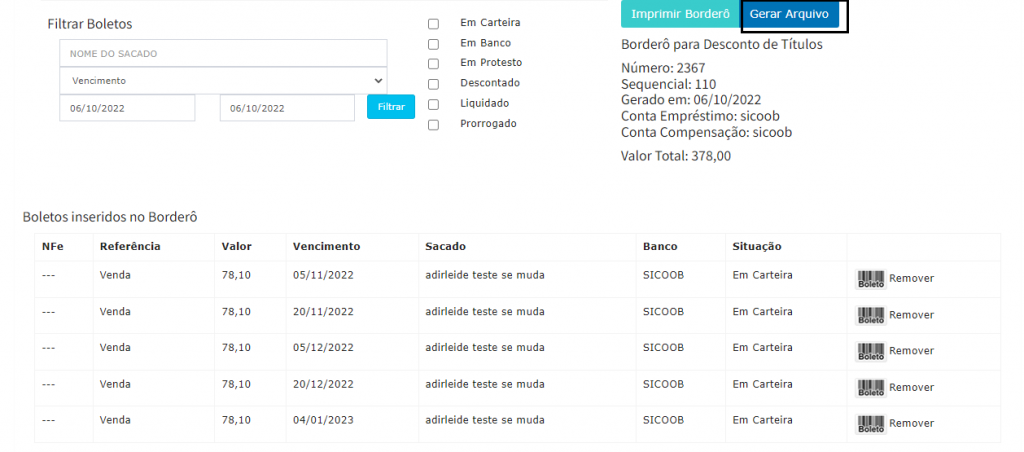
13. O sistema ira fazer o download do arquivo para o seu computador.
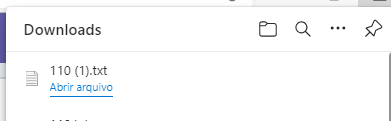
14. Envie o arquivo para a sua instituição financeira/banco. Entre em contato com o seu gerente e verifique a melhor forma de enviar o arquivo.
15. Após o cliente ter pago o boleto, o banco irá gerar um arquivo de retorno.
⚠️ É preciso que você realize o download desse arquivo e importe o arquivo retorno para o sistema.
Portanto, acesse novamente Financeiro, Contas a receber em seguida clique na aba Borderôs.
16. Em seguida, clique em Retorno.
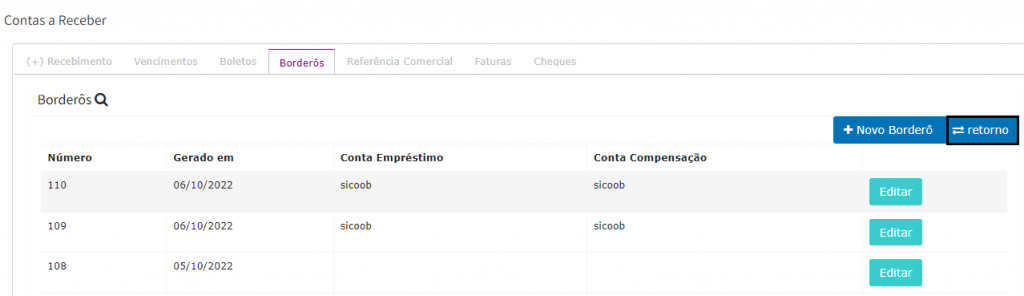
17. O sistema ira abrir uma caixa de notificação para buscar o arquivo no desktop.
Clique em Escolher arquivo.
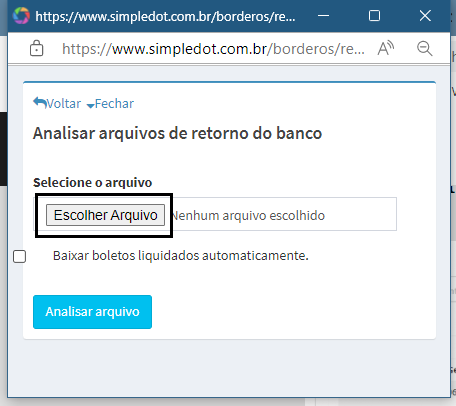
18. Em seguida o sistema ira te direcionar para tela de buscar o arquivo salvo no desktop.
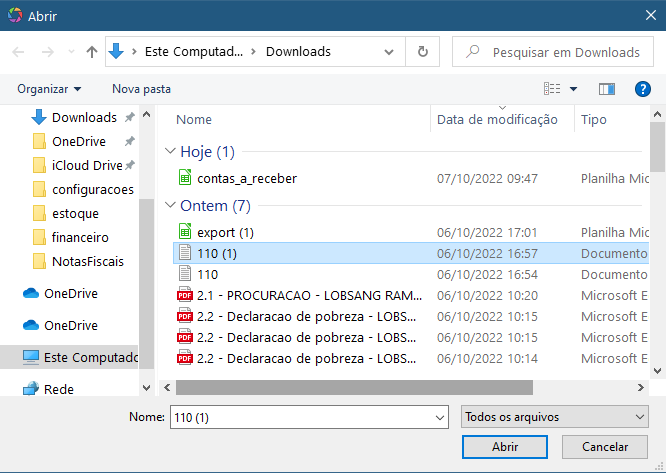
19. Após importar o arquivo de retorno, selecione a opção Baixar boletos liquidados automaticamente, para o sistema fazer a baixa dos boletos pagos automaticamente.
E clique em Analisar arquivo.
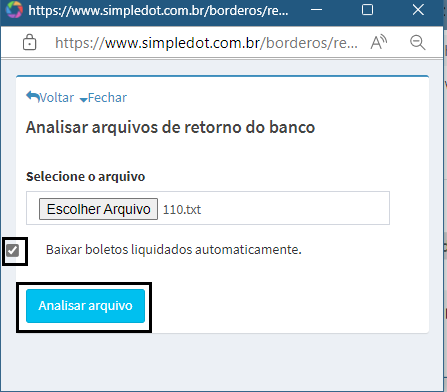
20. Após importar o arquivo de retorno, o sistema compreende que o boleto foi compensado.