
Como Desmembrar produto
Neste tutorial você vai aprender
Como cadastrar os itens que decompõe o desmembramento e como cadastrar o produto que será desmembrado.
Como cadastrar ficha técnica dos itens que decompõe o produto desmembramento.
Como desmembrar o produto.
Confira o passo a passo a seguir
Como cadastrar os itens que decompõe o desmembramento e como cadastrar o produto que será desmembrado.
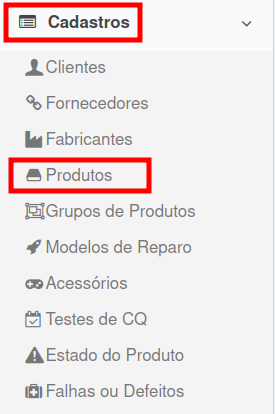
- No Menu Principal, localizado no canto esquerdo da tela, acesse o módulo Cadastros.
- Em seguida clique na opção Produtos.
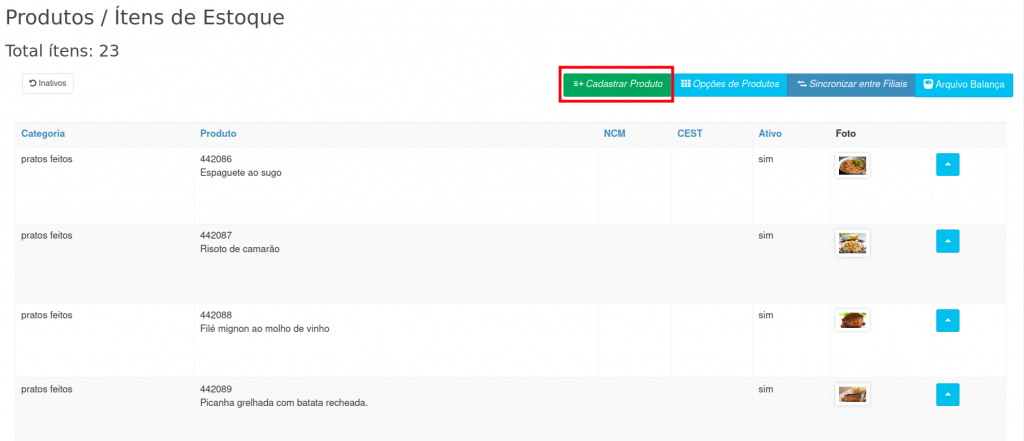
3. Você será direcionado para tela de cadastro de produto, clique em Cadastrar produto para realizar o cadastro.
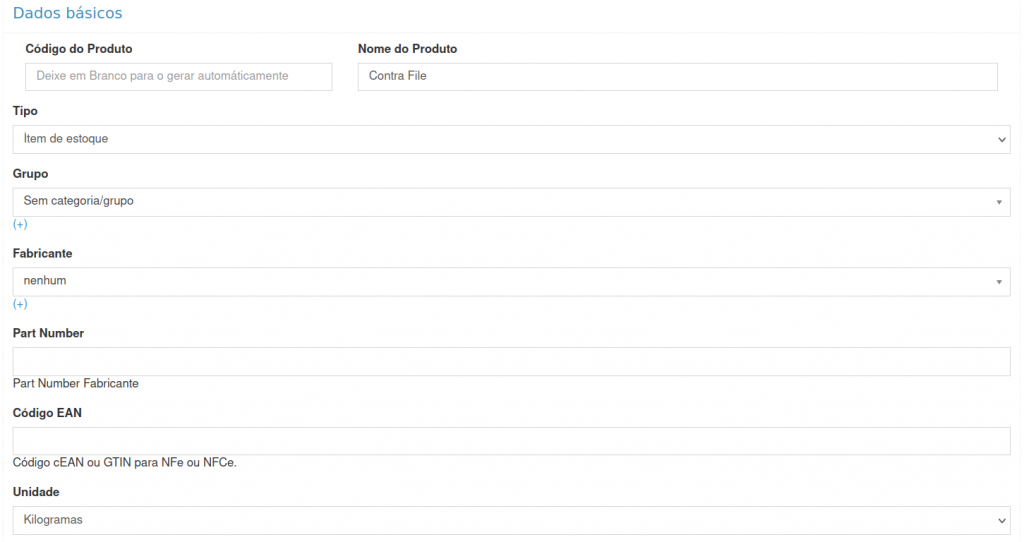
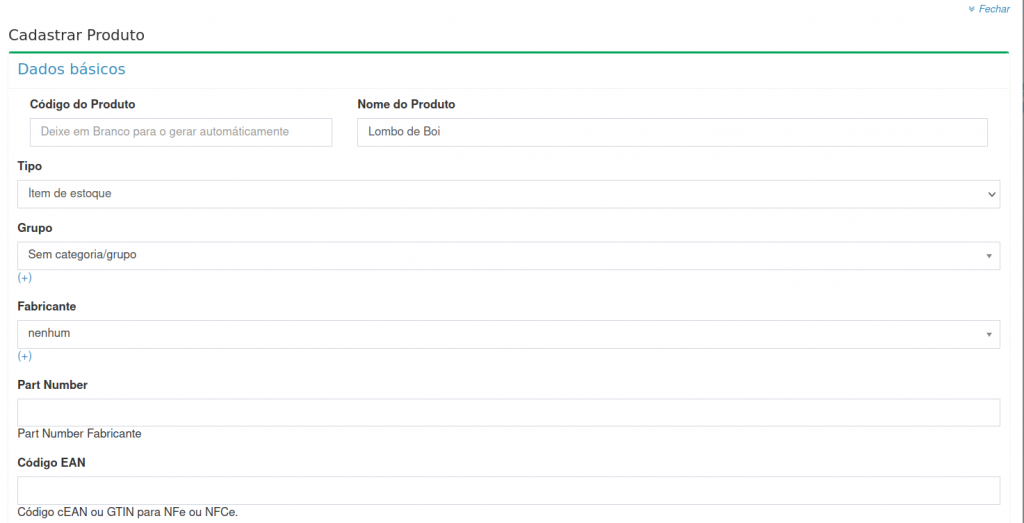
4. Na tela de Cadastrar Produto, preencha os dados do produto.
Para conferir o passo a passo de cadastro de produtos clique no link Como cadastrar Produto
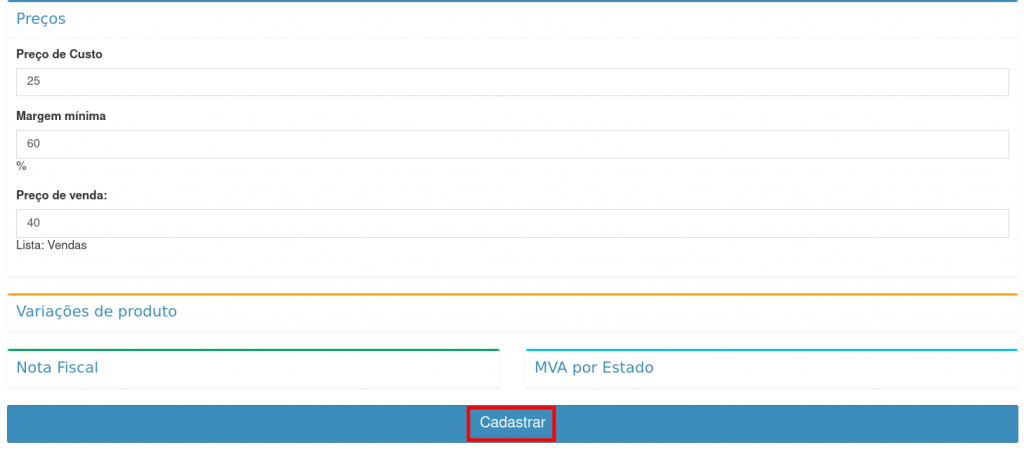
5. Após preencher os campos, clique em Cadastrar.
6. Ao finalizar o cadastro dos itens que decompõe o desmembramento, você vai está cadastrado o produto que será Desmembrado.
Retorne a tela cadastro de produtos e clique em Cadastrar Produto, e realize o cadastro conforme realizado anteriormente.
Após preencher os campos clique em Cadastrar.
Como cadastrar ficha técnica dos itens que decompõe o produto desmembramento.
7. Ao finalizar os cadastros, vamos está cadastrado a ficha técnica dos itens que decompõe o produto a ser desmembrado.
Na tela Produtos/ Itens de Estoque, busque o produto que decompõe o desmembramento
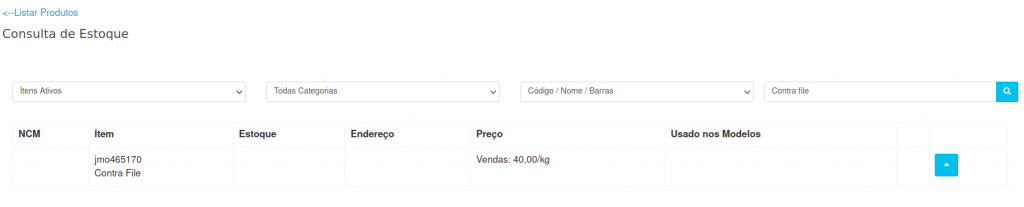
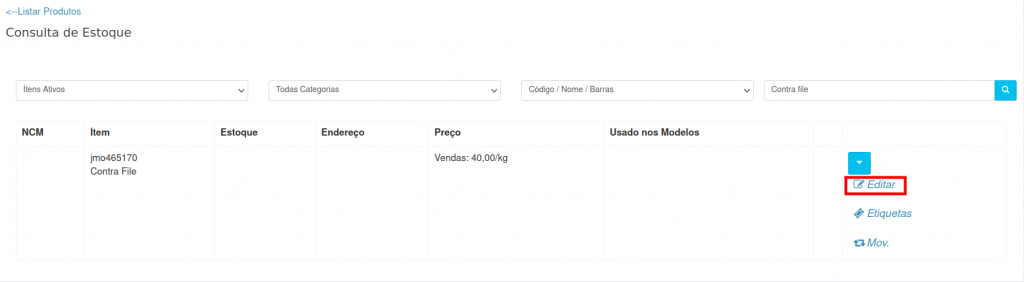
8. Em seguida, clique no botão azul localizado no canto direito da tela, depois clique em Editar.
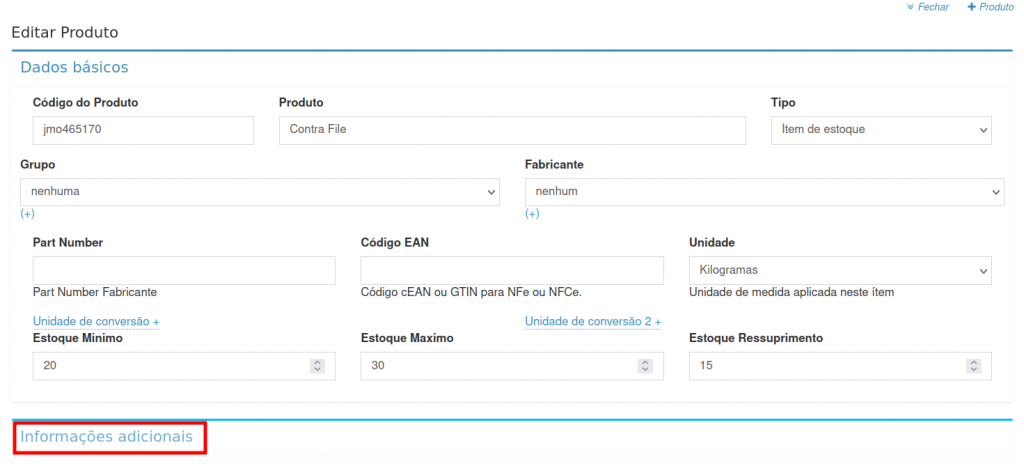
9. Na tela de Editar o produto, clique em Informações adicionais.
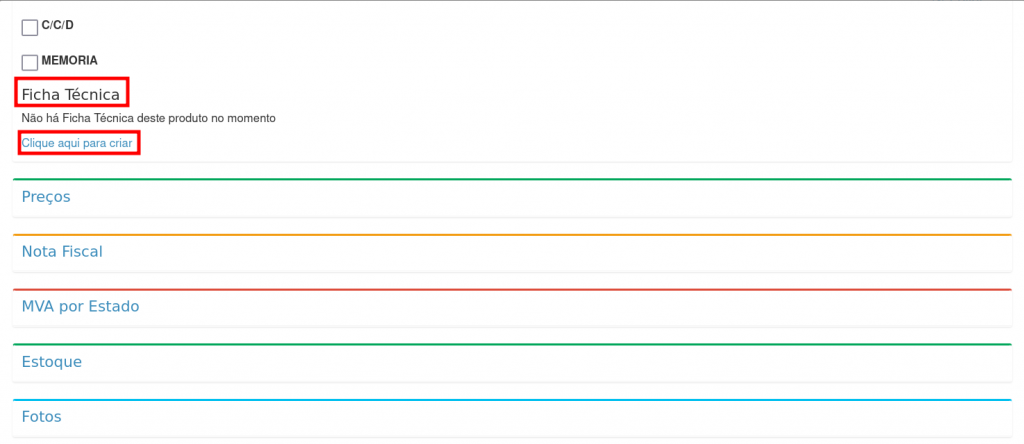
10. Em seguida role a barra de rolagem até a opção Ficha Técnica, depois clique em criar ficha técnica.
11. Você será direcionado para tela de Ficha técnica do produto que decompõe o desmembramento, na barra de busca você ira informar o produto que será Desmembrado, depois clicar em Buscar Item.
Após buscar o item que será Desmembrado informe a Quantidade, depois clique no ícone com sinal de + para inserir o produto.
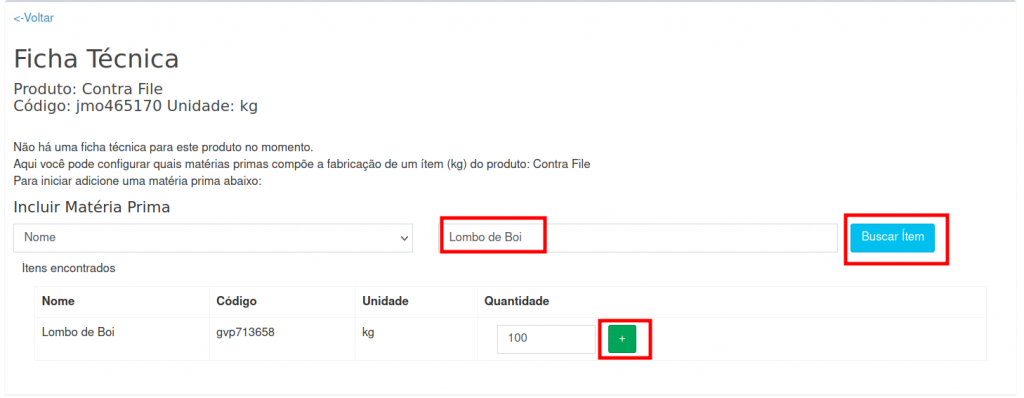
Observação: Repita o processo de criar a ficha técnica de todos os produtos que vão decompor o produto a ser desmembrado.
Como desmembrar o produto
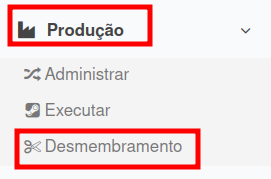
- No Menu Principal, localizado no canto esquerdo da tela, acesse o módulo Produção.
- Em seguida clique na opção Desmembramento.
12. Na tela de Desmembrar produto, informe o produto a ser desmembrado e clique em OK
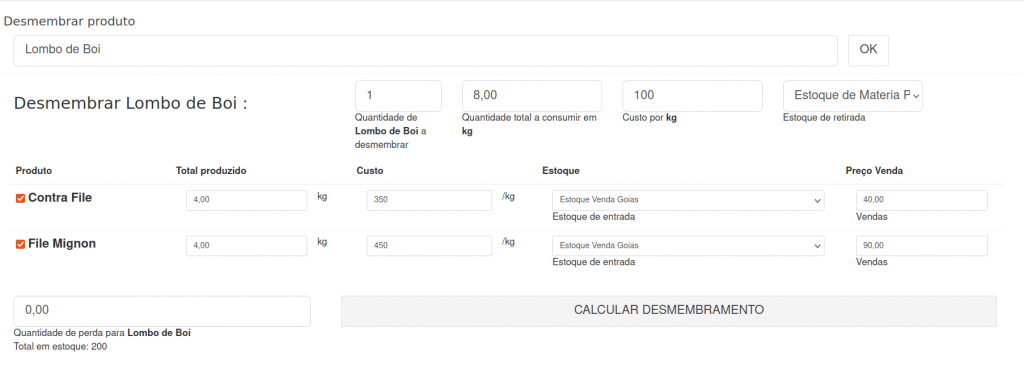
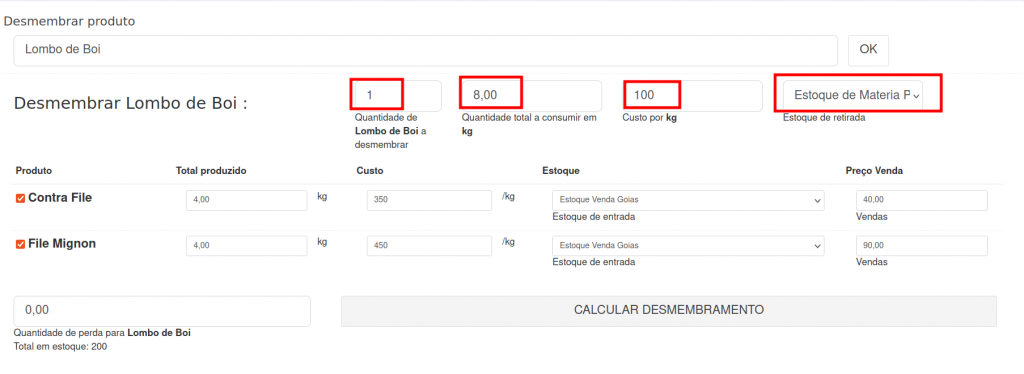
13. Na tela de Desmembrar produto o sistema exibe o produto a ser desmembrado e os itens que vão decompor este desmembramento, onde será necessário preencher os campos.
No campo Desmembrar produto, você ira preencher os seguintes campos.
Quantidade do Produto a ser Desmembrado;
Quantidade total a consumir do Desmembramento;
Custo do produto;
Estoque de retirada: informar de qual estoque será retirado o produto desmembrado ( aconselhamos retirar do estoque de matéria prima).
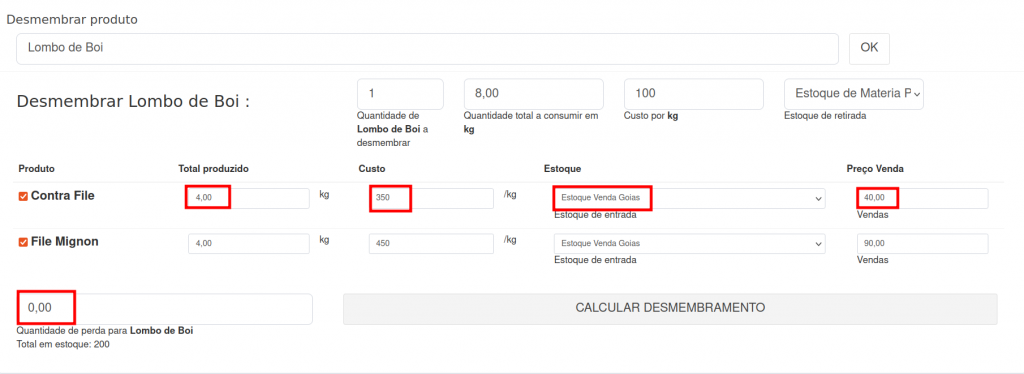
14. Em seguida, você vai está preenchendo os campos dos produtos que decompõe o desmembramento.
Total produzido: Informar a quantidade que conseguiu produzir com o desmembramento;
Custo: Informe o custo do produto;
Estoque: Informe o estoque de entrada do produto;
Preço de Venda: Informe o preço de venda do produto, o sistema já vem com o preço pré selecionado, conforme cadastrado no produto;
Você também pode informar a quantidade de perda que teve com o produto desmembrado;
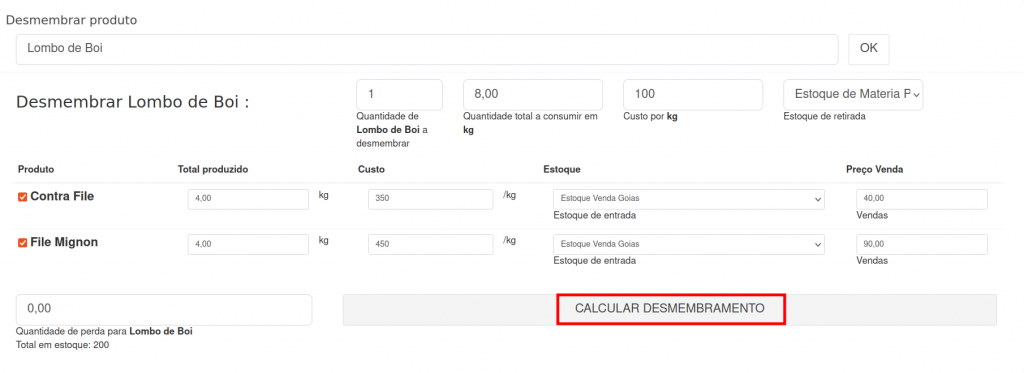
15. Após preencher todos os campos, clique em Calcular Desmembramento.
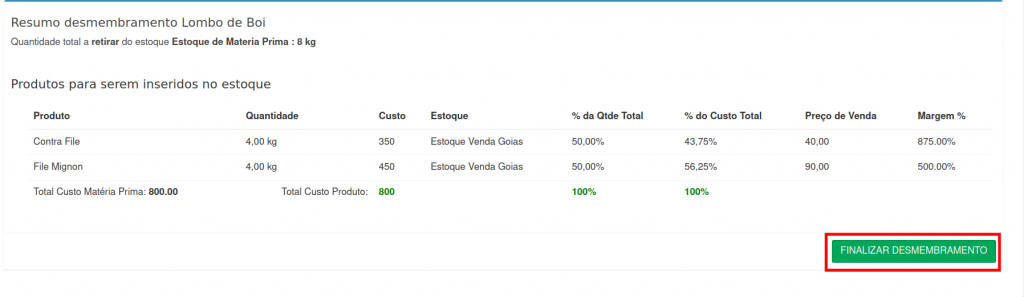
16. Em seguida o sistema exibe o resumo do Desmembramento para conferir.
Observação: O valor total de custo do produto desmembrado tem que ser aproximado ao valor total de custo dos produtos.
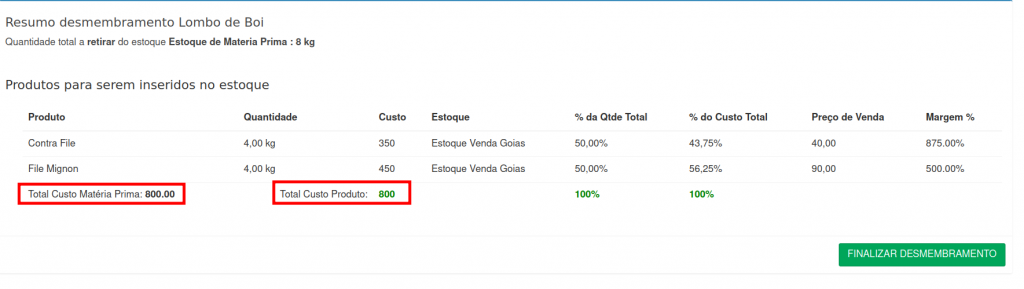
17. Após conferir, clique em Finalizar Desmembramento para finalizar o processo.
18. Em seguida o sistema exibe uma notificação, informando que o ( Desmembramento foi processado com sucesso)
