
Manual SimpleDot
Como criar um catálogo online
Para criar e organizar seu catálogo online:
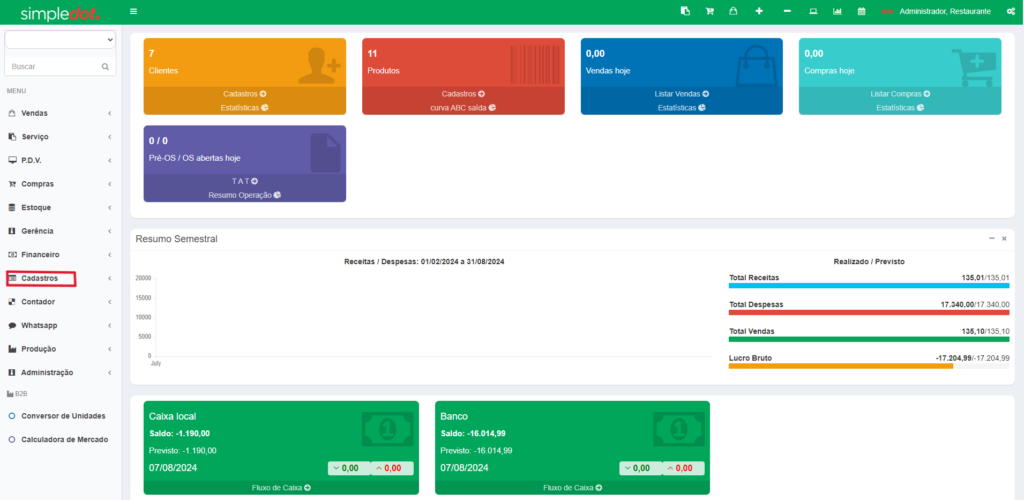
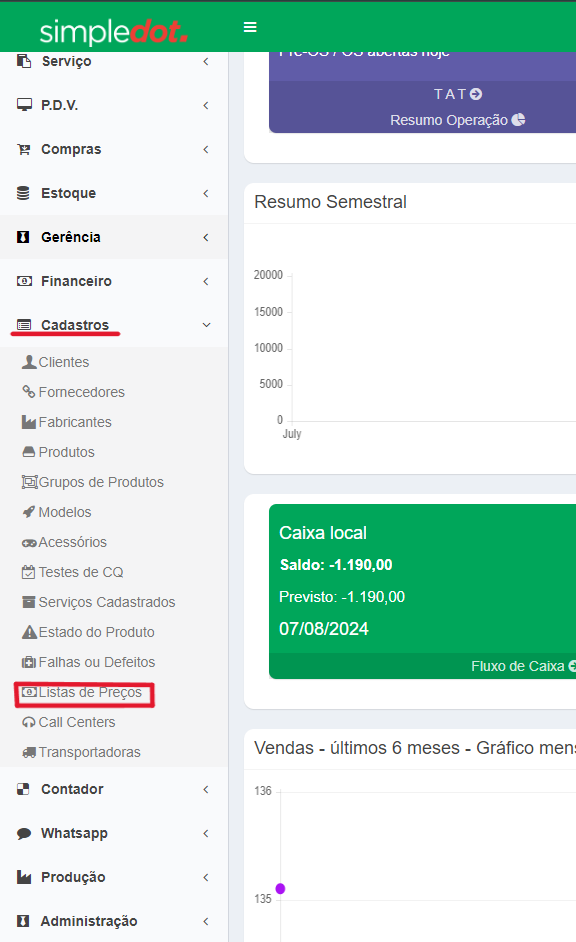
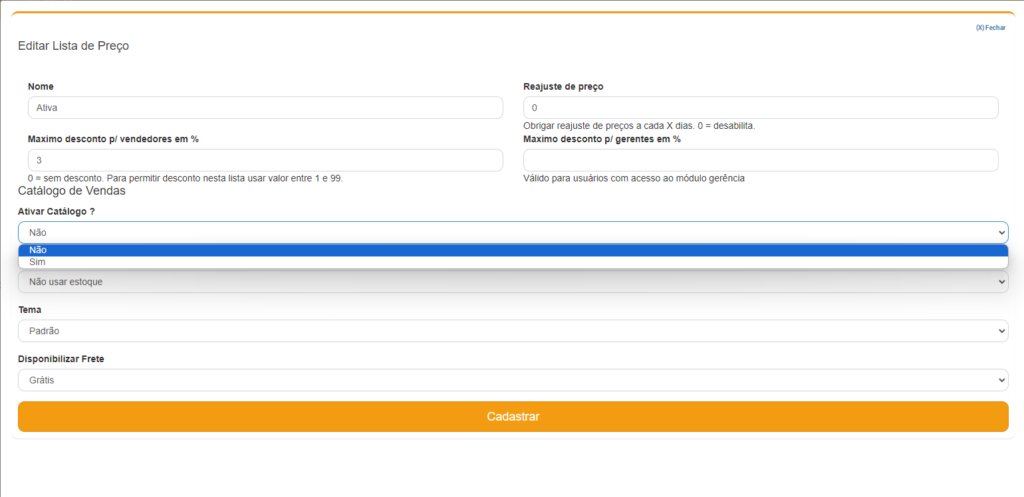
- Acesse o menu, clicando o ícone à esquerda, e clique em cadastros e selecione “Listas de Preços”.
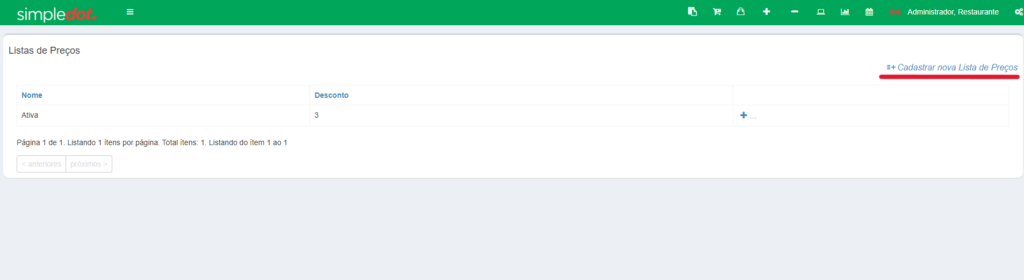
- Clique em “Cadastrar nova Lista de Preços” para criar uma lista específica ao catálogo online (opcional);
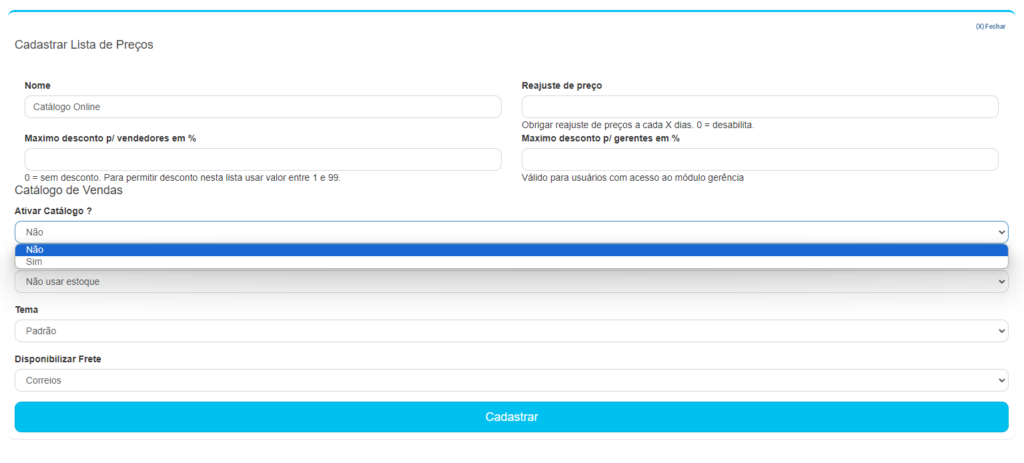
- Caso queira utilizar uma lista de preços já existente, clique no ícone “+”, e selecione a opção “Editar”, e no campo “Ativar Catálogo?” escolha “SIM”.
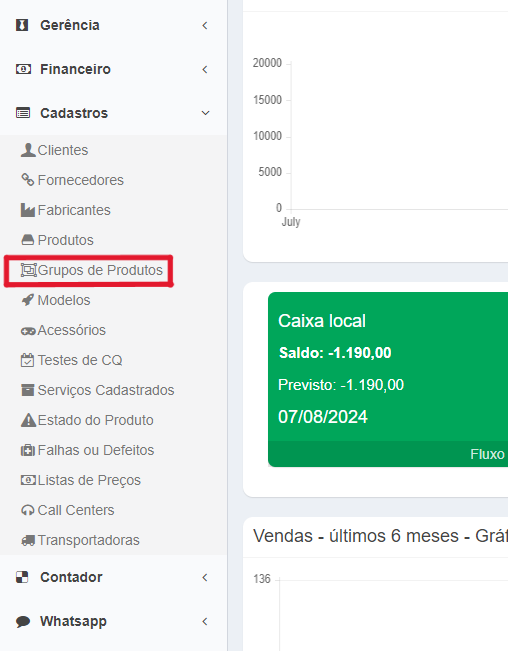
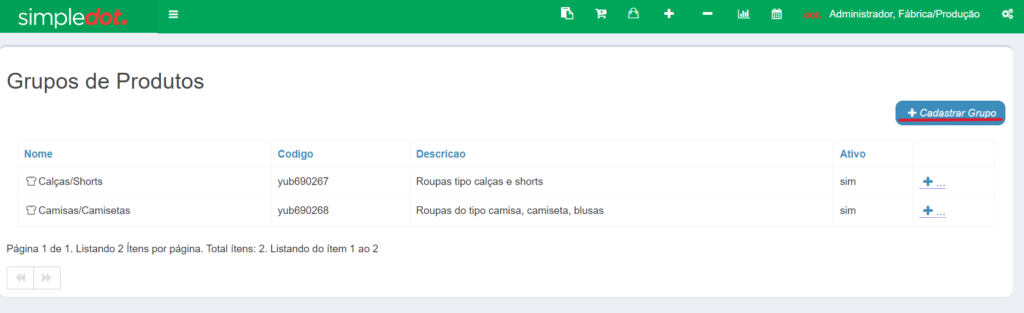
- Em “Cadastro” > “Grupos de Produtos”, cadastre as categorias gerais para a página principal do catálogo.
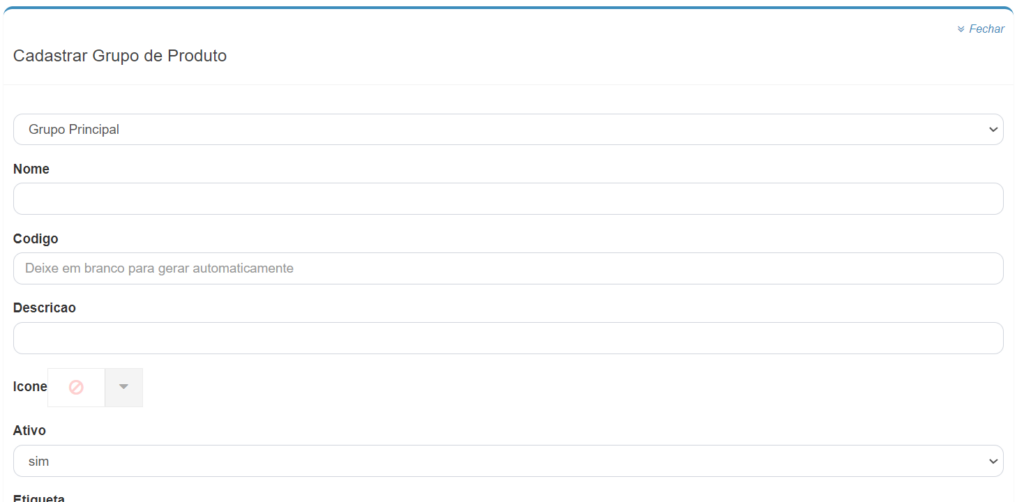
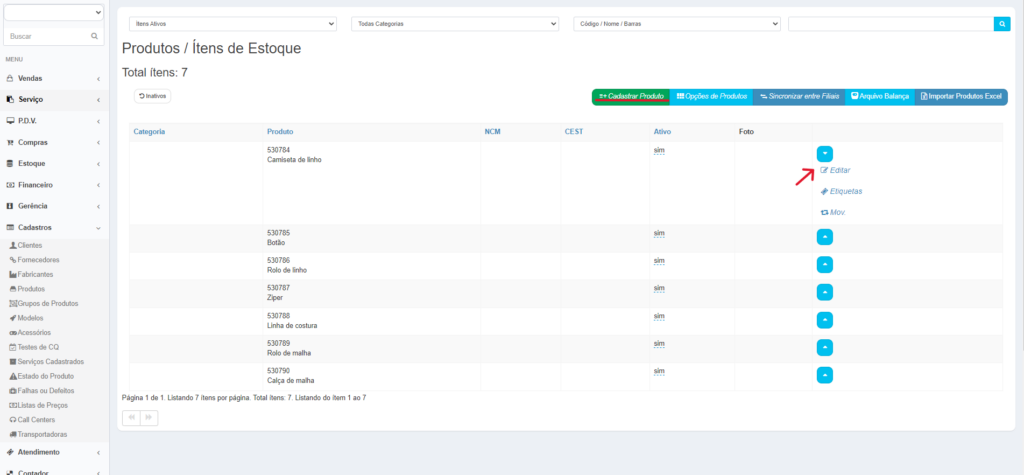
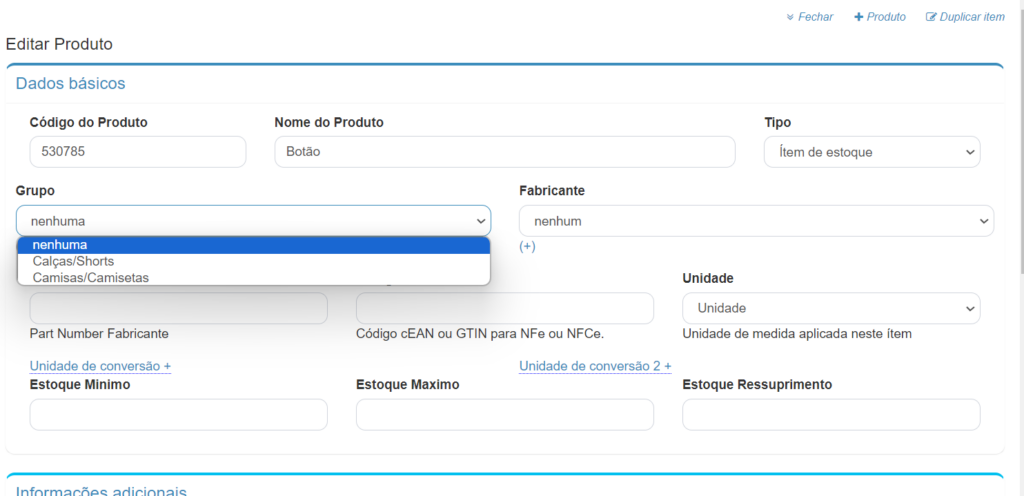
- Em “Cadastro” > “Produtos”, certifique-se que cada produto está dentro de um grupo. Você pode fazer isso no cadastro inicial do produto, ou no botão azul, então em “editar”.
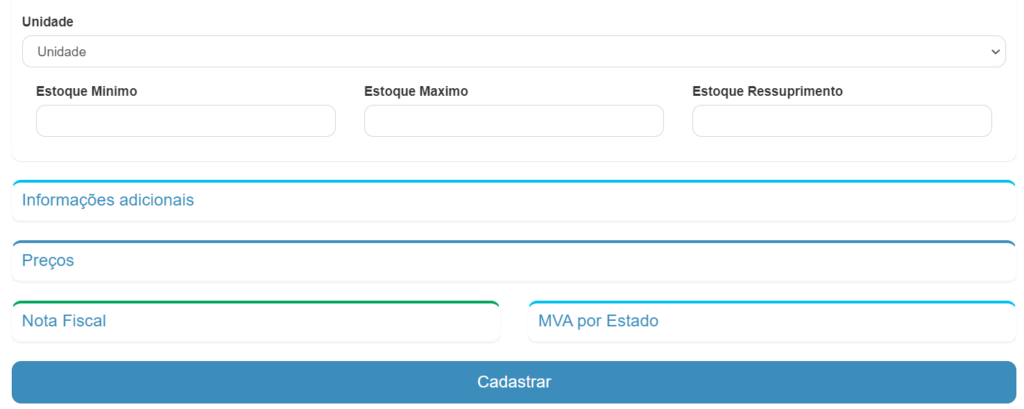
- No final da aba de “Cadastrar/Editar Produto”, clique no botão azul “Cadastrar” ou no botão laranja “Alterar dados do Produto”.
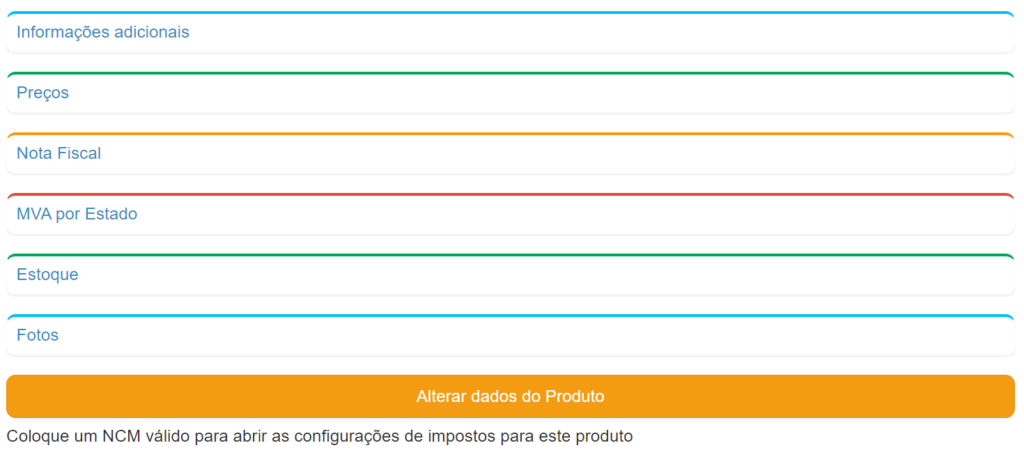
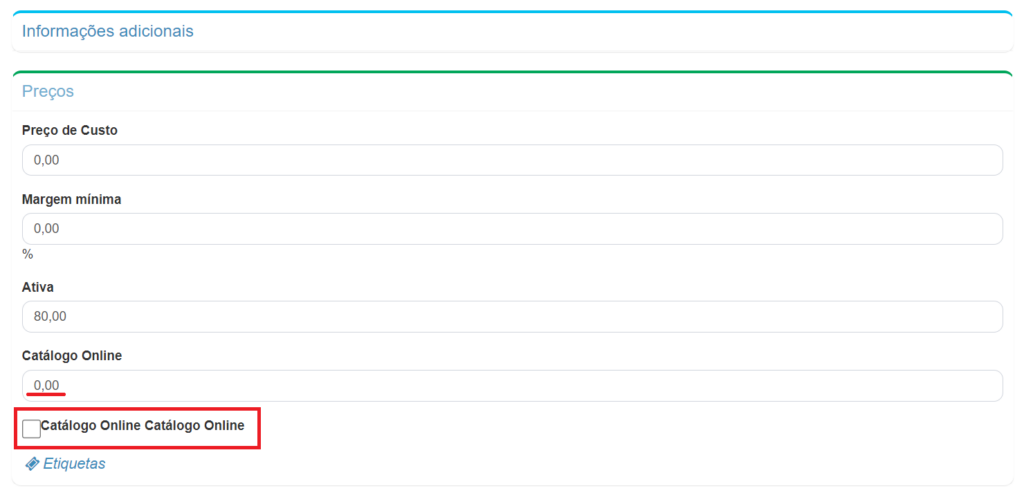
- Dentro da aba de cadastro/edição do produto, clique em “Preços” e certifique-se de clicar na caixa de seleção nomeada “Catálogo Online Nome de seu Catálogo”, e estabelecer um preço de Catálogo para o item.
- Obs.: caso a caixa de seleção não apareça abaixo do preço do catálogo online, cadastre o grupo do produto, salve as alterações e feche a aba de cadastro/edição, então clique novamente no “Editar” de tal produto e vá em preços. A caixa de seleção irá aparecer.
- De volta em “Cadastros” > “Listas de Preços”, clique no sinal de “+”, então clique em “Catálogo” para acessar seu catálogo on-line.
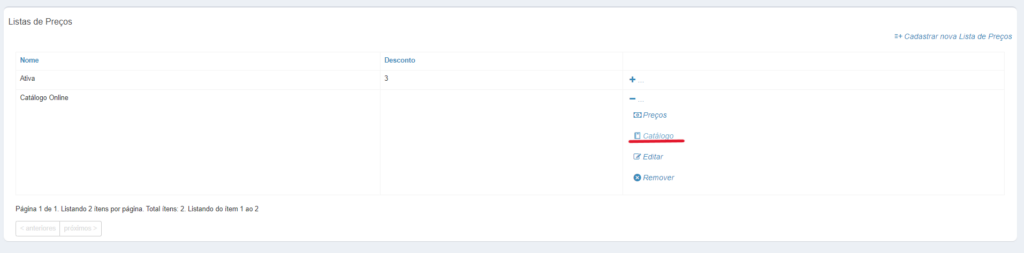
Ao clicar em “Catálogo”, uma nova aba abrirá mostrando seu Catalogo Online. Copie a URL, para divulga-la à seus clientes.
Obs.: Para que seu cliente possa ultilizar o Catálogo Online, registre em “Cadastro de Clientes”, um log-in e senha para seu cliente, e adicione o resto das informações necessarias para a compra online; Como explicado no artigo “Como ultilizar o catálogo online“