Como cadastrar Produto
Cadastro inicial
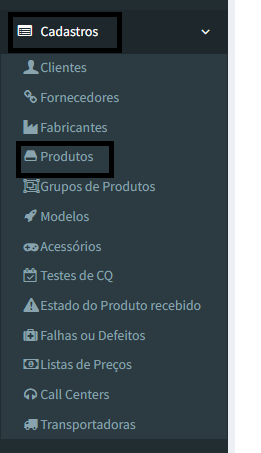
1. Para cadastrar um produto no sistema, acesse o ‘Menu Principal’ que se encontra ao lado esquerdo do sistema e selecione a opção Cadastros.
2. Em seguida clique em Produtos.
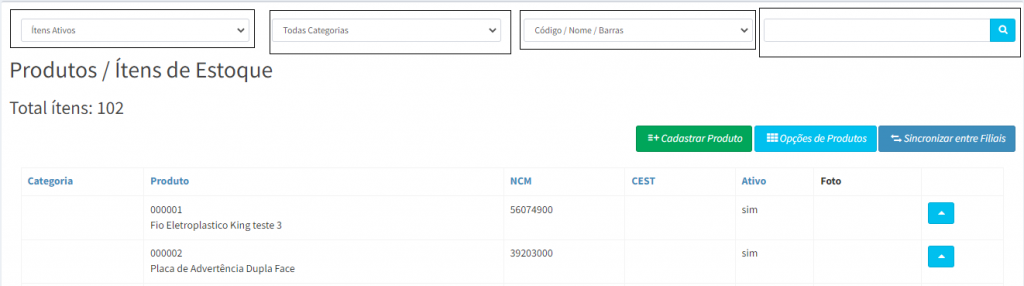
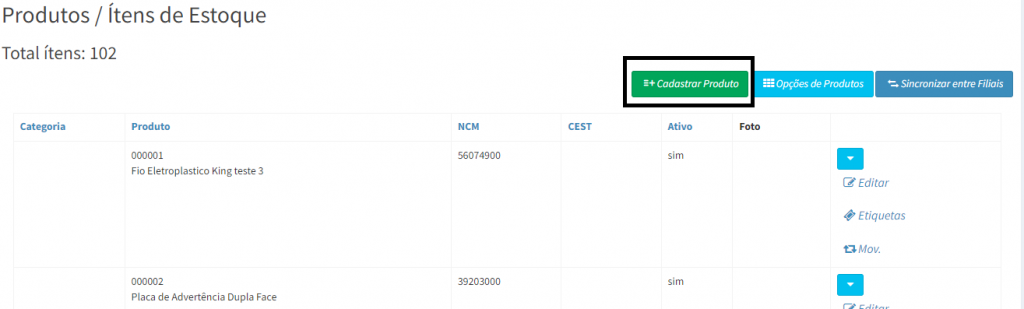
3. Na tela de Produtos / Itens do Estoque, são exibidos os produtos já cadastrado e tem alguns campos de atalho para poder facilitar a busca por produto.
Campos de atalho:
Situação do produto: Se esta Ativo, Inativo ou Ativos e Inativos.
Categorias do produto.
E Código/Nome/ Barras:
No campo de pesquisar, você pode buscar por um produto específico.
Podendo também subir seus produtos pela importação de planilha em Excel.
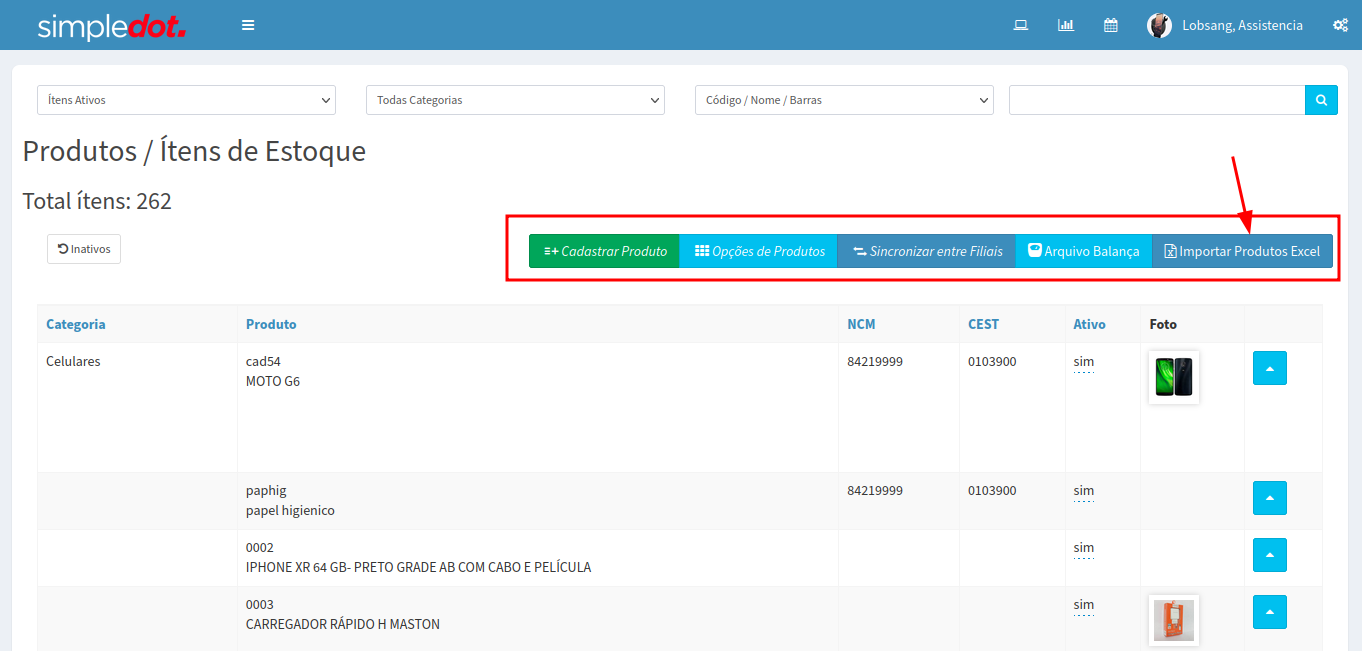
4. Para cadastrar um novo produto, clique no botão verde ‘Cadastrar produto’.
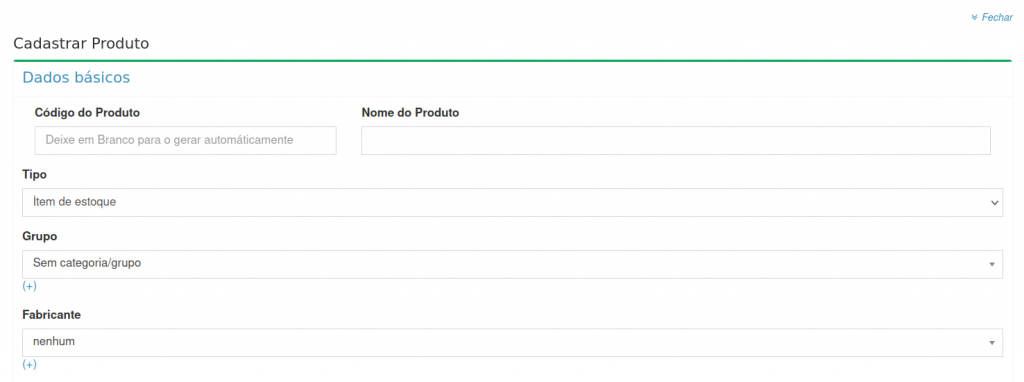
5. Você será direcionado para pagina de Cadastro de Produto, onde você deve preencher:
Dados básicos
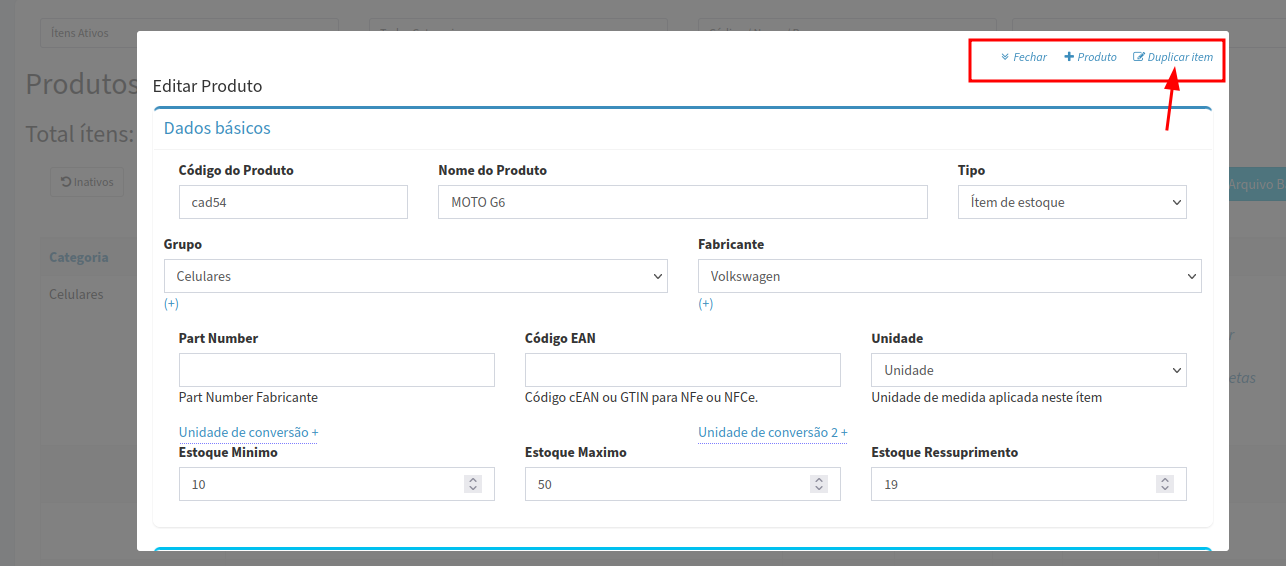
Duplicar item : é necessário mudar o código do produto ou deixar em branco e o final da descrição do produto, as demais informações irão duplicar.
Código do Produto: este código pode ser informado manualmente ou gerado automaticamente, só deixar o campo em branco.
Nome do Produto: Insira o nome do produto. Este campo é de preenchimento obrigatório para realizar o cadastro.
Tipo: se o produto é um item de estoque, de produção ou serviço.
Grupo do Produto: Clicando no sinal de + o sistema abre a opção para Selecionar um grupo de produto, selecione se o grupo faz parte de algum dos grupo no sistema. Caso não tenha o grupo cadastrado, cadastre o grupo no Menu principal – Cadastros–Grupos de produtos.
Fabricante: Insira o fabricante do produto, clicando no sinal + o sistema abre a opção para Selecionar fabricante, selecione o fabricante conforme cadastrado em sistema. Caso não tenha o fabricante cadastrado, cadastre o fabricante no Menu principal– Cadastros–Fabricantes.
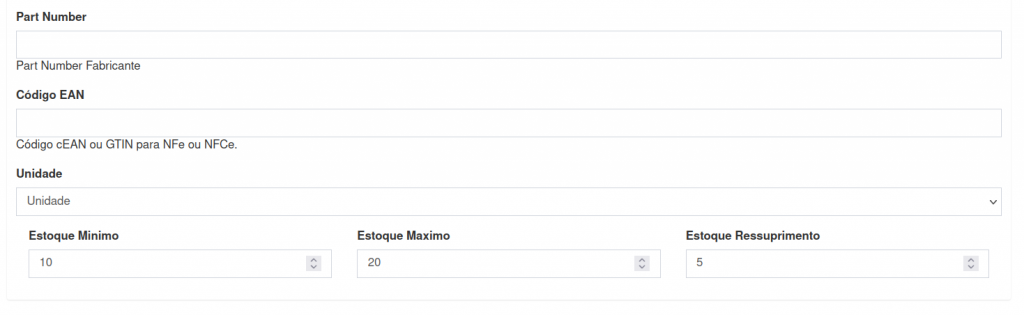
Part Number: Informar o código do produto de identificação, que vem cadastrado no produto.
Código Ean: Se o produto tiver código de barras, digite a numeração que deve contem de 8,12 ou 13 caracteres.
Unidade: Informe a unidade do produto se é caixa, pacote, litro e etc, o sistema fornece varias opções.
Estoque Mínimo: Será a quantidade mínima que pode ter no estoque.
Estoque Máximo: Será a quantidade máxima que pode ter no estoque.
Estoque Ressuprimento: Será a base de quantidade que precisa ser comprado.
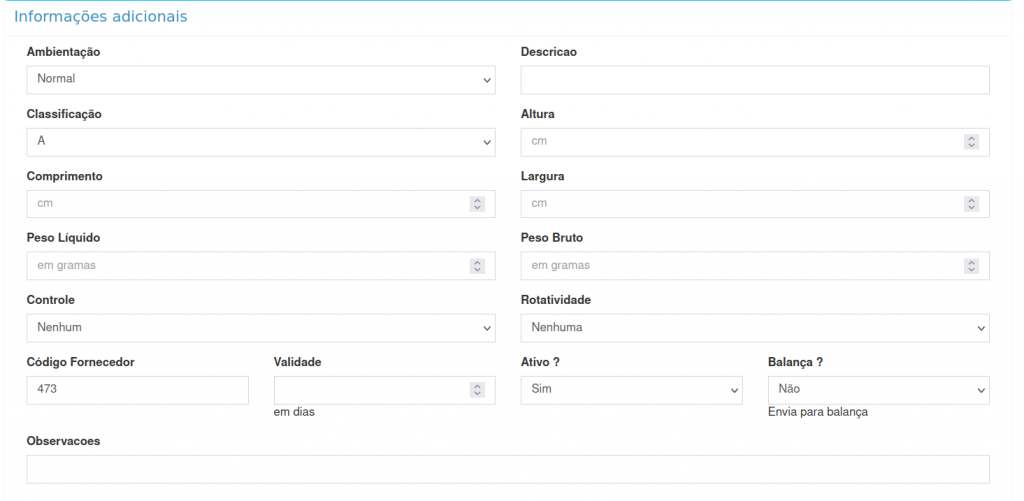
Informações adicionais
Ambientação: Informe a ambientação do produto se é Resfriado 0 graus ou Seguro/Acesso restrito.
Descrição: Informe uma descrição para o produto.
Classificação: se o produto vai ter alguma classificação.
Altura, Comprimento e Largura: Informe as especificações do produto.
Peso Liquido: Peso liquido do produto.
Peso Bruto: Informe o peso bruto do produto
Controle: Informe se o produto vai ter um controle de Serial, Lote ou Nenhum.
Rotatividade: Informe se o produto vai ter controle de rotatividade como FIFO ou LIFO
Controle pelo LIFO é o produto que entrou por ultimo vai sair primeiro no momento da venda
Controle pelo FIFO é o produto que entrou primeiro no estoque sai primeiro no momento na venda.
Observação: Para o controle de rotatividade funcionar o produto precisa está configurando como controle de Lote.
Código de Fornecedor: Informe o código do fornecedor.
Validade:Se o produto tem validade
Balança: Selecione se o produto vai ser enviado para balança.
Se o produto esta ativo, sim ou não.
Observações: Informe se o produto vai ter alguma observação.
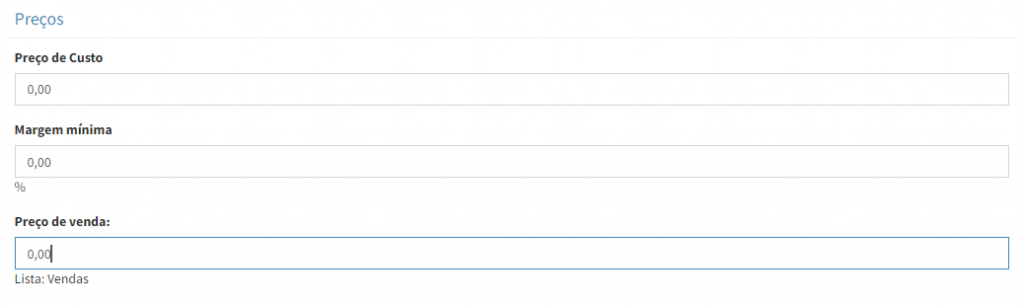
Preços
Preço de Custo: Informe o valor da compra do produto.
Margem mínima: Informe a margem mínima para venda do produto.
Preço de Venda: Valor que o produto será vendido.
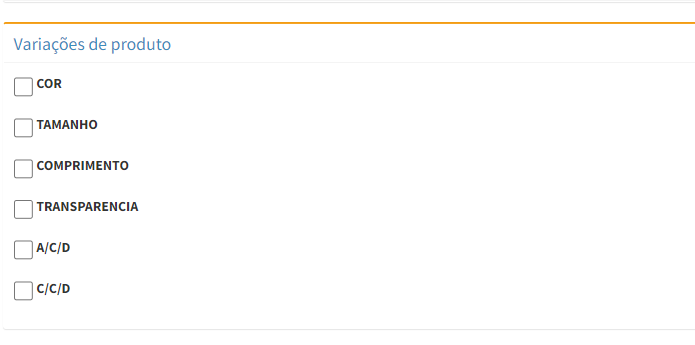
Variações do Produto
Selecione o tipo de variação presente no produto, sendo possível selecionar mais de uma opção.
Caso o produto tenha variações, confira o passo de como cadastrar grades e variações, clicando no link abaixo.
Como cadastrar grades e variações de produtos
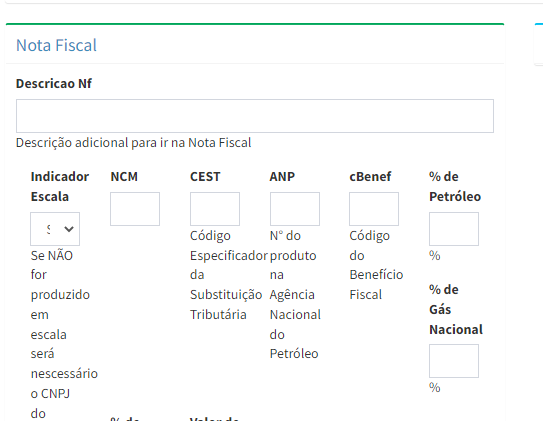
Nota Fiscal
NCM: Nomenclatura Comum do Mercosul – Código de Classificação Fiscal padrão do produto.
CEST: Código Especificador da Situação Tributária – obrigatório em operações com Substituição Tributária.
ANP: Número do produto na agencia nacional de Petróleo.
CBENEF: Código do beneficiário fiscal.
Descrição NF: Descrição adicional para ir na Nota Fiscal.
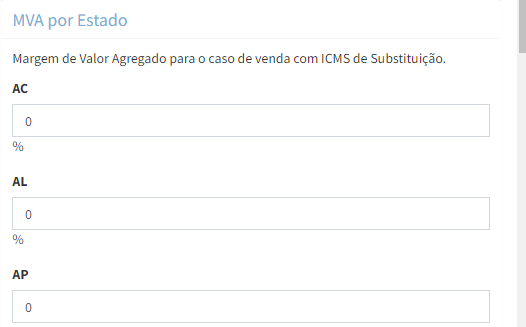
MVA por Estado:
MVA: Margem do valor agregado no caso de venda com substituição tributaria do ICMS.
Após todas as informações preenchidas, clique no botão cadastrar.

Finalizar
Após finalizar o cadastro com as informações principais, o sistema libera mais opções para complementar o cadastro do produto indo no editar.
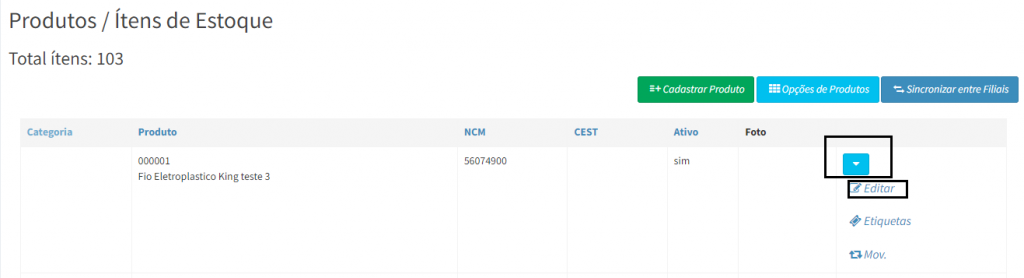
1. Na tela de Produtos / Itens do Estoque, vá ate a coluna do canto direito da tela e clique no botão azul.
2. Onde você pode editar, emitir etiquetas e ver a movimentação do estoque.
3. Clicando na opção Editar.
O sistema vai fornecer as opções de:
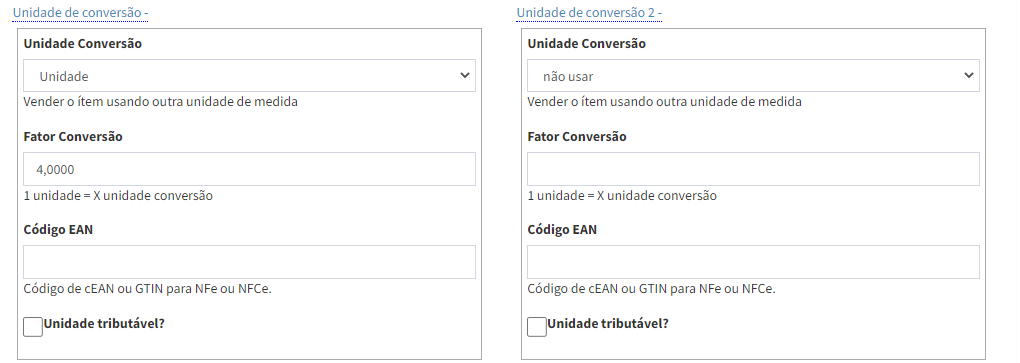
Unidade de conversão: Caso a entrada do produto seja em uma unidade de medida diferente da utilizada para venda, é possível fazer a conversão.
Estoque: Quantidade de produto disponível em cada loja cadastrada no sistema.
Foto: Selecione a foto do seu produto no sistema, clicando em ‘Enviar Arquivo’.
Imposto: Cadastra os impostos do produto para emissão de nota fiscal.
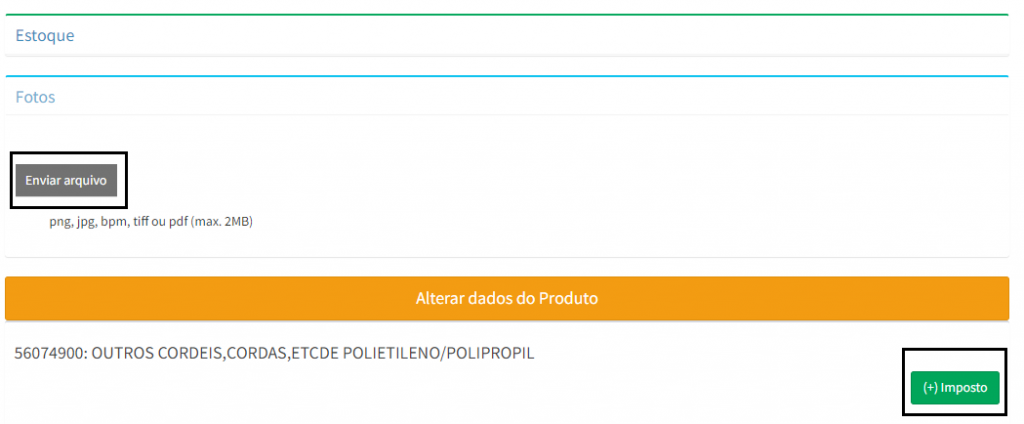
Depois clique em Alterar dados do Produto, para fazer as devidas alterações.