-
Implantação
-
- Como cadastrar Clientes
- Como cadastrar Fornecedor
- Como Cadastrar Fabricante
- Como cadastrar Transportadoras
- Como cadastrar Produto
- Como cadastrar Grupos de Produtos
- Como Cadastrar Produto com Ficha Técnica
- Como desabilitar o Cadastro de Cliente
- Como cadastrar grades e variações de produtos
- Como cadastrar listas de preços
- Como alterar o valor da venda em lote
- Como cadastrar Acessórios
- Como cadastrar o estado do produto recebido
- Como cadastrar falhas e defeitos
- Como cadastrar Modelos de Reparo
- Como cadastrar testes de controle de qualidade
- Mostrar artigos restantes (1) Recolher artigos
-
- Cadastro do Certificado Digital
- Como cadastrar CFOP
- Como Cadastrar Linha de Produção
- Como cadastrar usuários e definir permissões
- Como configurar os dados da empresa
- Como configurar casas decimais
- Como cadastrar origem de clientes
- Como configurar tabela de comissão
- Como configurar CashBack
- Como cadastrar colmeias
- Como cadastrar contas de correios
- Como cadastrar permissão de horários de acesso ao sistema.
- Credenciamento e Homologação de NFC-e
- Como configurar e-mail empresarial
- Configuração do WhatsApp
- Configuração de clientes de impressão
- Configuração do WhatsApp para uso no Vendas
- Cadastro para NFSe(Nota Fiscal de Serviço)
- Mostrar artigos restantes (3) Recolher artigos
-
Instalação
-
Operações e módulos
-
- Como cadastrar Status da OS
- Como cadastrar Fluxo de Ordem de Serviço
- Como gerar ordem de serviço pelo modulo de Entrada O.s
- Como gerar ordem de serviço express
- Diferentes módulos para abrir uma Ordem de serviço
- Garantia de retorno de Ordem de Serviço
- Como abrir uma Ordem de Serviço pelo PDV
- Módulo de listar Pré-O.S
- Módulo de Aprovação
- Módulo de Laboratório
-
- Como cadastrar Impostos
- Como inutilizar nota fiscal
- Como cancelar nota fiscal
- Como emitir nota fiscal através de uma venda balcão
- Como emitir nota fiscal avulsa eletrônica
- Como emitir nota fiscal avulsa agrupando vendas
- Como criar carta de correção
- Como emitir nota fiscal pelo vendas
- Controle de Impostos
- Como emitir nota fiscal avulsa Agrupando Ordem de Serviços
-
- Cadastro de Conta Bancária
- Como configurar a confirmação automática do financeiro
- Cadastro de formas de Pagamento
- Como emitir boleto bancário
- Como Criar planos de contas
- Como alterar o saldo da conta bancária
- Como realizar lançamento no Contas a Pagar e Contas a Receber
- Como realizar transferência entre contas
- Como Inserir saldo inicial na conta bancária
- Conciliação bancária (importar arquivo OFX)
- Como conferir e fechar o caixa
- Como consulta comissão dos vendedores para pagamento
- Pagamentos via Pix
Como cadastrar pontos de vendas
Cadastramento PDV
- No canto superior direito na engrenagem, em seguida clique no ícone com sinal de + para abrir as configurações da empresa
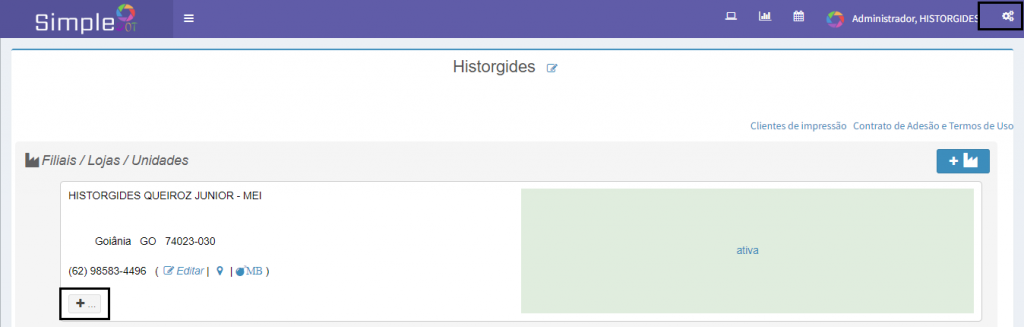
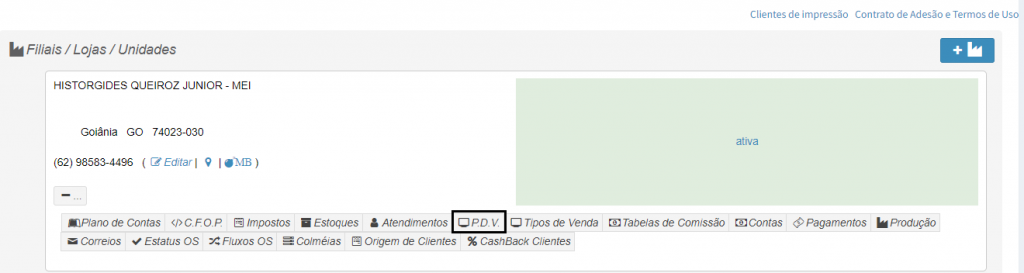
2. Em seguida, clique em PDV.
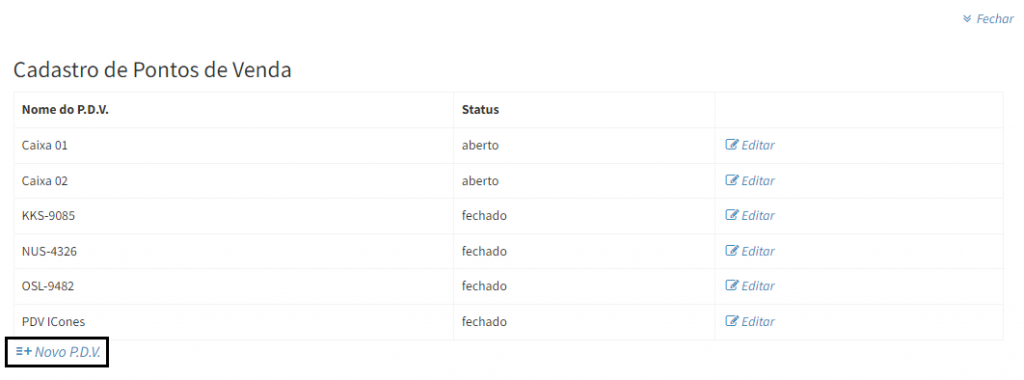
3. Na tela de cadastro de pontos de venda, são listados todos os PDV cadastrados, para cadastrar um novo clique na opção Novo PDV.
4. Você será redirecionado para tela de adicionar caixa, onde precisa preencher as informações.
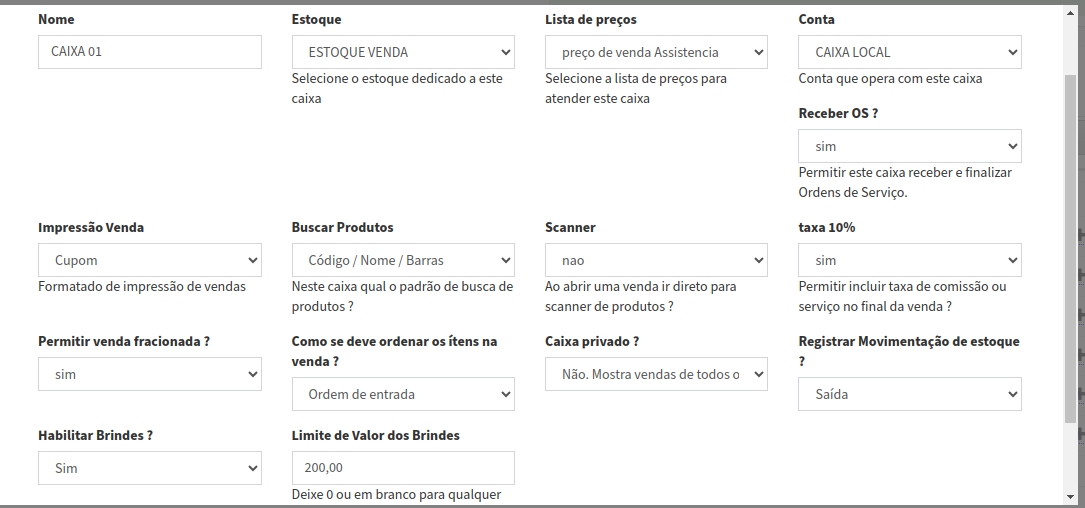
Em nome, informe o nome para este caixa;
No campo estoque, selecionar de qual estoque este caixa vai fazer a baixa dos produtos;
Escolher uma lista de preço para este caixa;
Em conta, informar de qual conta este caixa vai operar;
No campo receber OS, selecionar se este caixa pode receber e finalizar ordem de serviço;
Informe o tipo de impressão das vendas que este caixa vai utilizar;
No campo busca de produto, selecionar qual será o padrão para realizar a busca de produtos pelo sistema;
Informar se gostaria de scanear a venda ao ser aberta;
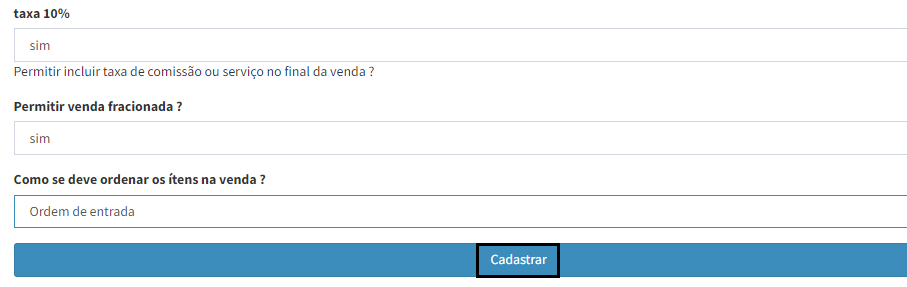
Selecionar se vai ser cobrado taxa de 10% por este caixa;
Informar se este caixa pode fazer venda fracionada;
No campo como se deve ordenar os itens na venda, selecionar de qual forma as vendas serão organizadas.
Caixa privado: opções de Não mostrar as vendas para outros vendedores ou Sim, mostrar as vendas somente do operador do caixa.
Habilitar Brinde: Opções Sim e Não.
Limite de Valor dos Brindes: Deixe 0 ou em branco para qualquer valor ou inserir um limite de valor para os brindes.
Podendo verificar em relação aos Brindes em Gerencia/Relatórios de vendas agrupar por produtos e gerar relatório, e relatório lucro bruto.
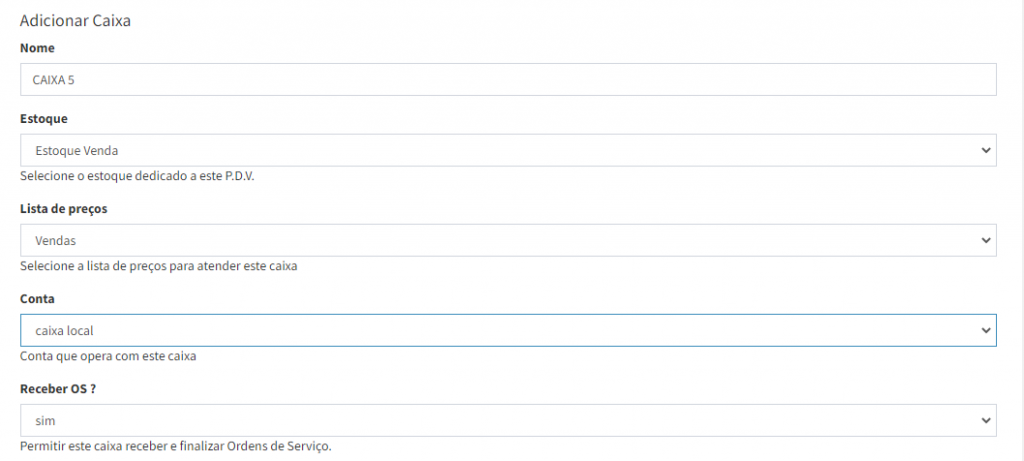
5. Após preencher todas as informações, clique em cadastrar e o caixa já esta apto para ser utilizado.