Como cadastrar Grupos de Produtos
Cadastro inicial
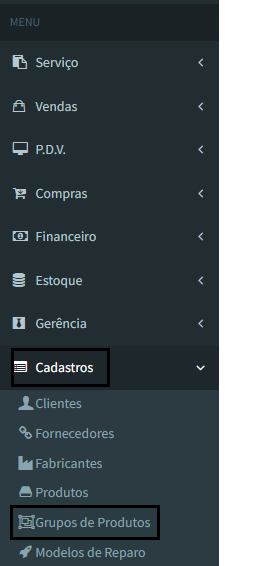
1. No menu principal, localizado no canto esquerdo da tela, acesse o módulo ‘Cadastros’.
2. Em seguida, clique na opção Grupos de Produtos.
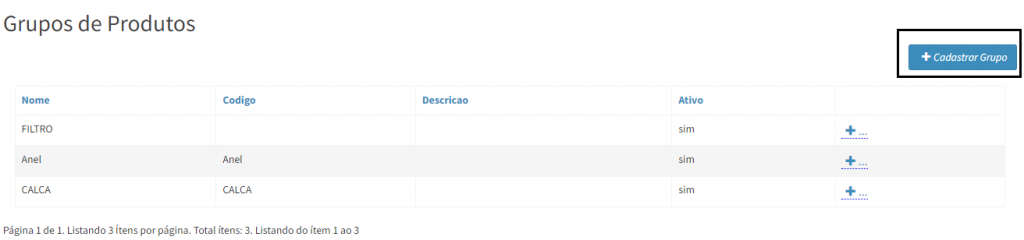
3. Na tela de ‘Grupos de Produtos’, são exibidos os grupos de produto já cadastrados. Para adicionar um novo grupo, clique no botão azul “Cadastrar Grupo”.
4. Você será direcionado para tela de ‘Cadastro de Grupos de Produtos’ onde deve preencher.
Nome: Informe o nome do grupo principal.
Código: Este código pode ser inserido manualmente ou gerado automaticamente, só deixar o campo em branco.
Descrição: Alguma descrição sobre o grupo.
Ícone: Escolher uma imagem para o grupo, que o sistema fornece.
Ativo: Informar se o grupo esta ativo ou não ativo.
Etiqueta: Informar um modelo de etiqueta para produto reparados.
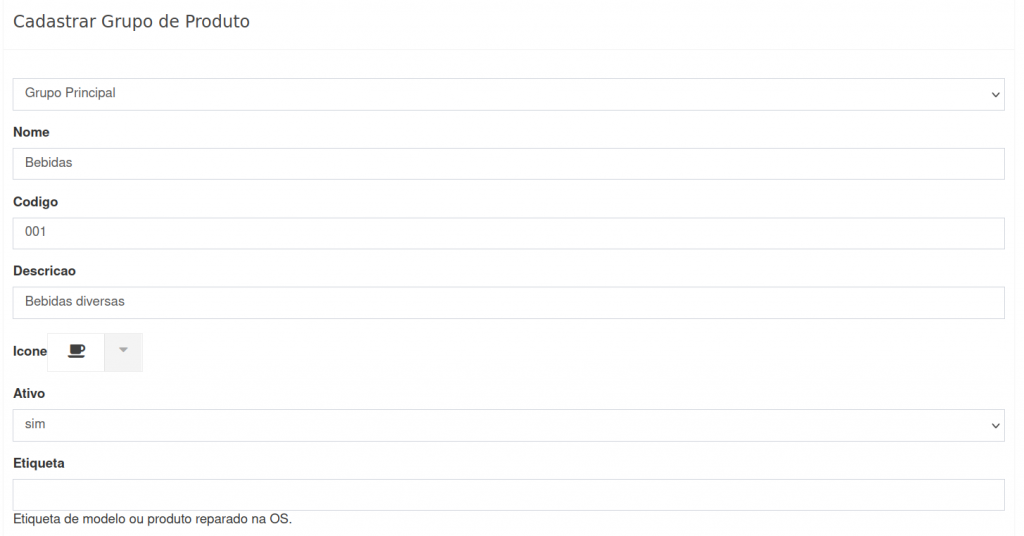
Após os campos preenchidos, clique em cadastrar.

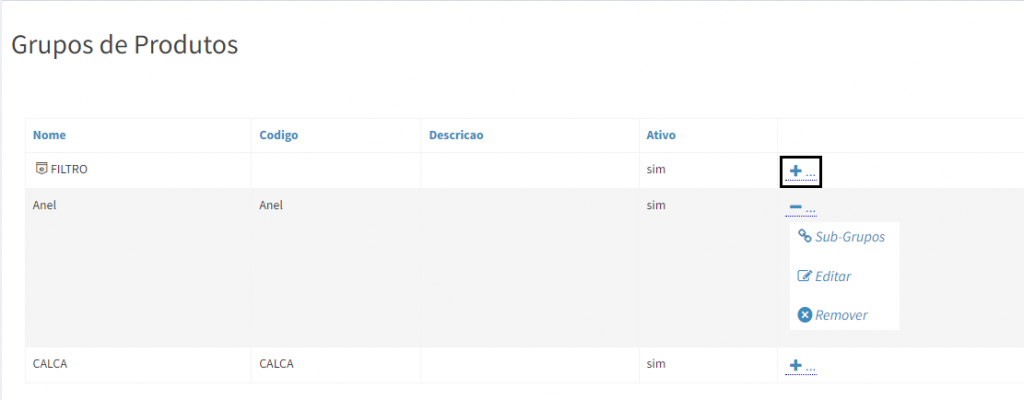
5. Após finalizar o cadastro, na tela de Cadastro de Grupos vá ate a coluna do canto direito e clique no botão com sinal de +.
6. Onde você pode criar Subgrupos, Editar e Excluir o grupo cadastrado.
Como cadastrar Sub-grupos.
- Após realizar o cadastro do grupo principal, busque o grupo que deseja cadastrar o sub-grupos, em seguida clique no ícone com sinal de +, depois em sub-grupos.
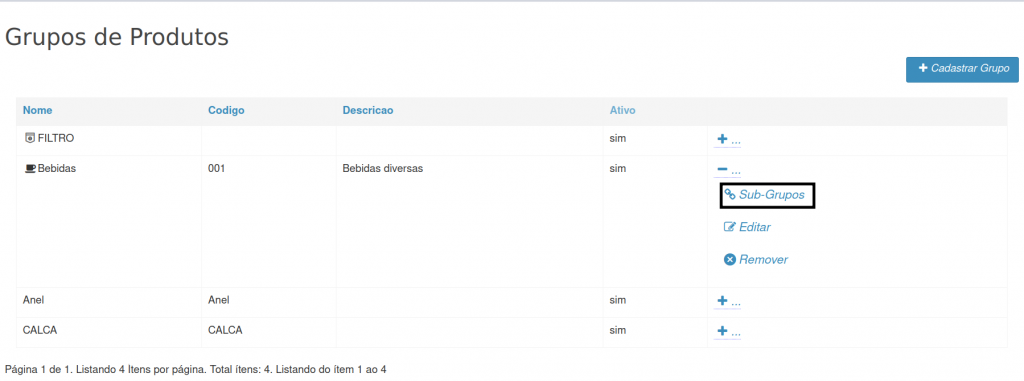
2. Em seguida, clique em Cadastrar Sub-Grupo.

3. Você será direcionado para tela de Sub-grupos, onde deve preencher as informações.
Selecione o Grupo principal.
Em Nome, informe o nome do sub-grupo
Código: Este código pode ser inserido manualmente ou gerado automaticamente, só deixar o campo em branco.
Descrição: Alguma descrição sobre o sub-grupo.
Ícone: Escolher uma imagem para o sub-grupo, que o sistema fornece.
Ativo: Informar se o sub-grupo esta ativo ou não ativo.
Etiqueta: Informar um modelo de etiqueta.
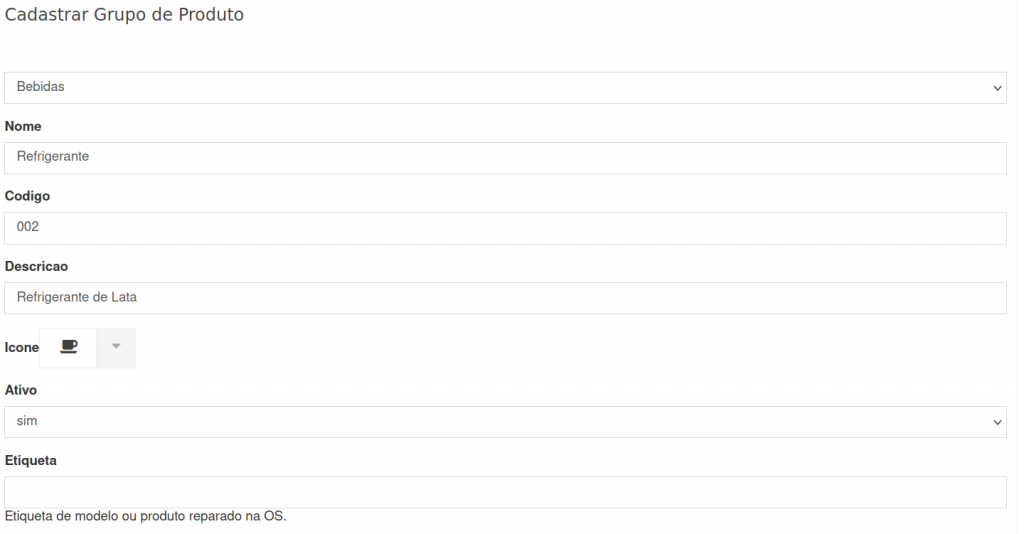
4. Após preencher as informações, clique em Cadastrar.

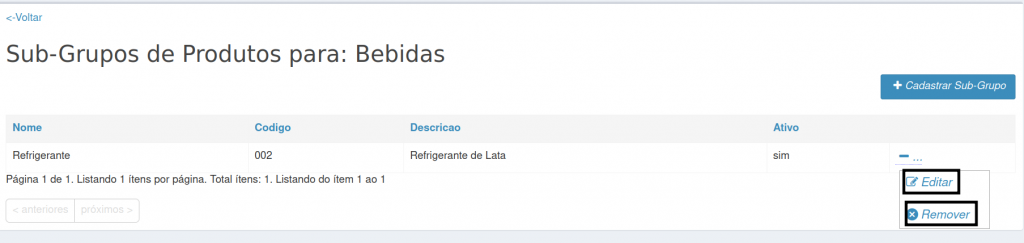
5. Você pode Editar ou Remover o sub-grupo cadastrado.