Como cadastrar Fluxo de Ordem de Serviço
Configuração inicial
Neste módulo, você vai aprender como cadastrar os fluxos de ordens de serviços para realizar um bom atendimento para os clientes.
Com processos bem definidos, você ganha agilidade nas rotinas, pois todos sabem como devem agir em cada situação do dia a dia.
Confira abaixo o nosso passo a passo.
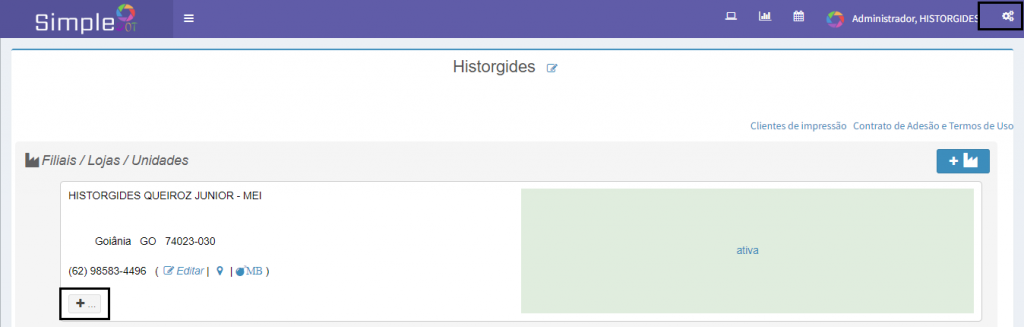
- No canto superior direito na engrenagem, em seguida clique no ícone com sinal de + para abrir as configurações da empresa.
2. Em seguida, clique na opção Fluxos de ordem de serviços.
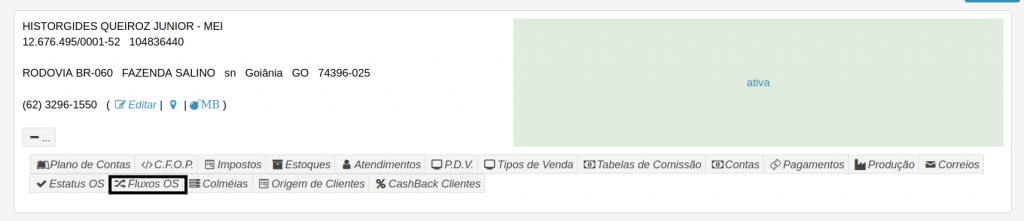
Fluxos de O.S
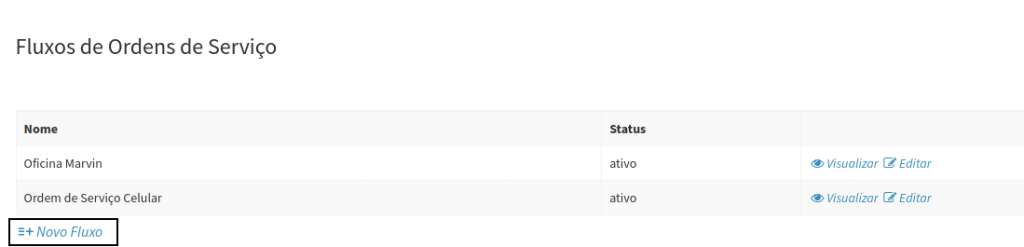
3. Você será direcionado para tela de fluxo de ordem de serviços, onde são listados os tipos de fluxo de ordem de serviço cadastrados. Para cadastrar um novo clique em Novo fluxo.
4. Na tela de cadastro de fluxo de ordem de serviço, informe o Nome do fluxo da ordem de serviço e o Status.
Após preencher as informações, clique em Cadastrar.
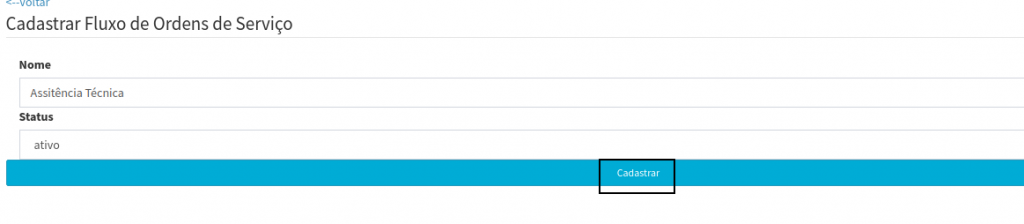
5. Após realizar o cadastro do fluxo de atendimento de ordem de serviço, será necessário cadastrar as etapas inicial e final que complementa este fluxo.
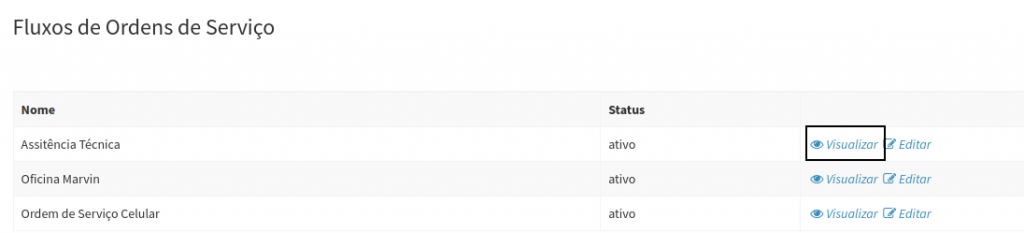
Retorne a tela de Fluxo de ordem de serviço e clique em Visualizar.
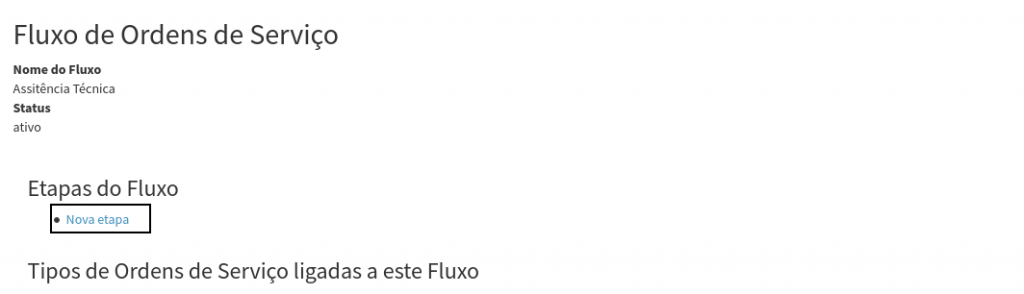
6. Em etapas do fluxo, clique em Nova etapa.
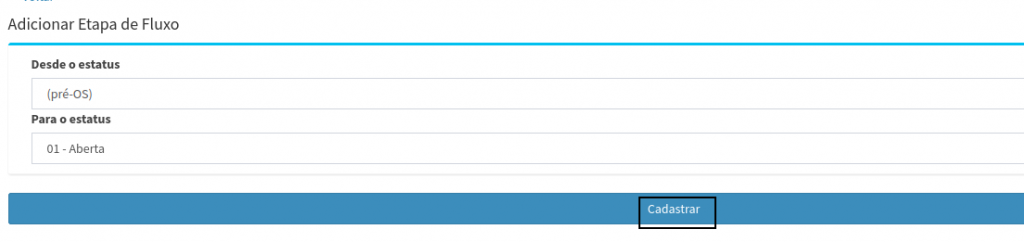
7. Em seguida na tela de adicionar etapa de fluxo, selecione as etapas dos status do fluxo da ordem de serviço, precisa selecionar cada uma das etapas que irá fazer parte do fluxo.
Desde o status: informar de qual status está a ordem de serviço.
Para o status: Informar para qual status pode está indo a ordem de serviço.
Conforme o exemplo da imagem abaixo.
Observação: Para selecionar as etapas do fluxo de ordem de serviço, precisa está cadastrado os status de ordem de serviço: Como cadastrar Status da OS.
Após selecionar a etapa, clique em Cadastrar.
8. Em seguida, informe qual os tipos de ordem de serviço será ligada a este fluxo.
Clicando em Novo tipo de Ordem para cadastrar uma nova.
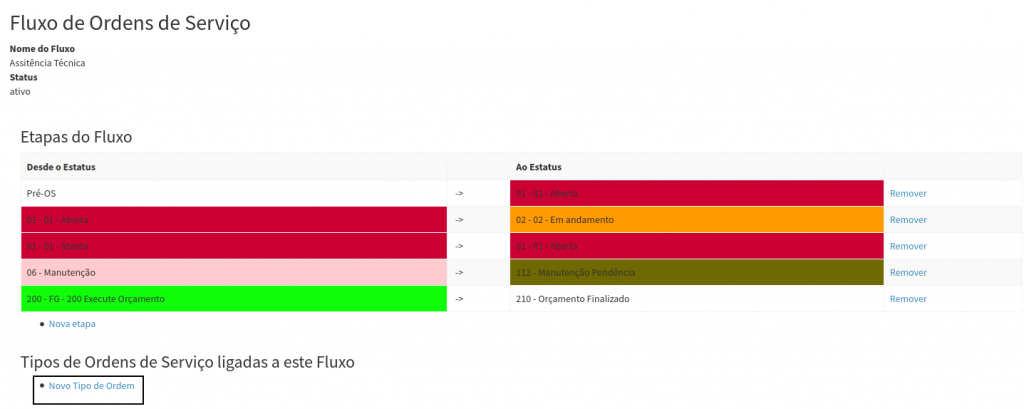
Cadastro de tipos de O.S
9. Na tela de Cadastro de tipos de ordem de serviços, preencha os campos solicitados.
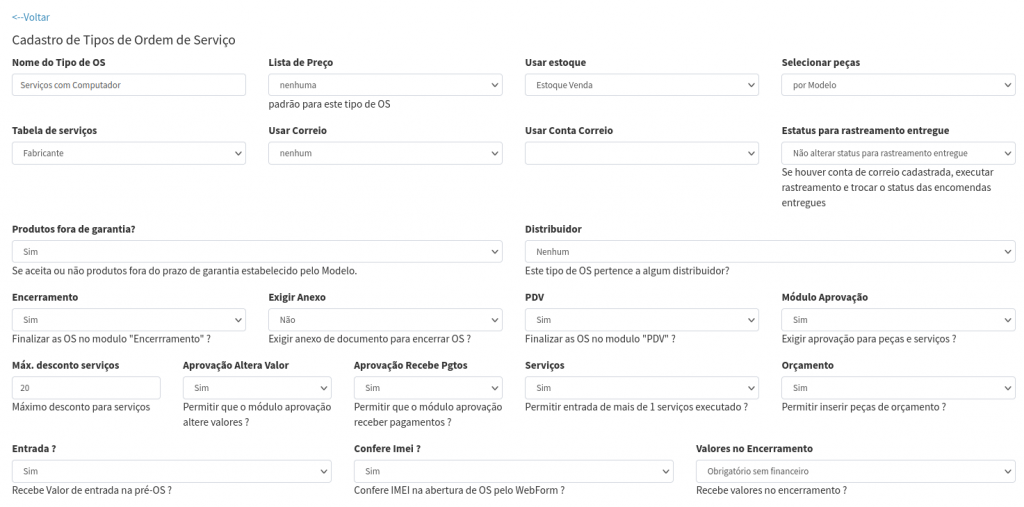
Informe o Nome da ordem de serviço.
Em Lista de Preço, selecionar uma lista de preço para os produtos que serão inseridos na ordem de serviço, caso for utilizar mais de uma lista de preço precisa cadastrar outro fluxo de ordem de serviço.
No campo Usar estoque, informar qual estoque será utilizado na ordem de serviço.
Em Selecionar peças, selecionar como deseja inserir as peças na ordem de serviço.
No campo Tabela de serviço, selecionar qual tabela ira utilizar para inserir os serviços por:
Fabricante: Para utilizar a tabela por fabricante, precisa cadastrar a tabela de fabricante no Menu Cadastro> Fabricantes
Empresa: Para utilizar a tabela por empresas, precisa cadastro os preços de serviço no fluxo de ordem de serviços.
Em Usar Correio, informar o tipo de lista que será utilizada para o correios
Usar conta do correio, informar a conta do correio que será utilizada na ordem de serviço
Status para rastreamento entregue, para qual status será alterado quando o rastreamento for entregue no caso de conta de correios cadastrada.
No campo Produtos fora de garantia, selecionar se aceita produtos fora de garantia
Em Distribuidor, selecionar se está OS pertence a algum distribuidor
Encerramento, se ira finalizar a OS no módulo encerramento
Exibir Anexo, se deseja exigir anexo para encerrar a ordem serviço
No campo PDV, informar se a OS pode ser finalizada no PDV
Módulo Aprovação, se deseja exigir aprovação para peças e serviços
No campo Máx. desconto serviços, informar o máximo de desconto que pode ser aplicado no serviço
Aprovação altera valor, selecionar se no módulo aprovação pode ser alterado os valores
Aprovação recebe pagamentos, selecionar se o módulo aprovação pode receber pagamento
Serviços, selecionar se é permitido a entrada de mais de 1 serviço na ordem de serviço
Em Orçamento, Informar se deseja inserir peças de orçamento na ordem de serviço
No campo Entrada, informar se pode receber pagamento na entrada de pré-OS
Confere Imei, selecionar se deseja conferir o IMEI na abertura da OS pelo o WebForm, está opção funciona caso for utilizar a tabela de preço por fabricante.
Valores no encerramento, Selecionar a forma que deseja que mostre os valores no encerramento da OS, conforme as opções:
- Obrigatório sem financeiro: só vai finalizar a ordem de serviço sem valor
- Não obrigatório: a ordem de serviço pode ser finalizada com ou sem valor
- Opcional sem financeiro: pode ser finalizada com financeiro ou ser financeiro
- Obrigatório com financeiro, a ordem de serviço só pode ser finalizada com valor
- Opcional com financeiro, pode ser finalizada com financeiro ou não
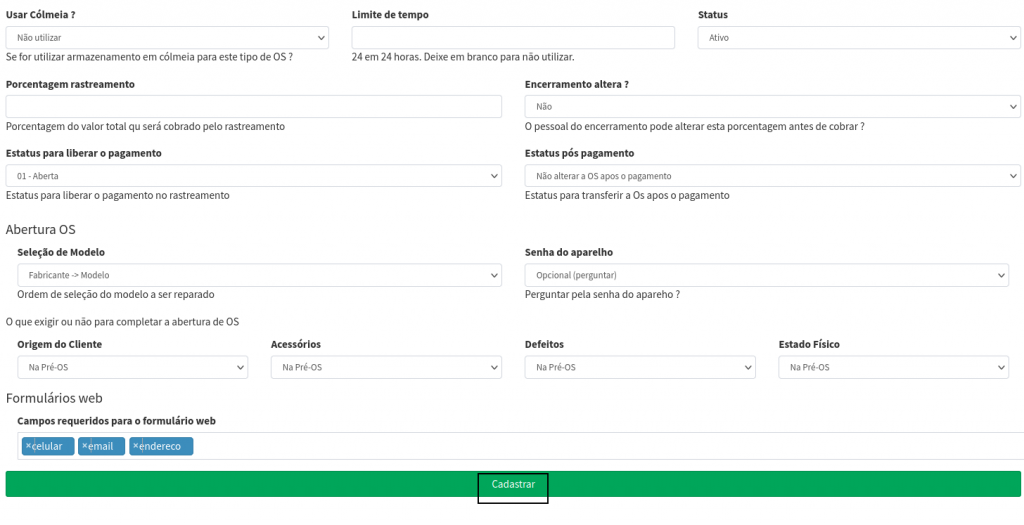
Em Usar Cólmeia, selecionar se deseja utilizar o armazenamento em colmeia para a ordem de serviço, o armazenamento em colmeia é a forma que deseja organizar os produtos para conserto nos nichos. Para utilizar o armazenamento em colmeia precisa realizar o cadastro na configuração da empresa Como cadastrar colmeias
Limite de tempo, informe um limite de tempo para a ordem de serviço
Status, informe se o fluxo da OS esta Ativo ou Inativo
Em Porcentagem de Rastreamento, informar qual valor de porcentagem será cobrado do cliente no rastreamento, caso informe 100 o cliente consegue pagar o valor total cobrado na ordem de serviço, caso for uma ordem de serviço de seguradora que o cliente paga somente a franquia informar a porcentagem do valor da franquia a ser pago pelo cliente.
Encerramento Altera, selecionar se o pessoal do encerramento pode alterar a porcentagem do rastreamento antes de cobrar a ordem de serviço
Status para liberar o pagamento, informar em qual status vai ser liberado para o cliente efetuar o pagamento no rastreamento
Status pós pagamento, informar para qual status a OS ira mudar de forma automática após efetuar o pagamento no rastreamento
Abertura OS
Seleção de Modelo: Informar a ordem de seleção do modelo a ser reparado
Senha do aparelho: selecionar a forma que deseja perguntar a senha do aparelho para o cliente
Origem do cliente: Selecionar se deseja saber a origem do cliente
Acessório: Selecionar se deseja inserir os acessórios
Defeitos: Selecionar se deseja exigir os defeitos
Estado Físico: Selecionar se deseja exigir o estado físico do aparelho
Por fim selecione qual os campos serão obrigatório para abertura do formulário web.
Após preencher os campos clique em Cadastrar.
Após finalizar o cadastro do tipo de ordem de serviços, o sistema exibe mais opções.
Clicando em visualizar do tipo de ordem de serviços que foi vinculado a este fluxo de ordem de serviço.

Tipos de O.S
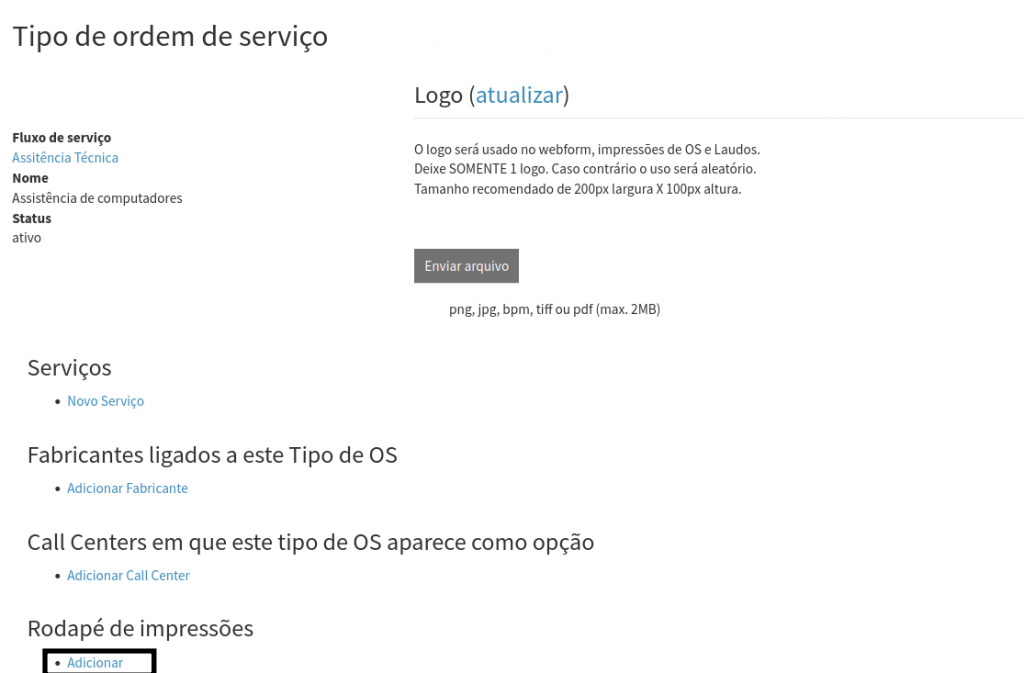
Na tela Tipo de ordem de serviço, você pode inserir as seguintes informações.
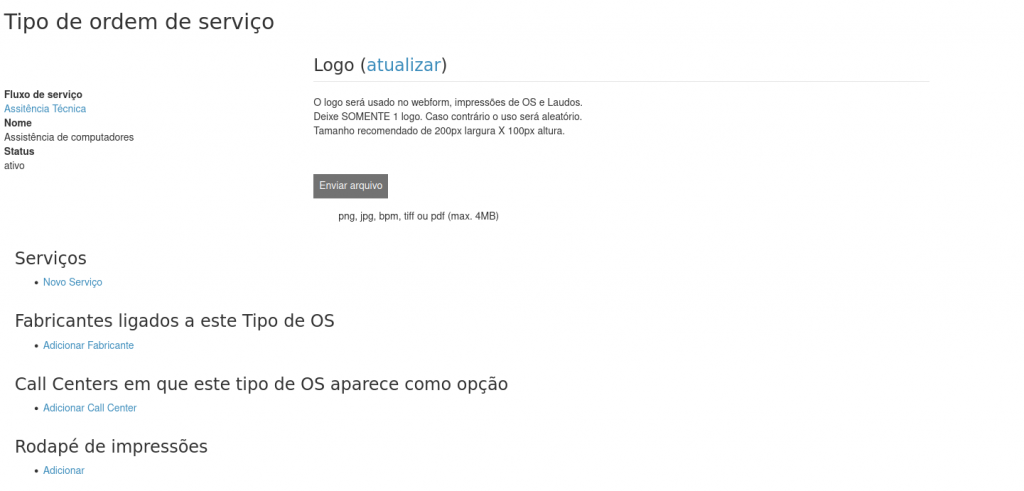
Pode inserir Logo: escolhendo uma imagem para ordem de serviço
Em Serviços, cadastrar os valores de serviços que serão cobrado, clicando em Novo Serviço
Adicionar Fabricantes ligados a este tipo de ordem de serviço, conforme cadastrado os fabricantes no Menu> Cadastro> Fabricantes, clique em Adicionar Fabricante para adicionar os fabricantes.
Adicionar um Call Centers para atendimento das ordem de serviço, conforme cadastrado no Menu> Cadastros> Call Centers
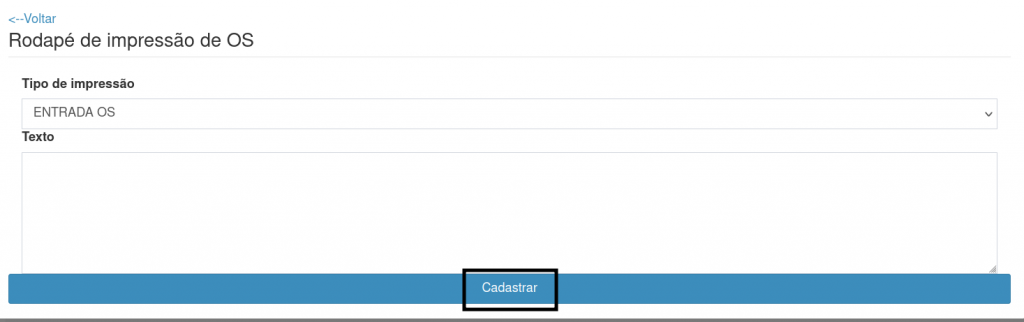
Em Rodapé de impressão, configure o rodapé de impressão para ordem de serviço, clicando em Adicionar
Você será direcionado para tela de Rodapé de impressão de OS onde irá selecionar o tipo de impressão para a ordem de serviço.
No campo Texto,informe o texto que vai aparecer no rodapé de impressão da ordem de serviço.
Após preencher os campos, clique em Cadastrar.