
Manual SimpleDot
Como cadastrar contas de correios
Cadastro inicial
- No canto superior direito na engrenagem, em seguida clique no ícone com sinal de + para abrir as configurações da empresa.
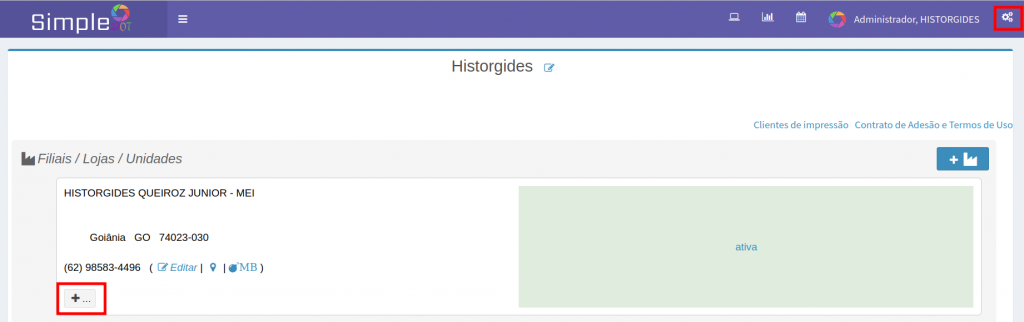
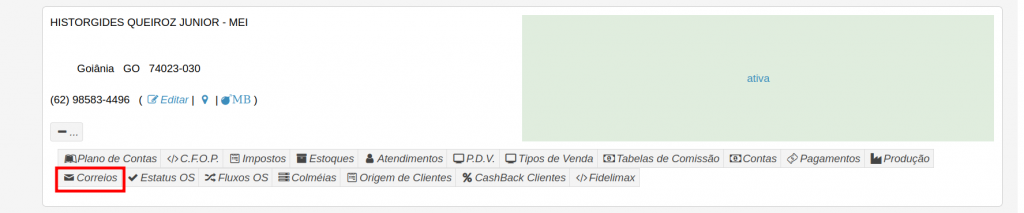
2. Em seguida, clique em Correios.
3. Na tela Contas de correios são listados as contas já cadastradas. Para cadastrar uma nova, clique em Nova conta correio.

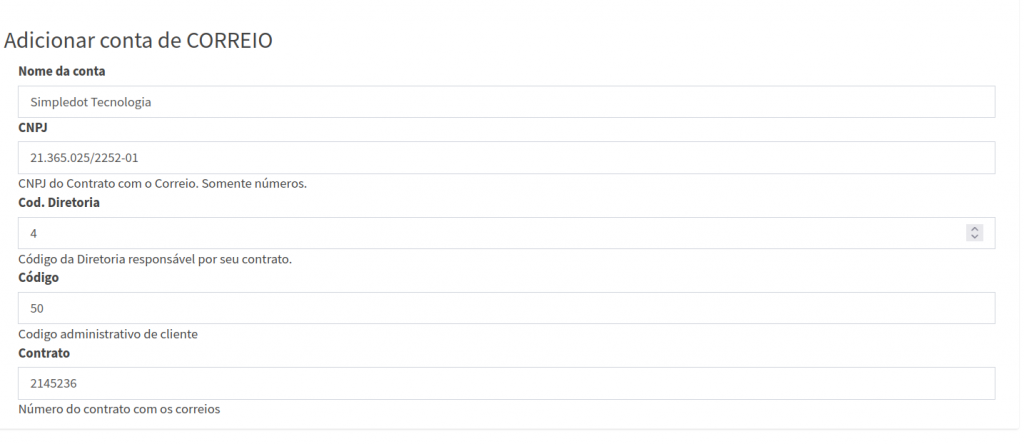
4. Na tela de cadastro de conta do correio, preencha os campos.
Observação: Para preencher as informações precisa solicitar os dados ao correio, conforme o contrato feito junto ao correio.
Dados gerais
- Informe o Nome da Conta :
- Informe o CNPJ.
- Informe o Código da Diretoria;
- Informe o Código administrativo do cliente;
- Informe o Número do contrato;
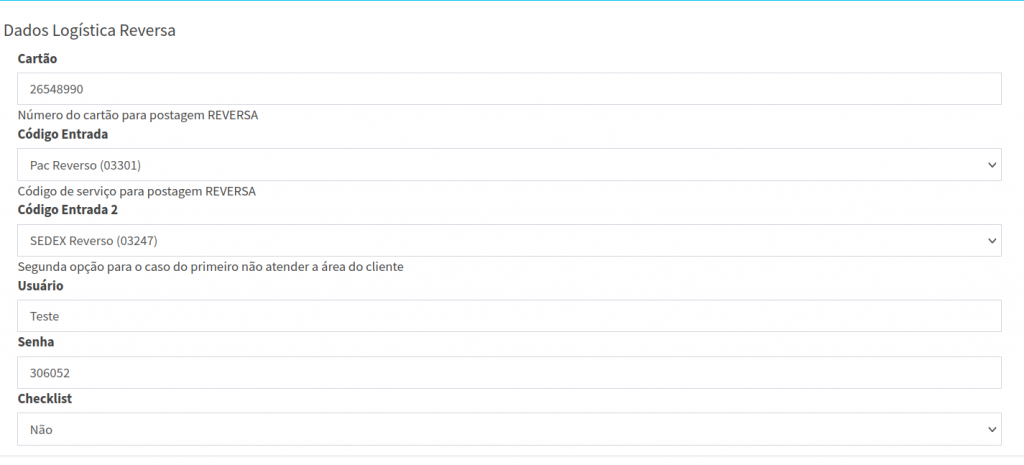
Dados Logística Reversa
- No campo Cartão, informe o número do cartão para postagem reversa;
- Selecione qual o tipo de Código de entrada para postagem reversa;
- Selecione qual o tipo de Código entrada 2 para postagem reversa;
- Informe o Usuário e Senha;
- Selecione o tipo de Checklist;
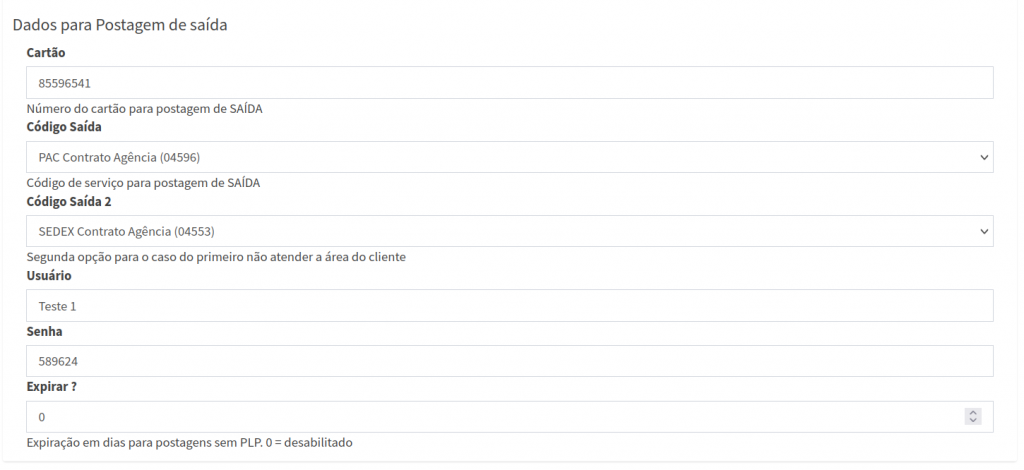
Dados para Postagem de Saída
- No campo Cartão, informe o número do cartão para postagem de saída;
- Informe o Código de postagem de saída;
- Informe o Código 2 de postagem de saída;
- Informe o Usuário e Senha;
- Informe em quantos dias ira Expirar para postagem sem PLP;
Servidor de Rastreamento
- Informe o Usuário de Rastreamento;
- Informe a Senha de Rastreio;

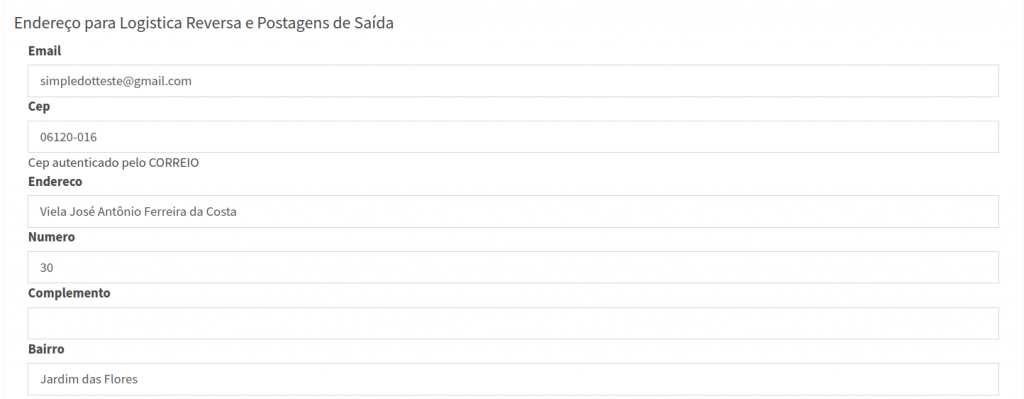
Endereço para Logística Reversa e Postagem de Saída
- Informe o E-mail;
- Informe o CEP, ao informar o CEP os campos Endereço e Bairro são preenchidos automaticamente.
- Informe o Número e Complemento;
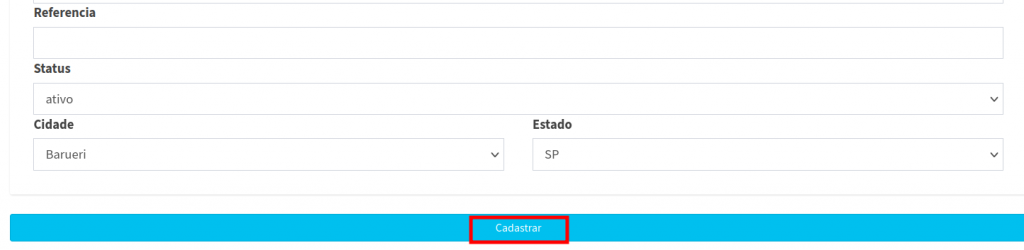
- Informe Referência;
- Selecione o Status;
- Selecione a Cidade e Estado;
- Após preencher os campos, clique em Cadastrar.
5. O sistema exibe uma notificação, informando que a Conta de correio foi adicionada com sucesso.
