Como cadastrar Clientes
Cadastro inicial
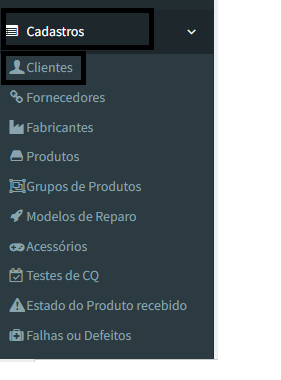
- No menu principal, localizado no canto esquerdo da tela, acesse o módulo ‘Cadastros’.
- Em seguida, clique na opção ‘Clientes’.
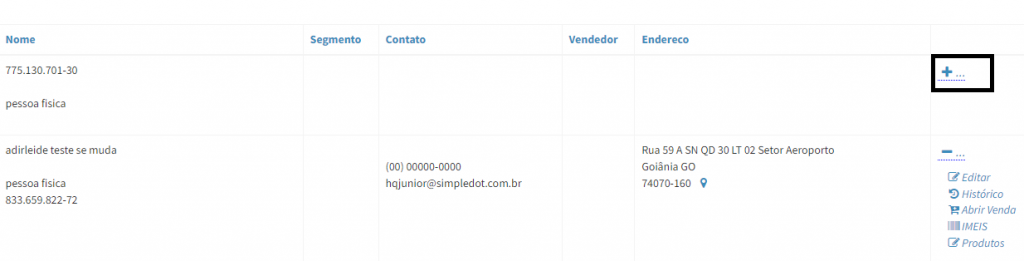
3. Na tela de ‘Clientes’ , são exibidos os cliente já cadastrado, você ira informar o tipo do consumidor se é uma pessoa física ou jurídica, para cadastrar um novo cliente.

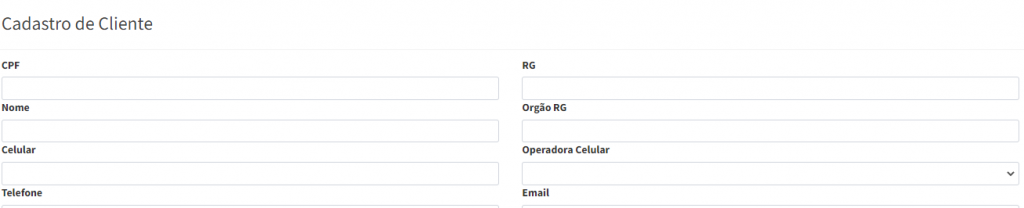
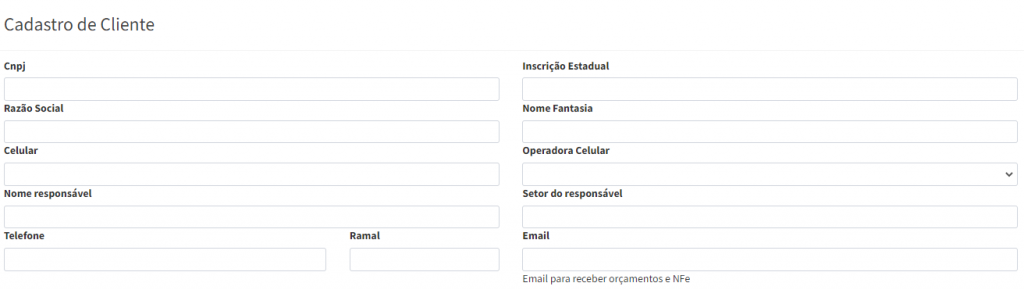
4. Você será direcionado para a tela ‘Cadastro de cliente’, onde deve preencher:
Dados gerais
- Se o seu cliente for uma pessoa física, insira o ‘CPF’, ‘RG’, ‘nome’, ‘Orgão do RG ’,‘celular’, ‘operadora do celular’, ‘telefone’, ‘e-mail’, ‘data do cadastro’ a ‘data de aniversário’, ‘segmento’, e a ‘origem do cliente’;
- No caso de pessoa jurídica, informe o ‘CNPJ’, a ‘Inscrição estadual’ a ‘Razão Social’, o ‘nome fantasia’, ‘celular’, ‘operadora do celular’, o nome do ‘Responsável’, o ‘setor do Responsável’, o ‘telefone’, ‘ramal’, o ‘e-mail’, ‘data do cadastro’, o ‘segmento’, e a origem.
Endereços
- Cadastre o endereço de Faturamento, Cobrança e Entrega;
- Informe País em seguida informe o CEP do endereço. Ao informar o CEP os campos endereço, bairro e cidade/UF serão preenchidos automaticamente;
- Depois insira o número e o complemento do endereço.
Observação: Quando é cadastrado o “Endereço de entrega” do cliente, ao fazer uma nova venda o sistema busca de forma automática o endereço.
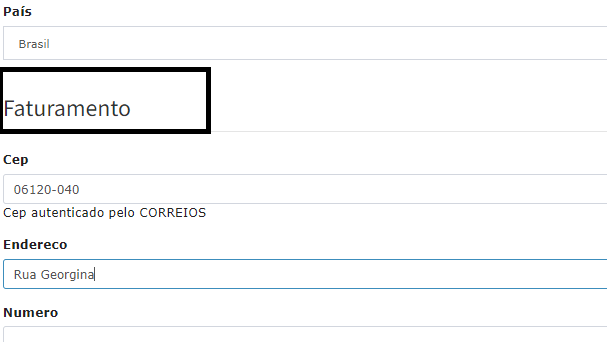
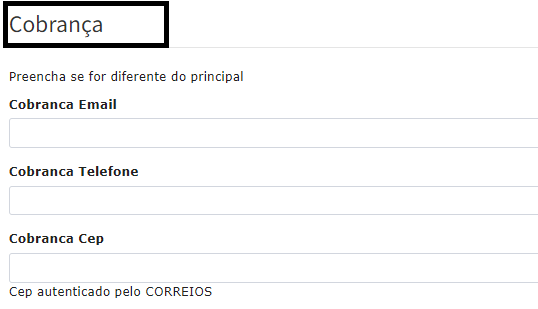
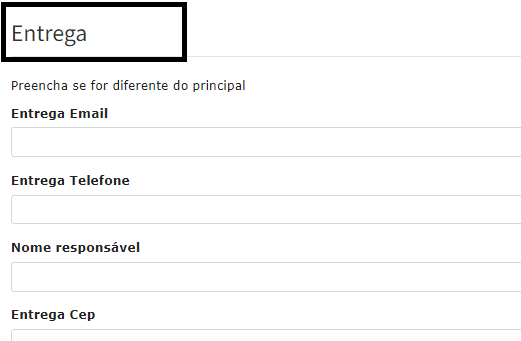
Após informar todos os dados do endereço , clique no botão Cadastrar.
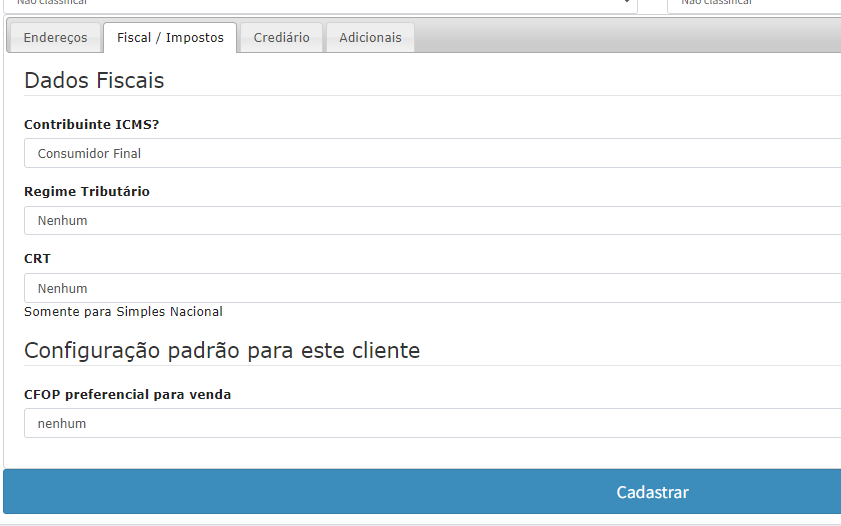
Dados Fiscais
- Informe o tipo de Contribuinte se é Consumidor final ou Revenda.
- O Regime Tributário e o CRT.
- E alguma configuração padrão para Cliente.
Após preencher as informações dos Dados fiscais, clique em cadastrar.
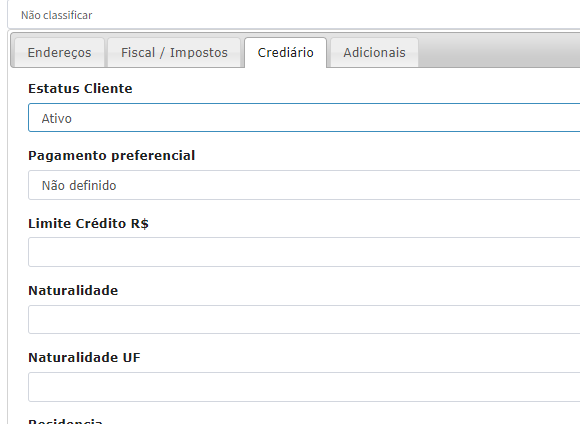
Crediário
- Na opção crediário é possível estabelecer um limite de crédito para o Cliente.
- No Estatus do cliente, informe se ele esta Ativo, Inativo se a Venda esta Bloqueada ou Crédito Bloqueado.
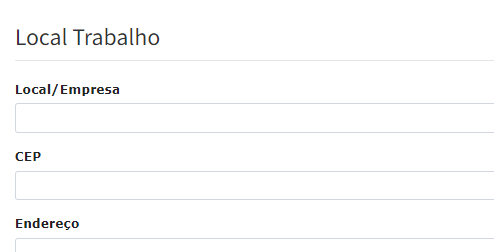
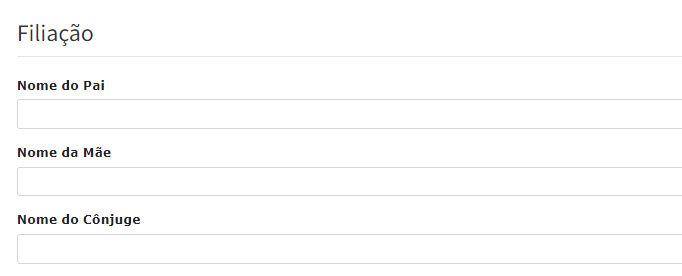
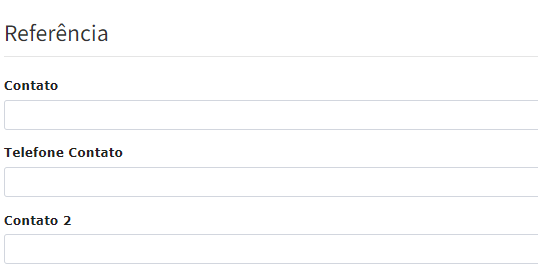
- Informe todas as informações adicionais de Local de trabalho, Filiação e Referência.
- E informe um Limite de Crédito para o cliente.
- Após preencher as informações do Crediário, clique em cadastrar.
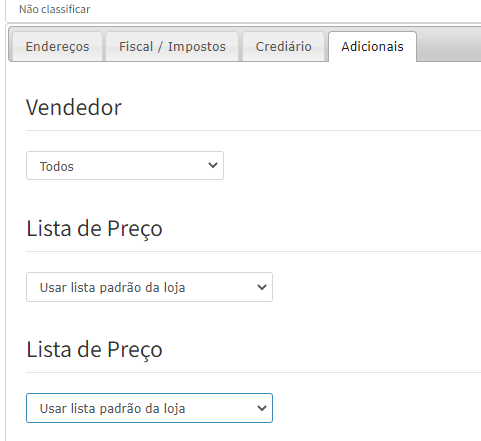
Adicionais
- Se desejar inserir alguma informação Adicional ao cadastro do cliente, clique em adicionais.
- E informe os campos solicitados, Vendedor e Lista de preço.
Após preencher as informações Adicionais, clique em cadastrar.
Como gerenciar clientes
1. Após finalizar o cadastro, na tela de Cliente vá ate a coluna do canto direito e clique no botão com sinal de +.
2. Onde você pode editar, ver histórico do cliente, abrir venda, IMEIS e produtos.