Como agendar uma Produção pelo Vendas
Agendamentos
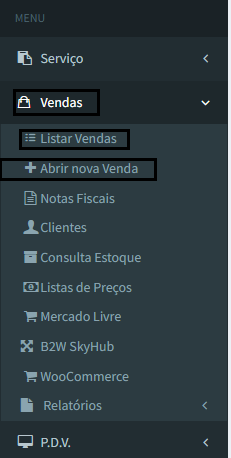
- Na tela inicial, acesse no menu principal Vendas e depois clique em Abrir nova Venda ou você pode ir no Listar Vendas para escolher uma venda que já esta em sistema.
2. Em seguida você vai inserir as informações em cada seção.
- No campo cliente, clique na opção ‘Sem cliente definido’ para pesquisar um cliente.
- Você será direcionado para pagina de pesquisa.
- Insira a Data da venda.
- É possível inserir a Previsão de entrega.
- Numero do pedido do cliente.
- O tipo de Venda.
- O Vendedor/Responsável.
- Indique o frete.

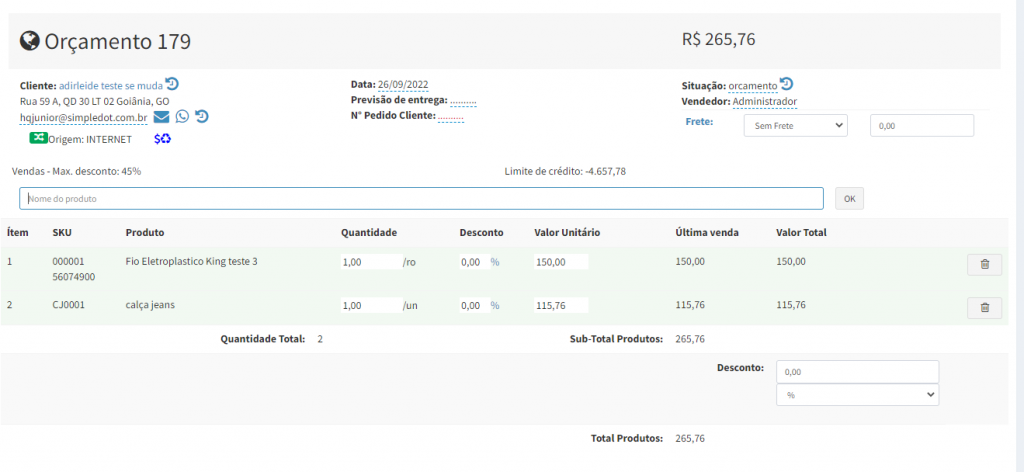
3. Após inserir as informações gerais da venda, você vai adicionar os produtos.
- É possível selecionar mais de um produto, para isso clique na barra Nome do produto.
- Insira a Quantidade de produtos a serem vendidos.
- Insira o Valor.
- É possível adicionar algum Descontos, em real ou porcentagem- basta indicar na setinha do campo.
4. Em seguida adicione a forma de pagamento.
- Se o pagamento vai ser ‘A vista’ , Parcelado ou outro Método de pagamento.
- Caso a forma de pagamento seja ‘Parcelada’, insira a quantidade de parcelas e o vencimento das demais parcelas.
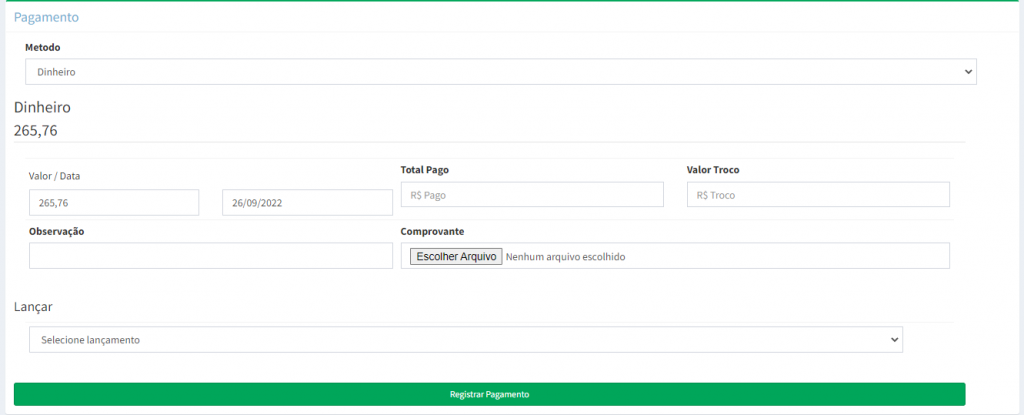
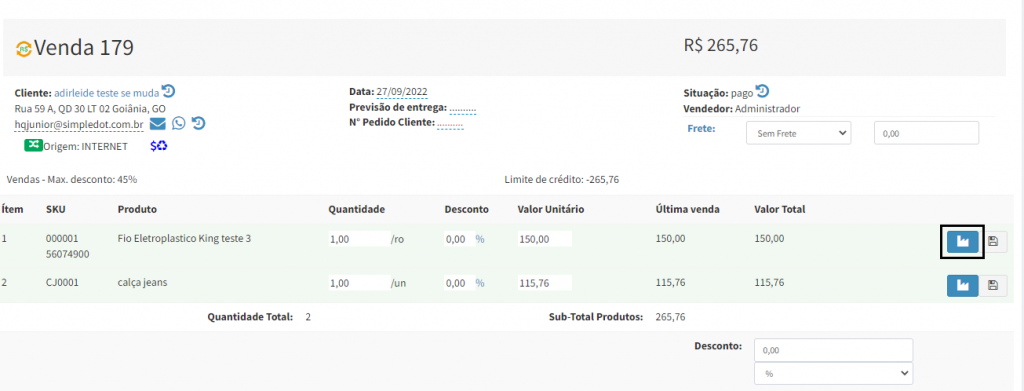
5. Após registrar o pagamento, o sistema ira te mostra se o produto da venda é de linha de produção e vai dar a opção para agendar a produção dos produtos.
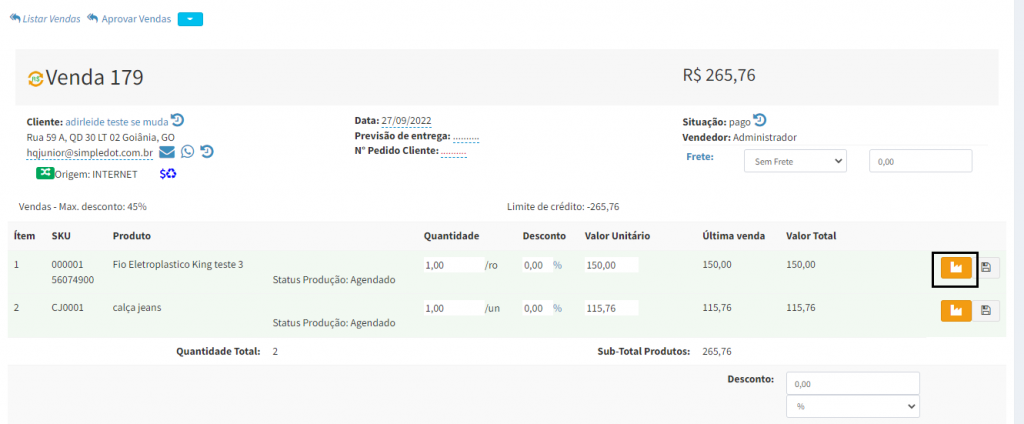
Você ira agendar a produção para cada um dos itens da venda, clicando no botão azul com ícone de gráfico.
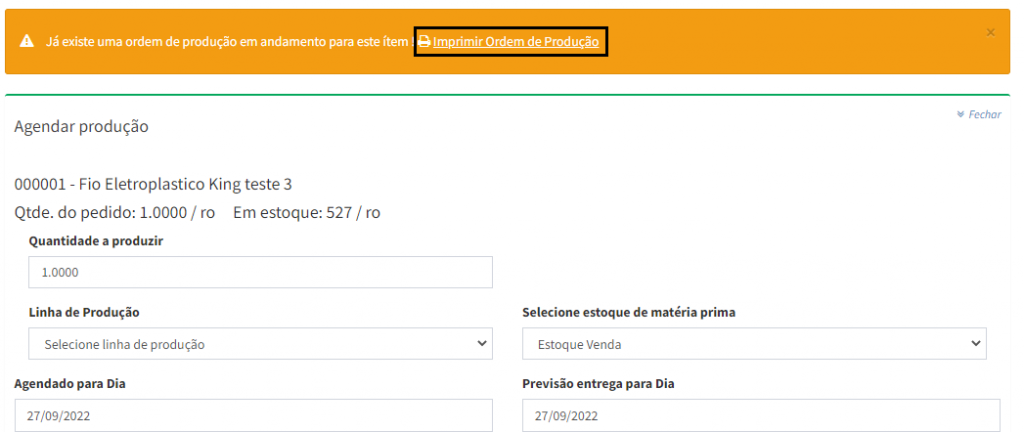
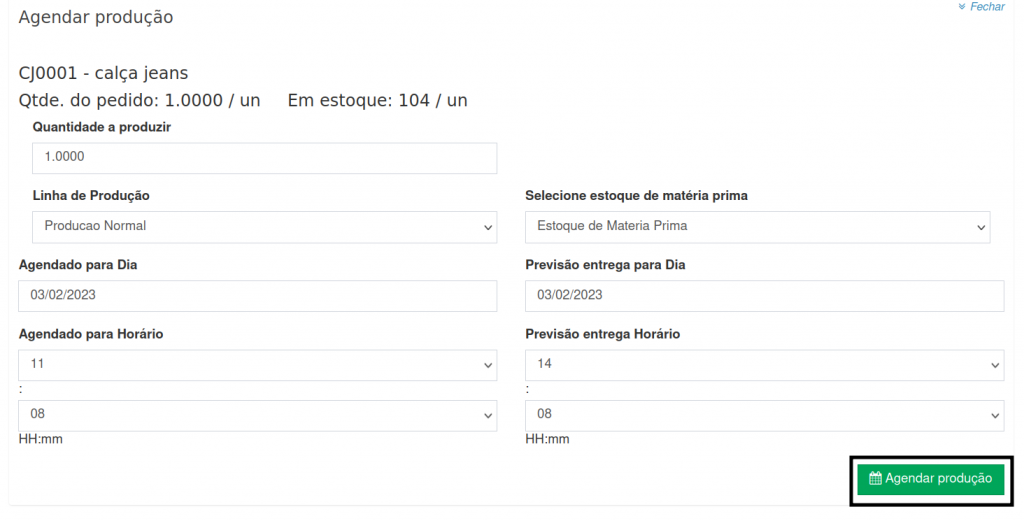
6. Você será redirecionado para tela de agendamento de produção, onde deve preencher todos os campos solicitados.
Quantidade a produzir: O sistema já preenche automaticamente conforme a quantidade vendida.
Linha de Produção: Qual será a linha de produção, para a fabricação do produto.
Agendar para o dia: Data que vai iniciar a produção.
Agendado para o Horário: Horário que começou a produção
Estoque de matéria prima: De qual estoque será retirada a matéria prima.
Observação: Os produtos de matéria prima precisa está cadastrado no estoque de matéria prima, para poder ser selecionado.
Previsão de entrega: Data prevista para entrega.
Previsão Entrega Horário: Horário de previsão da entrega da produção do produto.
Por fim só clicar em agendar produção.
Após realizar o agendamento de um item, em seguida você ira fazer o agendamento para o outro produto que é de linha de produção.
7. Após realizar o agendamento do produto de produção o sistema altera a cor do ícone de agendamento e altera o status para Agendado, para você identificar que este produto já está com agendamento de produção.
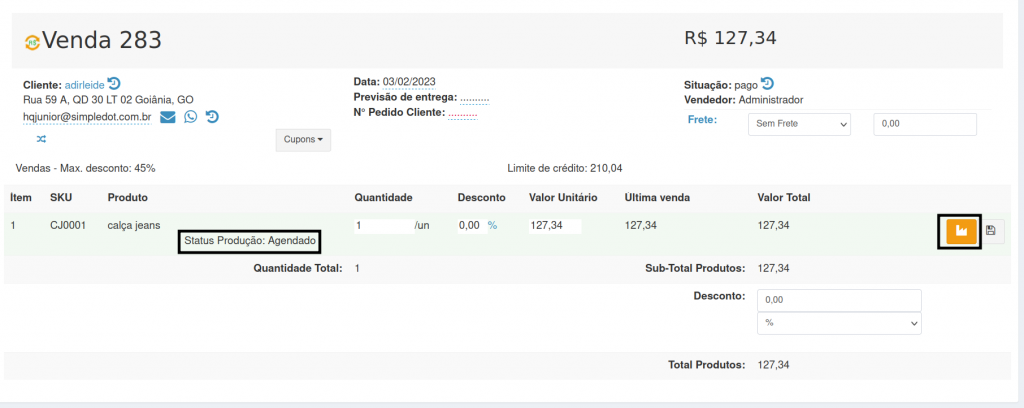
8. Caso queria imprimir a ordem de produção, clicando no botão amarelo do ícone com o gráfico do produto que foi agendando, em seguida o sistema vai te redirecionar para tela de agendamento, depois clique na opção Imprimir Ordem de Produção.