
Abrir nova Venda
Abrir venda
Neste artigo você vai aprender:
- Como realizar uma venda
- Como realizar a entrega de mercadoria
. Na tela inicial, acesse no menu principal Vendas e depois clique em Abrir nova Venda.
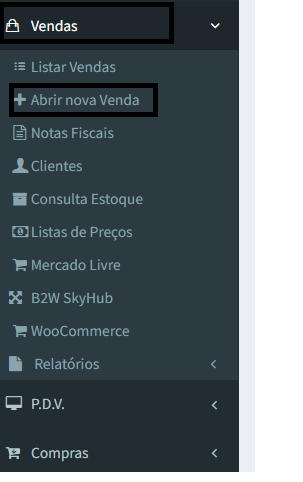
- Na tela de Venda insira as informações em cada seção
No campo cliente, clique na opção ‘Sem cliente definido’ para pesquisar um cliente.
E você será direcionado para a pagina de pesquisa.
Insira a Data da venda.
É possível inserir a Previsão de entrega.
Numero do pedido do cliente.
O tipo de Venda.
O Vendedor/Responsável.
Indique o frete.

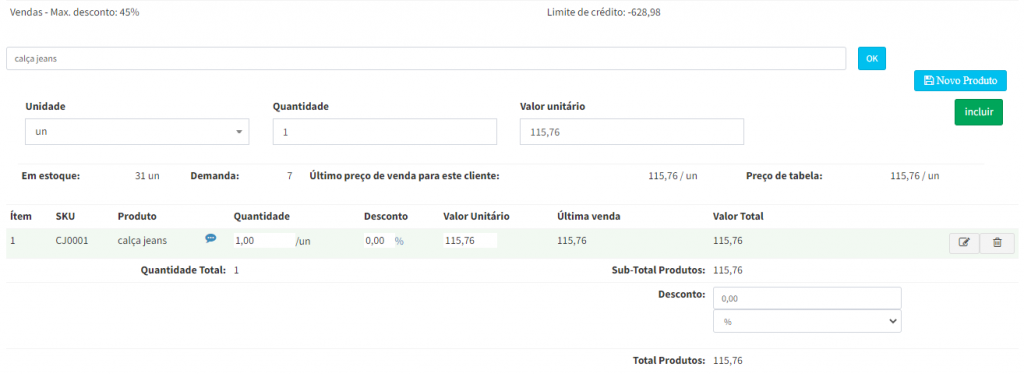
Na seção Produto selecione o produto vendido.
É possível selecionar mais de um produto, para isso clique na barra Nome do produto.
Insira a Quantidade de produtos a serem vendidos.
Insira o Valor.
É possível adicionar algum Descontos, em real ou porcentagem- basta indicar na setinha do campo.
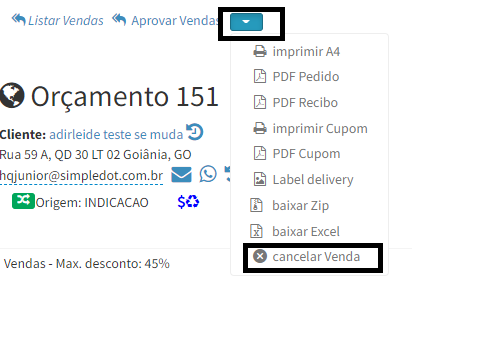
. É possível escolher a forma de ‘Imprimir a venda’ e “Cancelar a venda”.
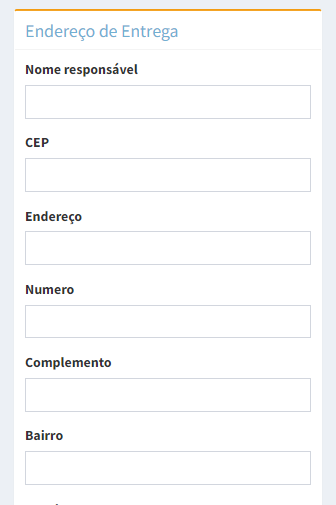
. Para adicionar um Endereço de entrega, marque a caixinha “Informar endereço de entrega” e insira os dados.
Observação: Se no “Cadastro do cliente”, estiver cadastrado o endereço de entrega corretamente, quando colocar para pesquisa o cliente, o sistema busca automaticamente o endereço de entrega.
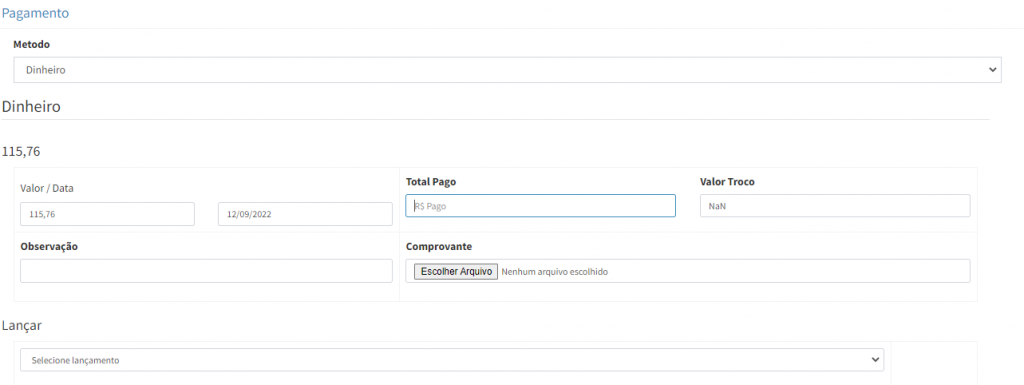
. Na seção ‘Pagamento’ escolha o método de pagamento.
Se o pagamento for ‘A vista’ selecione o ‘Valor da venda’, o ‘Total pago’ e a ‘Data’.
É possível informar o ‘plano de contas’ da venda.
Caso a forma de pagamento seja ‘Parcelada’:
Selecione o ‘Método de pagamento’.
Em seguida selecione a ‘Quantidade de parcelas’ e ‘Insira o vencimento das demais parcelas’.
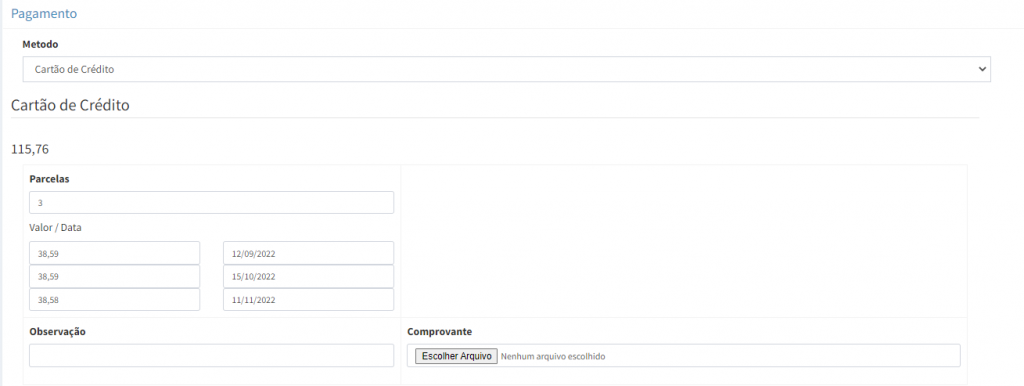
Na opção Comprovante é possível anexar um comprovante de pagamento para venda.

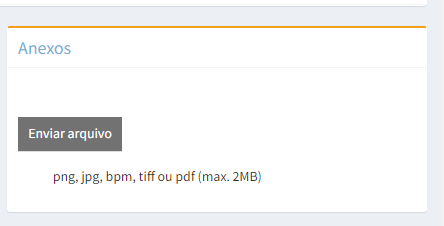
Na seção Anexos, é possível inserir um arquivo ou documento, basta clicar em Enviar arquivo.
Adicione também Observações.

Após preencher e conferir todos os dados, finalize a venda de produtos clicando em registrar pagamento.
A venda será finalizada.

Como Entregar Mercadoria
Após realizar uma venda é necessário realizar a baixa em estoque, entregando a mercadoria. Segue abaixo o passo a passo deste procedimento.
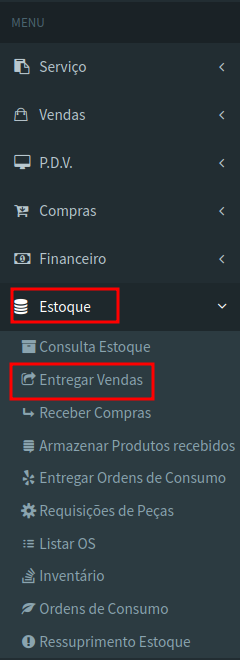
- Depois de finalizar a venda, retorne ao menu principal em Estoque em seguida em Entregar Vendas.
2. Na tela de Entregar vendas, são listados todas as vendas realizadas que falta ser entregue, busque a venda desejada.

3. Após encontrar a venda, clique em Entregar .

4. Você será direcionado para tela de fazer a entrega do produto, onde é possível.
Informar uma data de entrega, caso a mercadoria não for entregue no mesmo dia que foi comprado.
Informar alguma Observação.
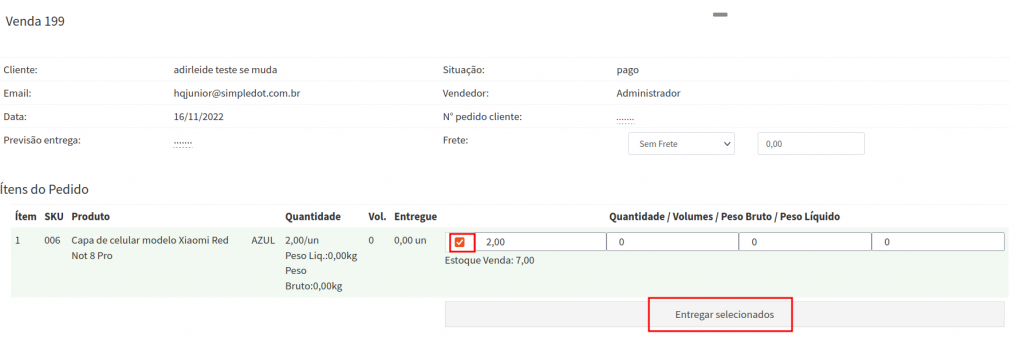
Em seguida confira o produto e a quantidade a ser entregue e selecione.
Após selecionar o produto, clique em Entregar selecionados.
O sistema deixa entregar uma quantidade parcial e entregar o restante depois, só informar a quantidade que deseja entregar.
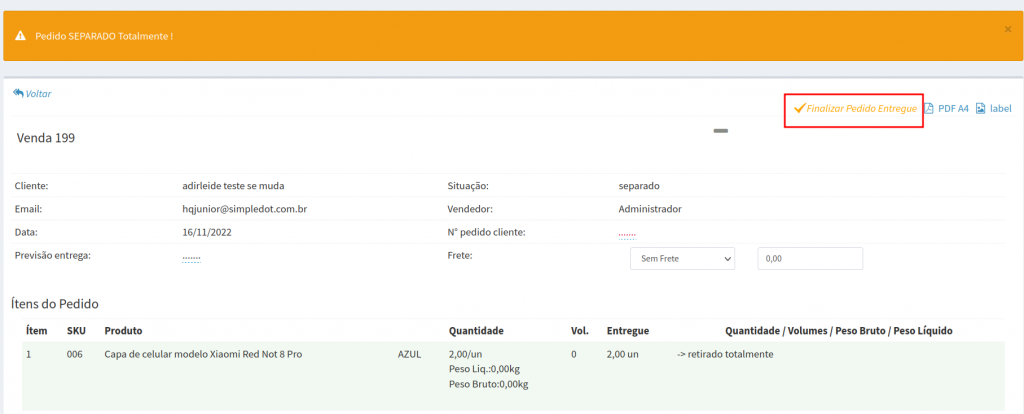
5. Em seguida o sistema exibe uma caixa de dialogo informando que o pedido foi separado totalmente.

6. Para finalizar o procedimento de entrega, clique na opção Finalizar Pedido Entregue.
7. O sistema vai exibir a caixa de dialogo, informando que a Entrega foi Finalizada com sucesso.
